

هوآوی، غول فناوری چینی، به عنوان یکی از بزرگترین تولیدکنندگان گوشیهای هوشمند در جهان شناخته میشود. این شرکت با ارائه طیف وسیعی از گوشیها در سطوح مختلف قیمتی، از گوشیهای اقتصادی تا پرچمداران قدرتمند، توانسته سهم قابل توجهی از بازار را به خود اختصاص دهد. اما متاسفانه در سال 2019 این برند محبوب توسط دولت آمریکا تحریم شد. این تحریم ها به این معنی بود که شرکت هوآوی دیگر نمیتوانست از تراشه های همچون کوالکام استفاده نماید و همین امر باعث بوجود آمدن چالش بزرگی برای هوآوی شد. از همه این تفاسیر گذشته بعد از تحریم های آمریکا هوآوی کمی افت داشت و مشکلات زیادی برای گوشی هایش به وجود آمد که یکی از این مشکلات , مشکل اينترنت گوشي هوآوي میباشد. که ما در این مقاله به این موضوع میپردازیم و روش های برای رفع آن نیز بیان میکنیم.همچنین اگر شما عزیزان نیاز به یک مرکز تعمیرات موبایل دارید میتوانید به مجموعه ما مراجعه نماید تا تعمیرکاران ما در کمترین زمان ممکن مشکلات مربوط به اینترنت گوشی شما را برطرف نمایند علاوه بر این اگر گوشی شما مشکل نرم افزاری داشته باشد با راهکارهای که در این مقاله گفته ایم میتوانید مشکل اینترنت گوشی را برطرف نماید, پس با ما در ادامه همراه باشید.
دلایل عدم اتصال گوشی به اینترنت
مشکلات مربوط به اینترنت در گوشی های هوآوی میتواند دلایل مختلفی داشته باشد، از مشکلات سخت افزاری و نرم افزاری گرفته تا مشکلات مربوط به سیم کارت که در ادامه به تمامی موارد میپردازیم و راه حل های برای رفع آن نیز خدمت شما عزیزان بیان خواهیم کرد.
| مشکل اینترنت در گوشی هوآوی | علت احتمالی | راهحل پیشنهادی |
|---|---|---|
| اینترنت موبایل وصل نمیشود | تنظیمات نادرست APN | بررسی و اصلاح تنظیمات APN مطابق با اپراتور |
| اتصال به وایفای ضعیف است | فاصله زیاد از مودم یا تداخل سیگنال | نزدیکتر شدن به مودم، تغییر کانال وایفای، حذف دستگاههای تداخلی |
| اینترنت وایفای وصل است اما باز نمیکند | مشکل DNS یا تنظیمات شبکه | ریست تنظیمات شبکه، استفاده از DNS گوگل (8.8.8.8) |
| نوسان سرعت اینترنت | اپدیت نشدن نرمافزار یا برنامههای در حال اجرا در پسزمینه | بهروزرسانی سیستمعامل، بستن برنامههای پسزمینه |
| نمایش پیغام «Limited Access» | مشکل در IP یا DHCP مودم | خاموش و روشن کردن مودم و گوشی، بررسی تنظیمات IP |
| مصرف زیاد اینترنت در پسزمینه | فعال بودن آپدیت خودکار و همگامسازی | غیرفعالکردن آپدیت خودکار، بررسی مصرف داده برنامهها |
| اینترنت 4G فعال نمیشود | نبود پوشش شبکه یا تنظیمات اشتباه | بررسی پوشش آنتن، تنظیم حالت شبکه روی 4G یا Auto |
| قطع و وصل شدن اینترنت | نرمافزار معیوب یا اختلال سیستمی | راهاندازی مجدد گوشی، بررسی برای بهروزرسانی سیستم |
-
تنظیمات نادرست
تنظيمات APN:
APN (Access Point Name) نام نقطه دسترسی است که گوشی های موبایل برای اتصال به اینترنت از آن استفاده می کنند. APN شامل تنظیماتی است که اطلاعاتی مانند آدرس IP، پروتکل ها و سایر پارامترهای لازم برای اتصال به شبکه اینترنتی ارائهدهنده خدمات موبایل را فراهم میکند. تنظیمات APN معمولاً به صورت خودکار توسط شبکه ارائهدهنده تنظیم میشوند، اما در برخی موارد ممکن است نیاز به تنظیم دستی داشته باشند تا اتصال به اینترنت به درستی برقرار شود.
یکی از رایج ترین مشکلاتی که در گوشی میتواند باعث عدم اتصال به اینترنت بشود تنظیمات نادرست APN میباشد.عدم تطابق تنظیمات APN گوشی شما با تنظیمات ارائه دهنده خدمات اینترنت میتواند منجر به بروز مشکل در اتصال به اینترنت، عدم دسترسی به اینترنت و یا سرعت پایین اینترنت شود.
براي دريافت تنظيمات درست مشتركين همراه اول ميتوانند كد (#231*10*) و مشتركين ايرانسل كد (#2*4*555*) را شمارگيري نمايند تا تنظيمات اينترنت به صورت اتوماتيك در گوشي ذخيره شود.ولي هميشه اين اينترنت به صورت خودكار ذخيره نميشود و مجبور هستيد به صورت دستي وارد كنيد كه براي اينكار كافي است مراحل زير را دنبال كنيد:
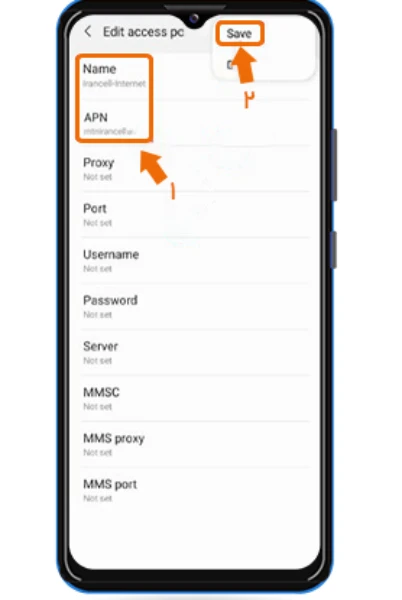
- به تنظیمات گوشی خود بروید.
- به بخش “شبکه و اینترنت” یا “اتصالات” بروید.
- به بخش “شبکههای موبایل” یا “داده موبایل” بروید.
- به بخش “نامهای نقطه دسترسی” یا “Access Point Names” (APN) بروید.
- روی “افزودن” یا “+” کلیک کنید.
- نام ارائه دهنده سيم كارت خود را به عنوان نام APN وارد کنید.
- تنظیمات APN را مطابق با اطلاعات ارائه شده توسط ارائه دهنده خدمات خود وارد کنید.
- تنظیمات APN را ذخیره کنید.
اگر همچنان در تنظیم APN سیم کارت خود دچار مشکل هستید میتوانید از طریق پشتیبانی آنلاین با ما در ارتباط باشید تا شما عزیزان را راهنمای کنیم.
تنظيمات DNS:
يكي ديگر از مشكلاتي كه ميتواند منجر به عدم اتصال گوشي هوآوي به اينترنت شود تنظيمات نادرست DNS ميباشد. براي رفع اين مشكل بايد تنظيمات DNS خود را به حالت پيش فرض بازگردانيد براي اينكار كافي است مراحل زير را دنبال كنيد:
- به تنظیمات گوشی خود بروید.
- به بخش “شبکه و اینترنت” یا “اتصالات” بروید.
- به بخش “Wi-Fi” یا “شبکه موبایل” بروید.
- به شبکه مورد نظر خود (Wi-Fi یا Mobile Network) متصل شوید.
- روی نام شبکه مورد نظر خود کلیک کنید.
- گزینه “Modify network config” یا “Advanced options” را انتخاب کنید.
- گزینه “DHCP” را انتخاب کنید.
- تنظیمات DNS خود را بررسی کنید.
- اگر آدرس های DNS در قسمت های “DNS 1” و “DNS 2” مشخص شده است، آنها را پاک کنید.
- روی “Save” یا “OK” کلیک کنید.
- همچنین این نکته قابل ذکر است که در برخی موارد اینترنت شما وصل است ولی چیزی را باز نمیکند و یا حتی با مشکل 4G نشدن اینترنت گوشی مواجه هستید که همین تغییر DNS ویا تنظیمات APN گوشی میتواند مشکل شما را برطرف نمایید.
تنظيمات شبكه:
گاها مشكل اينترنت گوشي شما تنها ميتواند به علت تنظيمات اشتباه واي فاي در روتر شما باشد و يا اگر به اينترنت همراه متصل هستيد شايد حجم مورد استفاده شما تمام شده باشد پس در قدم اول اين تنظيمات را بررسي نمايد و سپس سراغ بقيه قسمت ها برويد.
-
مشکلات نرم افزاری
مشکلات نرم افزاری می تواند طیف وسیعی از مشکلات را در اتصال به اینترنت گوشی ایجاد کند كه باعث شود گوشي شما به اينترنت متصل نشود. برخی از رایج ترین مشکلات نرم افزاری در اتصال به اینترنت گوشی عبارتند از:
- عدم اتصال به اینترنت: امكان دارد گوشي به طور كامل به اينترنت متصل نشود .
- اتصال ضعیف به اینترنت: ممکن است اتصال شما به اینترنت ضعیف باشد و سرعت آن پایین باشد.
- قطع و وصل شدن مداوم اینترنت:ممکن است اتصال شما به اینترنت به طور مداوم قطع و وصل شود.
- عدم امکان دسترسی به برخی از وب سایت ها:ممکن است بتوانید به برخی از وب سایت ها دسترسی پیدا کنید، اما به برخی دیگر نه.
حال علت به وجود آمدن اين مشكلات نرم افزاري چي ميتواند باشد؟ جواب سادس!
مشكل APN: همانطور كه در بالا به آن اشاره كرديم APN هم يكي از مشكلات نرم افزاري به شمار ميآيد . پس براي رفع اين مشكل طبق دستور العمل بايد پيش برويد.
ويروس و بدافزار: ويروس ها و بد افزار ها ميتواند به طور كل عملكرد يك گوشي را مختل نمايند. پس بهتر است هميشه در دانلود برنامه ها براي گوشي خود دقت نمايد و از يك منبع معتبر برنامه دانلود كنيد.
مشكلات مربوط به حافظه پنهان: حافظه پنهان گوشي يا همان كش داراي اطلاعات زيادي ميباشد و حتي وقتي وارد صفحات وب نيز ميشود اين حافظه تمامي اطلاعات را در خود ذخيره ميكند. گاها پاك كردن اين حافظه موقت ميتواند منجر به رفع مشكل اينترنت گوشي هوآوي شود. البته دقت فرمايد اگر قصد پاك كردن كش گوشي خود را داريد حتما از تمامي اطلاعات خود نسخه پشتيباني تهيه نمايد.
بروزرساني هاي ناقص: بعضي اوقات نيز امكان دارد كه مشكل اينترنت گوشي هوآوي شما تنها به علت عدم آپديت گوشي و يا كامل نصب نكردن بروزراني هاي سيتمي باشد كه براي رفع اين مشكل تنها كافي است گوشي خود را آپديت نمايد .
-
مشكلات سخت افزاري
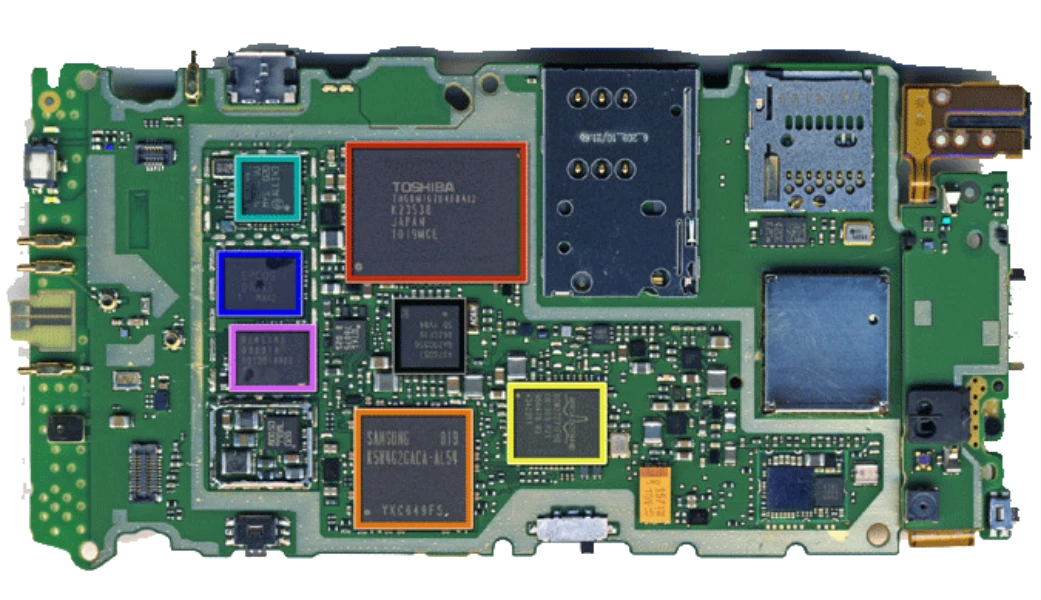
مشكلات سخت افزاري از مشكلاتي ميباشد كه از دست كاربر كاري بر نميايد و باید از یک تکنسین کمک بگیرید این مشکلات سخت افزاری ممکن است بر اثر ضربه و یا نفوذ آب به داخل گوشی به وجود بیاید با این حال دلایل مختلفی میتواند داشته باشد که در زیر به این دلایل اشاره کرده ایم.
-
مشكلات مربوط به سيم كارت
امكان دارد مشكل اينترنت گوشي هوآوي شما بر اثر ضربه و يا نفوذ مايعات به آن دچار خرابي در خشاب سيم كات شده باشد و گوشي نتواند به درستي سيم كارت را شناسايي كند. اين مشكل معمولا با تعميز كردن برد گوشي و يا تعويض خشاب سيم كارت درست ميشود .
-
مشكلات مربوط به آنتن
امكان دارد در اثر ضربه و يا مشكلات ديگر ظانتن گوشي شما آسيب ديده باشد و همين امر موجب عدم اتصال شما به اينترنت شود, البته امروزه دور فريم گوشي آنتن وجود دارد و آسيب ديدن فريم ميتواند باعث كاهش آنتن و يا ضعف آنتن شود همچنين اين مشكلات آنتن امكان دارد مربوط به مدار آنتن باشد كه در اين صورت گوشي شما ابتدا بايد باز شود و بعد از يافتن علت اصلي مشكل آنتن نسبت به تعمير آن اقدام نمايند.
-
مشكلات مربوط به برد
همانطور كه ميدانيد هر برد الكترونيكي وظيفه مهمي در تمامي وسايل برقي دارد, چرا كه تمامي قطعات روي اين برد سوار ميشوند و گوشي هم از اين قاعده مستثنی نيست و برد ها در گوشي موبايل به شدت حساس ميباشند و با كوچكترين مشكلي دچار خرابي ميشوند . طبق اين گفته مدار اينترنت هم روي برد قرار دارد و امكان دارد اگر خود مدار خراب نباشد , مشكل از برد باشد كه بعد از عيب يابي بايد تعمير و تعويض شود.
همانطور كه گفتيم رفع مشكلات سخت افزاري از دست كاربر بر نميايد و نياز به متخصص در زمينه تعميرات دارد پس اگر همچنان بعد از انجام مراحل بالا مشكل اينترنت گوشي هوآوي شما حل نشد ميتوانيد گوشي خود را به نمايندگي مجاز هوآوي بياوريد تا تعميركاران ما با بهترين تجهيزات روز دنيا و نازل ترين قيمت ها مشكل اينترنت شما را رفع نمايند.
تنظیمات اینترنت گوشی هواوی قدیمی
برای تنظیم اینترنت گوشی هواوی قدیمی معمولا باید به صورت دستی اقدام نمایید و با روش های بالا نمیتوان این مشکل را برطرف کرد برای حل این مشکل کافی است مراحل زیر را به صورت گام به گام دنبال نمایید.
- به تنظیمات (Settings) بروید.
- وارد بخش شبکه های موبایل (Mobile Networks) شوید.
- گزینه داده موبایل (Mobile Data) را فعال کنید.
معمولا گوشی های هواوی با داده های موبایل مشکل دارند و به راحتی با اینترنت وای فای کار میکنند پس بنابر این ما فقط در این بخش نحوه تنظیمات دستی داده های موبایل را خدمت شما ارائه میکنیم.
- وارد تنظیمات > شبکه های موبایل > نام نقاط دسترسی (APN) شوید.
- روی افزودن (Add) یا علامت + کلیک کنید.
- اطلاعات APN اپراتور خود (مانند ایرانسل، همراه اول یا رایتل) را وارد کنید:
تنظبمات اینترنت هواوی ایرانسل:
- Name: Irancell
- APN: mtnirancell
- Username: خالی بگذارید
- Password: خالی بگذارید
- سایر گزینهها را بدون تغییر رها کنید.
تنظیمات اینترنت هواوی همراه اول:
- Name: MCI-Internet
- APN: mcinet
- Username: خالی بگذارید
- Password: خالی بگذارید
تنظیمات اینترنت هواوی رایتل:
- Name: RighTel
- APN: rightel
- Username: خالی بگذارید
- Password: خالی بگذارید
- تنظیمات را ذخیره کنید و APN جدید را فعال کنید.
تنظیمات اینترنت گوشی هواوی y7 prime 2019
تنظیمات اینترنت این گوشی را نیز مانند سایر مدل های هوآوی به راحتی قابل انجام میباشد پس در ابتدا با توجه راهکار های بالا از تنظیمات apn اینترنت گوشی خود اطمینان حاصل کنید و سپس کافی است یکبار حالت هواپیمای گوشی خود را روشن و بعد از چند ثانیه آن را خاموش کنید، این کار در بیشتر مواقع کمک کننده میباشد . اگر با اینکا هم مشکل حل نشد کافی است وارد تنظیمات و سپس بخش شبکه های تلفن همراه شوید و گزینه حالت شبکه را انتخاب کنید . تمامی حالت های 2G, 3G یا 4G را تست کنید شاید گوشی شما روی یک حالت خاص کار می کند و سایر باند ها دچار مشکل شده اند که در این صورت باید به یکی از شعب نمایندگی تعمیر موبایل هوآوی مراجعه کنید تا تکنسین های ما مشکل اینترنت گوشی شما را بررسی نمایند.
جمع بندي:
اگر شما با مشكل اينترنت در گوشي هوآويمواجه شديد در ابتدا سعي كنيد گوشي را يكبار ريستارت كنيد, زيرا با اينكار تمامي برنامه در پس زمينه بسته ميشوند و امكان دارد مشكل شما رفع شود ولي اگر همچنان مشكل شما رفع نشد چك كنيد كه آيا تنظيمات روتر و يا اينترنت همراه شما درست است يا خير, اگر درست بود تنظيمات APN و سپس DNS گوشي خود را چك كنيد و اگر همه چي درست بود يكبار گوشي خود را ريست فاكتوري كنيد( قبل از اينكار از اطلاعات خود نسخه پشتيباني تهيه كنيد) اين كار تمامي برنامه هاي گوشي شما را پاك ميكند و گوشي شما را به حالت پيش فرض بازميگرداند. اگر بعد از ريست فكتوري همچنان با مشكل اينترنت مواجه شديد به احتمال زياد مشكل گوشي شما به علت سخت افزاري ميباشد كه در اين صورت بهتر است گوشي خود را به مركز تعميرات برتر بياوريد تا مهندسين ما مشكل شما را عيب يابي كنند و سپس نسبت به تعمير آن اقدام نمايند و يا ميتوانيد با شماره 02191300348 تماس حاصل فرمايد تا كارشناسان ما شما را راهنمايي كنند.
1. چرا اینترنت موبایل (دیتا) در گوشی هواوی وصل نمیشود؟
دلایلی مانند تنظیم نبودن APN، تمام شدن بسته اینترنت، عدم شناسایی سیمکارت یا مشکلات نرمافزاری میتوانند باعث وصل نشدن اینترنت موبایل در گوشی هواوی شوند. ابتدا از فعال بودن داده موبایل و درست بودن تنظیمات اطمینان حاصل کنید.
2. چگونه تنظیمات APN گوشی هواوی را درست کنیم؟
برای تنظیم دستی APN، وارد بخش Settings > Mobile Network > Access Point Names شوید، سپس APN جدید بسازید و اطلاعات مربوط به اپراتور خود (ایرانسل، همراه اول یا رایتل) را وارد کنید. در پایان، آن را به عنوان APN پیشفرض انتخاب نمایید.
3. چرا وای فای در گوشی هواوی وصل است اما اینترنت کار نمیکند؟
ممکن است مشکل از مودم باشد یا DNS دستگاه به درستی تنظیم نشده باشد. یکبار وای فای را خاموش و روشن کرده و اگر مشکل حل نشد، گوشی را ریستارت یا DNS را به 8.8.8.8 تغییر دهید.
4. چرا سرعت اینترنت در گوشی هواوی پایین است؟
کندی سرعت اینترنت میتواند ناشی از آنتندهی ضعیف، اشغال بودن شبکه، مشکل در تنظیمات شبکه یا وجود ویروس در گوشی باشد. فعالسازی حالت پرواز و سپس غیرفعالسازی آن نیز گاهی مشکل را حل میکند.
5. چگونه اینترنت گوشی هواوی را ریست کنیم؟
برای ریست تنظیمات شبکه، به مسیر Settings > System & updates > Reset > Reset network settings بروید. با این کار وایفای، دیتا و بلوتوث ریست میشود و مشکلات احتمالی برطرف میگردد.
