

گوشی های Xiaomi به دلیل امکانات متنوع، قیمت مناسب و عملکرد قدرتمند، به یکی از محبوب ترین برندهای گوشی در جهان تبدیل شده اند. اما یکی از سوالات رایجی که کاربران از مرکز تعمیر گوشی شیائومی در مورد گوشی خود میپرسند این است که چگونه می توانند مکالمات تلفنی خود را به صورت دوطرفه ضبط کنند؟ این ویژگی می تواند برای ثبت اطلاعات مهم، مستند کردن مکالمات کاری یا حتی ذخیره لحظات خاطره انگیز بسیار مفید باشد، پس با ما در این مقاله همراه باشید تا به شما نحوه ضبط مکالمه دو طرفه در گوشی شیائومی را آموزش دهیم.
چرا ضبط مکالمه در گوشی شیائومی اهمیت دارد؟
ضبط مکالمه یکی از قابلیت های مفید گوشی های شیائومی است که میتواند در شرایط مختلف کاربردی باشد. برای مثال، در مکالمات کاری، ضبط تماس ها به شما کمک میکند اطلاعات مهمی مانند تاریخ ها، جزئیات قراردادها یا نکات کلیدی را بدون نیاز به یادداشت برداری ذخیره کنید. در مکالمات شخصی، این ویژگی می تواند لحظات مهم یا پیام های عاطفی را برای مرور مجدد ثبت کند. همچنین، در مواقع بروز اختلاف یا سوءتفاهم، داشتن فایل صوتی از مکالمات می تواند به عنوان یک مرجع معتبر مورد استفاده قرار گیرد. گوشی های شیائومی با ارائه امکانات پیشرفته و راه حل های متنوع، این فرآیند را برای کاربران ساده و کارآمد کرده اند.
ضبط مکالمه به صورت دو طرفه گوشی شیائومی به روش های مختلفی قابل انجام میباشد که ما در ادامه به رایج ترین و بهترین این روش ها اشاره میکنیم، که شما میتوانید از هر یک از آنها که راحت تر هستید استفاده نماییید.
استفاده از قابلیت داخلی برای ضبط مکالمه دو طرفه در گوشی شیائومی
خوشبختانه گوشیی های شیائومی دارای قابلیت های زیادی میباشند که همین قابلیت ها باعث فروش محصولات Xiaomi در سراسر این کره خاکی شده است. یکی از قابلیت های محبوب این گوشی ها برنامه ضبط مکالمه دو طرفه میباشد که به صورت پیش فرض روی اکثر گوشی های این برند یافت میشود. این قابلیت به صورت یکپارچه با سیستم عامل MIUI عمل می کند و نیازی به نصب نرم افزارهای جانبی ندارد. استفاده از این ویژگی، ضبط مکالمات را با کیفیت بالا و بدون قطعی یا اختلال ممکن می سازد. علاوه بر این، فایل های ضبط شده به طور منظم در حافظه دستگاه ذخیره میشوند و به راحتی می توان آن ها را مدیریت یا به اشتراک گذاشت. این روش به دلیل امنیت و سادگی، انتخابی محبوب میان کاربران گوشی های شیائومی است.
البته با توجه به محدودیت های منطقی ای ممکن است این قابلیت در برخی از رام ها گوشی شیائومی مانند رام چین فعال نباشد. برای آگاهی بیشتر از تفاوت رام چین و رام گلوبال میتوانید اط ظریق نظرات با ما در ارتباط باشید. پس اگر برخی از روش های که میگوییم برای شما فعال نبود نگران نباشید و سراغ سایر روش ها بروید.
| روش فعالسازی ضبط مکالمه | مراحل یا ابزار مورد نیاز | نکات مهم / محدودیتها |
|---|---|---|
| ۱. استفاده از اپ تماس پیشفرض شیائومی (MIUI Dialer) | اپ Phone شیائومی را باز کنید → به تنظیمات بروید → بخش Call recording → گزینه «Record calls automatically» را فعال کنید | فقط در مدلهایی که از اپ تماس MIUI استفاده میکنند فعال است. در برخی نسخههای جدید حذف شده |
| ۲. استفاده از اپ Google Phone | وارد اپ Google Phone شوید → تنظیمات (Settings) → Call Recording → فعالسازی «Always record» یا دستی ضبط کنید | در برخی کشورها یا مدلها، بهدلیل محدودیت گوگل، این گزینه غیرفعال است |
| ۳. استفاده از اپلیکیشنهای ضبط تماس شخص ثالث | نصب برنامههایی مانند Cube ACR، Truecaller یا Call Recorder از Play Store | باید مجوزهای لازم مانند ضبط صدا و دسترسی به تماسها داده شود. ممکن است صدای طرف مقابل ضبط نشود |
| ۴. فعالسازی از طریق فایل منیجر و تنظیمات سیستمی | در برخی مدلها امکان فعالسازی مخفی از طریق کدهای خاص یا تغییر فایل سیستمی وجود دارد (نیازمند دسترسی روت) | فقط برای کاربران حرفهای توصیه میشود؛ ممکن است گارانتی گوشی را باطل کند |
| ۵. استفاده از نسخه MIUI Custom یا هند/چین | در رامهای منطقهای (مثل هند) گزینه ضبط تماس بهصورت پیشفرض فعال است | تغییر منطقه گوشی یا نصب رام دیگر ممکن است باعث ناپایداری سیستم شود |
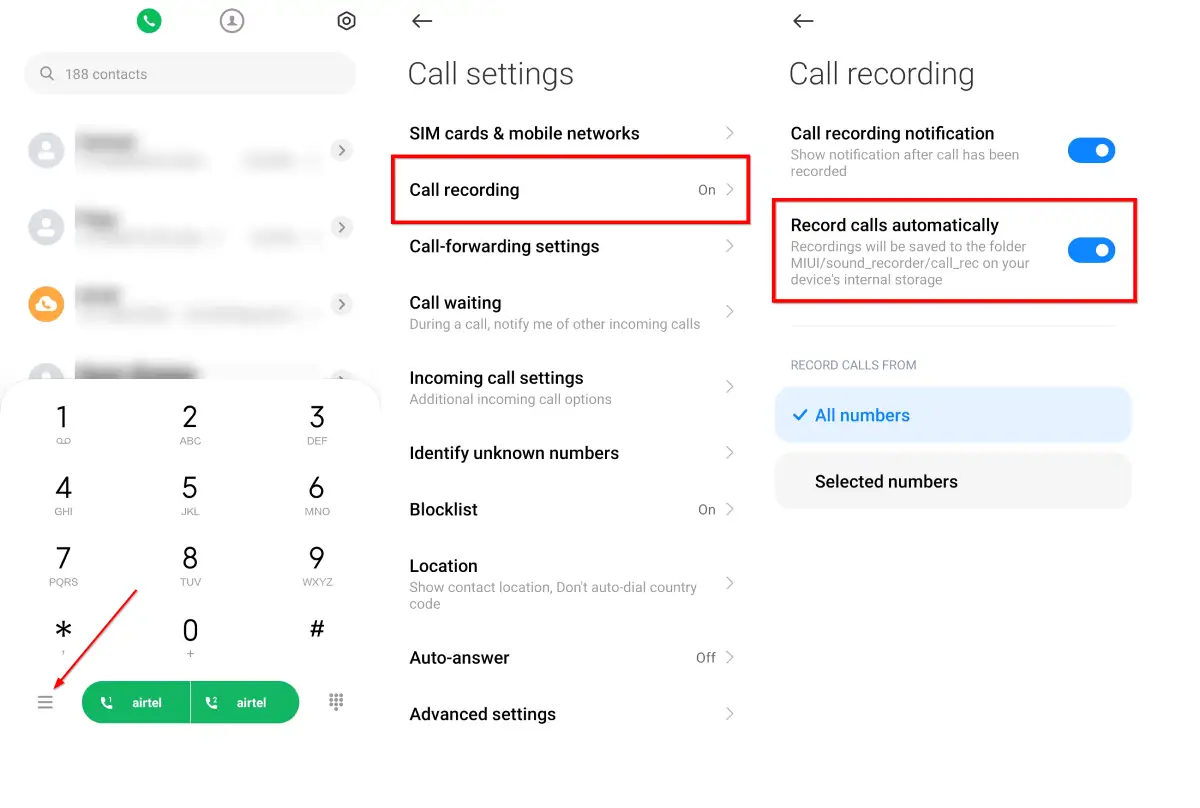
مراحل فعال سازی:
- ابتدا وارد برنامه شماره گیر (Dialer) گوشی شوید.
- روی منوی سه نقطه در گوشه بالای صفحه ضربه بزنید و وارد بخش Settings یا تنظیمات شوید.
- در منوی تنظیمات، گزینه ای با عنوان Call Recording یا ضبط مکالمه وجود دارد. روی این گزینه ضربه بزنید.
- حال می توانید انتخاب کنید که ضبط مکالمه به صورت خودکار برای همه تماس ها یا فقط برای مخاطبین خاص فعال شود. همچنین میتوانید ضبط دستی را نیز فعال کنید که در این حالت، هر بار نیاز به تأیید شما خواهد بود.
همچنین بخوانید: حالت ایمن شیائومی
استفاده از اپلیکیشن های ضبط مکالمه در گوشی شیائومی
اگر گوشی شیائومی شما فاقد قابلیت داخلی ضبط مکالمه باشد یا به هر دلیلی این ویژگی غیرفعال باشد،میتوانید از برنامه های مخصوص اینکار به راحتی استفاده نمایید. این برنامه ها حجم کمی دارند و امکانات بیشتری نسبت به برنامه داخلی خود شیائومی دارند، پس اگر به دلایل منطقی ای گوشی شما قابلیت ضبط مکالمه دو طرفه به صورت پیش فرض را نداشت میتوانید از برنامه های زیر استفاده نمایید. لطفا دقت داشته باشید تا این برنامه ها را از منابع معتبری همچون گوگل پلی دانلود کنید تا دچار مشکلات امنیتی و حریم خصوصی نشوید.در ادامه تیم ما در نمایندگی تعمیرات شیائومی برای شما لیستی ازز بهترین برنامه های ضبط مکالمه را آماده کرده اند که عبارتند از:
- Cube Call Recorder: یک اپلیکیشن قدرتمند با قابلیت ضبط تماس های واتساپ، اسکایپ، و غیره.
- Automatic Call Recorder: دارای امکاناتی مانند ذخیره فایل ها در فضای ابری.

- Call Recorder – ACR: مناسب برای مدیریت فایل های ضبط شده و قابل نصب روی گوشی های اقتصادی.
استفاده از Google Voice برای ضبط مکالمه دو طرفه
Google Voice یک سرویس رایگان و قدرتمند برای مدیریت تماس ها و ضبط مکالمات است که توسط گوگل ارائه میشود. این ابزار به کاربران امکان میدهد تماس های خود را با کیفیت بالا ضبط کرده و در حساب کاربری گوگل ذخیره کنند. استفاده از Google Voice نیازی به نصب نرم افزارهای جانبی ندارد و به ویژه برای افرادی که از خدمات گوگل به طور مداوم استفاده میکنند، بسیار کاربردی است. با این حال، این سرویس محدودیت هایی مانند نیاز به اتصال به اینترنت و در دسترس نبودن برخی ویژگی ها در همه کشورها را دارد. به همین دلیل، بررسی سازگاری این سرویس با نیازها و موقعیت مکانی شما پیش از استفاده ضروری است.
به این نکته دقت داشته باشید که این برنامه از طریق بلندگوی گوشی ضبط مکالمه را انجام میدهد پس اگر با مشکل بلندگو در گوشی شیائومی خود مواجه هستید احتمال دارد google voice به درستی برای شما کار نکند.
نحوه استفاده:
- اگر حساب Google Voice ندارید، ابتدا وارد وب سایت voice.google.com شوید و یک شماره تلفن مجازی انتخاب کنید. این شماره به عنوان شماره اصلی شما برای تماس ها و پیام ها استفاده خواهد شد.
- پس از ایجاد حساب کاربری، به بخش تنظیمات (Settings) در پنل Google Voice بروید. در بخش Calls یا تماس ها، گزینه Call Recording را پیدا کرده و آن را فعال کنید.
- هنگام برقراری تماس ورودی، کافی است دکمه ۴ روی صفحه کلید تلفن را فشار دهید. با این کار، یک پیام صوتی به طرفین تماس اعلام می کند که مکالمه در حال ضبط است.
- پس از پایان تماس، فایل ضبط شده به صورت خودکار در حساب Google Voice شما ذخیره میشود. برای مشاهده یا دانلود فایل، وارد حساب کاربری خود شوید و به بخش تاریخچه تماس ها (Call History) مراجعه کنید.

نکات مهم:
- Google Voice فقط تماس های ورودی را ضبط می کند و قابلیت ضبط تماس های خروجی را به صورت مستقیم ندارد.
- با توجه به تحقیقات تیم برتر سرویس Google Voice محدودیت های برای ایرانیان دارد و به طور ساده تر استفاده از آن برای ما ایرانیان کمی دشوار میباشد.
استفاده از کد مخفی برای ضبط مکالمه دو طرفه شیائومی
در برخی از گوشی های شیائومی، امکان فعال سازی قابلیت ضبط مکالمه از طریق تنظیمات پیشرفته و کدهای مخفی وجود دارد. این روش به شما اجازه می دهد ویژگی های پنهان گوشی را فعال کرده و قابلیت های بیشتری مانند ضبط خودکار مکالمات را بدون نیاز به نصب اپلیکیشن های اضافی به دست آورید. استفاده از کدهای مخفی معمولاً برای کاربران حرفه ای مناسب است که می خواهند به تنظیمات و ویژگی های خاص گوشی خود دسترسی پیدا کنند. این تنظیمات به صورت مستقیم در رابط کاربری ظاهر نمی شوند، اما با دسترسی به آن ها می توان قابلیت های جدیدی را فعال کرد که در دیگر روش ها قابل دسترس نیستند.
همانطور که گفتیم این کد در بسیار از گوشی های شیائومی کار نمیکند ولی به قول معروف تستش ضرری ندارد. کد ضبط مکالمه : *#*#884#*#*
بهترین برنامه ضبط مکالمه برای شیائومی
همانطور که در ابتدای این مقاله اشاره کردیم در بسیاری از گوشی های جدید شیائومی امکان فعال سازی این قابلیت از طریق تنظیمات خود گوشی وجود ندارد از همین رو برای شما عزیزان لیسی از بهترین برنامه های ضبط مکالمه در شیائومی را آماده کرده ایم تا بتوانید به راحتی از طریق این برنامه ها نسبت به ضبط تماس های خود اقدام نمایید.
| نام برنامه | ویژگیهای مهم | مناسب برای چه کسانی؟ |
|---|---|---|
| Cube ACR | ضبط خودکار تماس، پشتیبانی از واتساپ و تلگرام، کیفیت بالا | کسانی که ضبط تماسهای معمولی و اینترنتی (VoIP) میخواهند |
| Automatic Call Recorder | ضبط خودکار، ذخیره MP3، رابط ساده | کاربران عادی که فقط ضبط تماس تلفنی نیاز دارند |
| ACR Phone | پشتیبانگیری ابری، مدیریت و دستهبندی تماسها | کسانی که آرشیو و مدیریت حرفهای ضبطها میخواهند |
| Boldbeast Call Recorder | کیفیت صدای بالا، رمزگذاری فایلها | کاربرانی که امنیت و کیفیت صدا برایشان مهم است |
| Call Recorder 2022 | سبک، ساده، بدون تنظیمات پیچیده | افرادی که برنامه ساده و کمحجم میخواهند |
| Talker ACR | ضبط دستی و خودکار، حجم کم | گوشیهای ضعیفتر یا استفاده سبک |
| RMC Call Recorder | فرمتهای MP3 و WAV، تنظیمات پیشرفته | کاربران حرفهای که کنترل کامل روی ضبط میخواهند |
چگونه ضبط مکالمه شیائومی را فعال کنیم؟
ضبط صدا در گوشی های شیائومی یکی از نیازهای رایج کاربران است، که در این مقاله به روش های برای فعال سازی آن اشاره کردیم. با این حال با توجه به تغییر سیاست های گوگل در حوزه حریم خصوصی، روش های ضبط تماس در گوشی های شیائومی به دو دسته اصلی تقسیم می شوند: استفاده از برنامه Google Phone و استفاده از MIUI Dialer. در ادامه هر دو روش را به صورت کامل بررسی می کنیم.
ضبط مکالمه شیائومی با استفاده از Google Phone
یکی از ساده ترین و امن ترین روش ها برای ضبط مکالمه در گوشی های جدید شیائومی، استفاده از برنامه Google Phone است. این برنامه با رابط کاربری ساده و پشتیبانی رسمی گوگل، به صورت پیش فرض روی بسیاری از گوشی های اندرویدی جدید نصب شده است.
با وجود محدودیت های اعمال شده روی برنامه های شخص ثالث در گوگل پلی، برنامه Google Phone همچنان قابلیت ضبط تماس را ارائه می دهد، البته با رعایت کامل قوانین حریم خصوصی.
مراحل فعال سازی ضبط مکالمه در Google Phone
- برنامه Phone را باز کنید.
- روی آیکون سه نقطه (⋮) در بالای صفحه ضربه بزنید.
- وارد بخش Settings شوید.
- گزینه Call Recording را انتخاب کنید.
- در قسمت Always Record یکی از گزینه های زیر را فعال کنید:
- Numbers not in your contacts: ضبط خودکار تماس با شماره های ناشناس
- Selected numbers: ضبط تماس با شماره های خاص انتخابی
نکته مهم: در زمان ضبط مکالمه، یک پیام صوتی به طرف مقابل پخش می شود که او را از ضبط تماس مطلع می کند. این قابلیت اجباری است و امکان غیرفعال سازی آن وجود ندارد، زیرا گوگل این سیاست را برای رعایت حریم خصوصی کاربران اعمال کرده است.
ضبط مکالمه در گوشی های قدیمی شیائومی با MIUI Dialer
اگر از گوشی های قدیمی تر شیائومی استفاده می کنید، احتمالاً برنامه MIUI Dialer به صورت پیش فرض روی گوشی شما نصب است. این برنامه یکی از بهترین ابزارهای ضبط مکالمه محسوب می شود، زیرا بدون اعلان صوتی و با کنترل کامل کاربر عمل می کند.
توجه: در گوشی های جدید شیائومی، MIUI Dialer حذف شده و جای خود را به Google Phone داده است. بنابراین این روش فقط برای مدل های قدیمی تر کاربرد دارد.
مراحل فعال سازی ضبط مکالمه در MIUI Dialer
- وارد برنامه Dialer شوید.
- روی آیکون منو (پایین سمت چپ) ضربه بزنید.
- گزینه Settings را انتخاب کنید.
- وارد بخش Call Recording شوید.
- گزینه Record calls automatically را فعال کنید.
- یکی از حالت های زیر را انتخاب کنید:
- All numbers: ضبط خودکار تمام تماس ها
- Selected numbers: ضبط تماس با شماره های مشخص
در پایان، حتماً روی گزینه Save ضربه بزنید تا تنظیمات ذخیره شوند.
کدام روش ضبط صدا به صورت دو طرفه در شیائومی برای شما مناسب تر است؟
| معیار | Google Phone | MIUI Dialer |
|---|---|---|
| گوشیهای جدید | ✅ بله | ❌ خیر |
| اعلان ضبط به مخاطب | ✅ دارد | ❌ ندارد |
| پشتیبانی رسمی | ✅ بالا | ❌ متوقف شده |
| کنترل روی ضبط | متوسط | بسیار بالا |
| ریسک حذف در آینده | ⚠️ بالا | ❌ (در گوشیهای قدیمی پایدار) |
نکته مهم: این نکته مربوط به دی ماه 1404 میباشد. در حال حاضر تنها ضبط مکالمه در گوشی های با رام اندونزی و تایوان فعال میباشد، و بسیاری از گوشی های شیائومی وارداتی به ایران دارای رام گلوبال، چین و یا هند میباشند و این بدان معناست که این قابلیت به صورت پیش فرض بر روی 90% گوشی های شیائومی غیر فعال میباشد. بهترین و ساده ترین روش استفاده از برنامه های معرفی شده ضبط صدا برای شیائومی در بالا میباشد اما اگر قصد استفاده از قابلیت داخلی خود گوشی را دارید باید رام گوشیتان عوض شود که اینکار زمانبر و هزینه بر میباشد و باید توسط افراد متخصص و با استفاده از برنامه های مخصوص انجام شود از همین رو اگر واقعا نیاز به استفاده از قابلیت ضبط مکالمه داخلی خود شیائومی دارید میتوانید به یکی از شعب برتر سرویس مراجعه نمایید تا تکنسین های ما نسبت به تغییر رام گوشی شما اقدام نمایند.
نتیجه گیری
ضبط مکالمه در گوشی های شیائومی به روش های مختلفی امکان پذیر است. از قابلیت های داخلی گرفته تا استفاده از اپلیکیشن ها و دستگاه های خارجی، هر روش ویژگی های خاص خود را دارد.البته به این موضوع توجه داشته باشید که ما در برتر سرویس میتوانیم به راحتی رام دستگاه شما را عوض کنیم تا بتوانید در گوشی شیائومی خود به طور مستقیم و بدون نیاز به برنامه خاص از قابلیت گوشیتان برای ضبط مکالمه استفاده کنید. برای کسب اطلاعات بیشتر در این زمینه و دریافت مشاوره تعمیرات گوشی شیائومی میتوانید با شماره 02191300348 تماس حاصل فرمایید.
کلید موفقیت در ضبط مکالمه، آگاهی از قوانین، انتخاب ابزار مناسب، و استفاده بهینه از منابع در دسترس است.
سوالات متداول درباره ضبط مکالمه دو طرفه در گوشی شیائومی
1. آیا گوشیهای شیائومی قابلیت ضبط خودکار مکالمه را دارند؟
بله، بسیاری از مدلهای شیائومی بهصورت پیشفرض دارای قابلیت ضبط مکالمه هستند. این ویژگی معمولاً در اپلیکیشن Phone تعبیه شده است، اما در برخی مناطق یا نسخههای نرمافزاری غیرفعال شده است.
2. چرا صدای طرف مقابل در فایل ضبط شده شنیده نمیشود؟
این مشکل معمولاً به دلایل محدودیتهای حریم خصوصی در کشورهای خاص یا نوع نرمافزار (Google Dialer) برمیگردد. برای حل این مشکل میتوان از اپلیکیشنهای شخص ثالث یا نسخههای مخصوص چین (MIUI China) استفاده کرد.
3. چگونه میتوان قابلیت ضبط مکالمه را فعال کرد؟
برای فعالسازی، وارد اپلیکیشن تماس شوید، به تنظیمات (Settings) بروید و گزینه Call Recording را پیدا کرده و فعال کنید. در برخی مدلها باید Google Phone را با نسخه دیگری جایگزین کنید تا این گزینه ظاهر شود.
4. آیا نصب برنامه ضبط مکالمه کمکی به ضبط دوطرفه میکند؟
در بسیاری از موارد، بله. برنامههایی مانند Cube ACR و Boldbeast Recorder میتوانند مکالمات دوطرفه را ضبط کنند، اما نیاز به تنظیمات خاص یا دسترسی روت دارند. همچنین در برخی گوشیها، محدودیتهای امنیتی گوگل اجازه ضبط صدای دوطرفه را نمیدهد.
5. آیا ضبط مکالمه در شیائومی قانونی است؟
قوانین ضبط مکالمه بسته به کشور متفاوت است. در ایران، ضبط مکالمه شخصی تا زمانی که منتشر نشود و جنبه مجرمانه نداشته باشد، خلاف قانون محسوب نمیشود. اما بهتر است طرف مقابل در جریان باشد تا از مشکلات احتمالی جلوگیری شود.

2 پاسخ
خواهش میکنم کمک کنید چرا وقت تماس صفحه گوشی خاموش میشود
لطفا واضح تر مشکلتون را بیان کنید