

گوشی های همراه سامسونگ یکی از پر فروش تری برند های تلفن همراه در کشورمان می باشد و حتما اگاه هستید که این کمپانی بزرگ محصولات دیجیتال پیوسته در حال بروزرسانی و ارایه خدمات جدید می باشد و تا به امروز امکانات و ترفند های جدیدی موبایل های سامسونگ اضافه شده است . ما در تیم برتر سرویس این مقاله را با به روز ترین اطلاعات در این زمینه تهیه کردیم و سعی بر آن داریم تا شما مخاطب گرامی را به این ترفند ها با کامل ترین توضیحات به همراه تصویر آشنا سازیم .
اجرای سریع هر اپ با دکمهٔ پاور (Quick Launch با فشار طولانی)
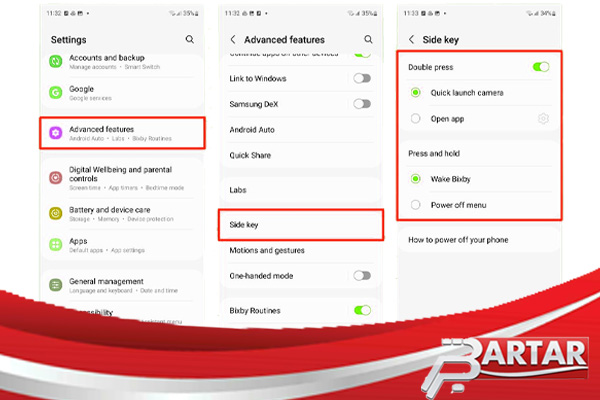
اولین ویژگی ترفندی جذابی که بهتان معرفی میکنیم قابلیت Quick Launch می باشد . Quick Launch به معنای دسترسی سریع می باشد . اگر با کامپیوتر زیاد سر و کار داشته باشید احتمالا بارها از این قابلیت استفاده کرده اید اما این بار این قابلیت به گوشی هم اضافه شده است و یکی از سریع ترین راه های اجرای برنامههای گوشی شما می باشد . اما چطور کار میکند ؟ جالب است بدانید با نگه داشتن دکمه پاور گوشیتان برنامه ی مورد نظر به سرعت اجرا می شود . تصور کنید به همین راحتی و در سریع ترین حالت ممکن یک دکمه را نگه دارید و سریع دوربین شماره گیر یا هر برنامه ی مورد نیازتان بدون اتلاف وقت باز شود . ظاهرا این کمپانی حتی برای چند ثانیه از وقتتان هم ارزش زیادی قاعل بوده و اما چگونگی فعال کردن این قابلت را در چند مرحله به شما توضیح می دهیم، پس در ادامه با تیم ما در مرکز تعمیرات گوشی سامسونگ همراه باشید.
روش فعالسازی
- ابتدا به بخش Settings بروید
- Advanced features را انتخاب کنید و سپس وارد Side key شوید .
- برای گزینهٔ «Press and hold» یا «Double press / Press and hold» یک اپ یا عمل را انتخاب کن.
- دقت کنید بعضی مدلها و نسخهٔ One UI گزینهها را کمی متفاوت نامگذاری میکنند؛ اگر در دسترس نبود، آپدیت سیستم را بررسی کن.
تاریخچهٔ اعلانها (Notification History)
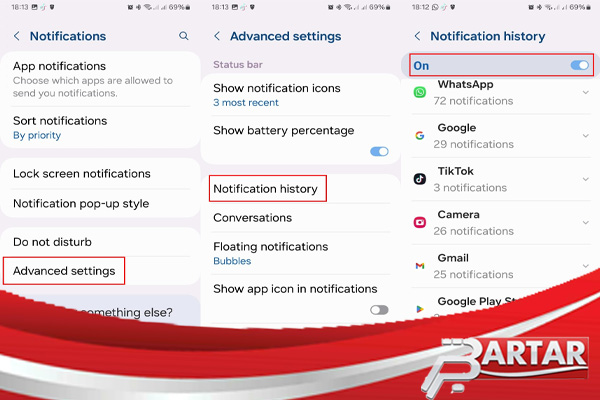
احتمالا برایتانپیش آمده اشتباها یا طبق عادت قسمت اعلان های گوشیتان را پاک کرده باشید در حالی که اطلاعات موجود در آن برایتان مهم و لازم بود به خصوص لینک ها یا رمز های یک بار مصرف و یا پیام هایی که کامل نخوانده اید . حال با دانستن این ترفند میتوانید تمام انچه از صفحه اعلانات خویش پاک کردید بازگردانی کنید .
روش فعالسازی
- وارد بخش Settings شوید.
- Notifications را انتخاب کنید
- بر Notification history بزنید .
- در نظر داشته باشید اعلانها حداکثر مدتی ذخیره میشوند؛ برای امنیت، اعلانهای حساس را در اپهای امن نگه دار.
تنظیم خروجی صوتی متفاوت برای هر اپ (App-specific audio outputs) 

تصور کنید تلفن همراهتان را به اسپیکر وصل کرده اید و ناگهان زنگ میخورد اما نمیخواهید تماس های شخصیتان از اسپیکر پخش شود یا در حال گوش دادن موزیک با هدفونتان هستید اما نمیخواهید صدای تماس هایتان رابه همان بلندی بشنوید با این ترفند خودتان تایین میکنید کدام صدا از کدام پخش کننده صدا پخش شود میتوانی موسیقی را از هدفون بلوتوث و صدای تماسها را از اسپیکر گوشی یا یک دستگاه دیگر پخش کنی و یا بالعکس در پایین دستورالعمل آن را برایتان گرد آورده ایم .
روش فعالسازی
- هنگام اجرای صدا در اپ، کنترلکنندهٔ رسانه را باز کنید (نوار بالای صفحه یا پنل تنظیمات سریع).
- گزینهٔ خروجی (audio output / media output) را انتخاب کنید و برای آن اپ خروجی مورد نظرتان را تعیین کنید.
- شاید همهٔ اپها این قابلیت را پشتیبانی نکنند؛ در One UIهای جدید قابلیت مدیریت خروجی بهتر شده است.
حالت آسان (Easy Mode)
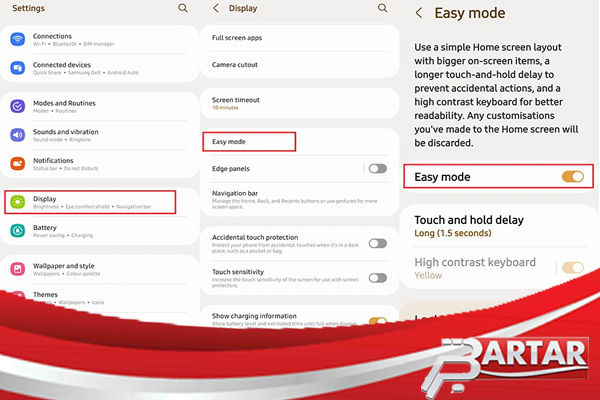
ممکن است شما هم در اطرافتان افرادی را دانش رسانه ای کمتر بشناسید یا افراد مسنی که خیلی با محیط تلفن های هوشمند جدید آشنا نیستند و کار کرد با این تلفن ها برایشان سخت است این روش راه را برایشان آسان و دسترسی ها را ممکن ترمی سازد .
روش فعالسازی
- Display را در قسمت Settings پیدا کنید روی ان کلیک کنید .
- حال Easy Mode را روشن کنید.
- حال میتوانید صفحات، شمارهگیر و گزینههای نمایشی را سفارشیسازی کنید
- اگر فقط اندازه فونت میخواهی تغییر کند، بهتر است از تنظیمات فونت و Screen zoom استفاده کنی تا تجربهٔ کامل Easy Mode.
حاشیهها (Edge Panels) و نورپردازی لبه (Edge Lighting)
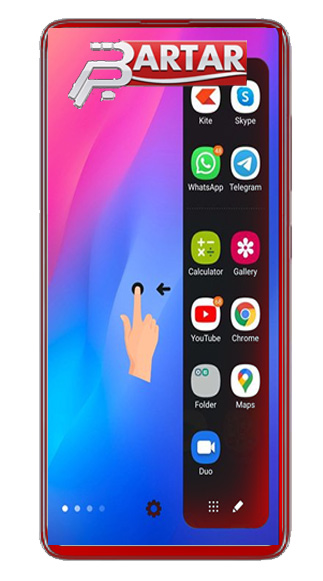
شما با این ترفند میتوانید با کشیدن لبه ی صفحه نمایش به راست یا چپ دسترسی سریع به اپها، تماسها و ابزارکها داشته باشید با سوایپ از لبهٔ صفحه؛ Edge Lighting هم اعلانها را بهصورت بصری به شما نشان میدهد معمولا این بخش به صورت خودکار فعال است اما اگر فعال نبود دستور العمل زیر را دنبال کنید .
همچنین بخوانید: آموزش فلش کردن گوشی سامسونگ
روش فعالسازی
- وارد Settings شوید.
- Display را انتخاب کنید .
- بر Edge screen بزنید .
روش فعالسازی Edge Lighting
در همان قسمت تنظیمات بمانید .
به قسمت Notifications بروید .
و در مهایت Edge lighting را فعال کنید .
نکته :
توجه فرمایید تمها و افکتها میتوانند مصرف باتری را کمی بالا ببرند؛ فقط برای اعلانهای مهم آن را فعال کن.
آلبوم خصوصی / Secure Folder برای عکسها و فایلها

بخش مهمی از این ترفند ها که مطمعنا به کار همه می آید همین قسمت است . حتما از اهمیت حریم خصوصی آشنا هستید .معمولا آلبوم عکس های هر گوشی قسمتی از خصوصی ترین بخش های زندگی افراد و تلفن همراهشان است . شما با انتقال تصاویرتان به Secure Folder میتوانید با رمز گذاری تصاویرتان از حریم شخصی خود حفاظت کنید. و مادامیکه تصاویرتان در این بخش رمز گذاری شده است کسی قادر به دستیابی به آن ها بدون رمز نمی باشد .
دستورالعمل
- به قسمت تنظیمات رفته و به بخش Biometrics and security مراجعه می کنید.
- به Secure Folder رفته و وضعیت حساب سامسونگ را تنظیم کنید .
- فایلها را به Secure Folder منتقل کنید.
- همچنین میتوانید از داخل گالری «Move to Secure Folder» را انتخاب کنید.
نکته :
حتماً بکاب امنی از چیزهای حیاتی داشته باش—اگر رمز و حساب سامسونگ را از دست بدهی، بازیابی ممکن است پیچیده شود.
حذف خودکار پسزمینهٔ عکس برای Always On Display (AOD)
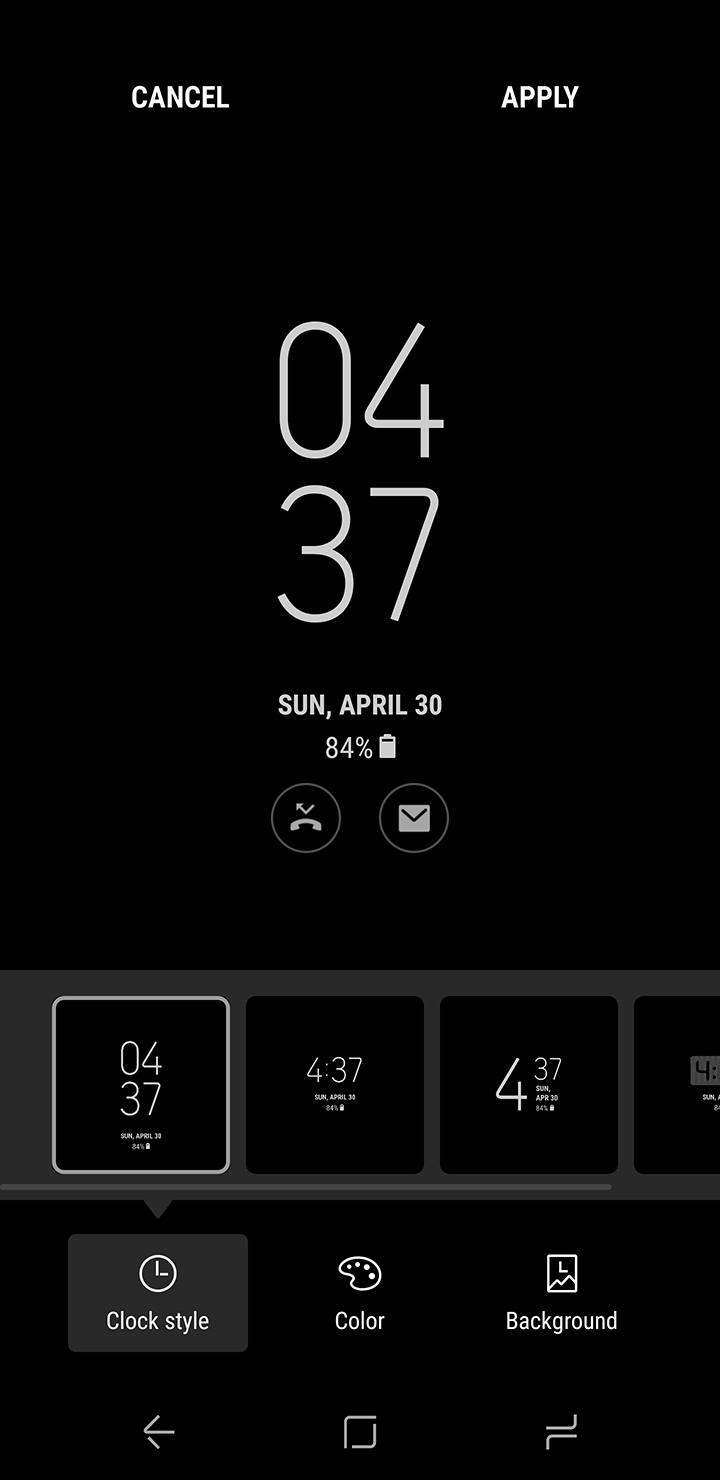
این ویژگی تاثیر در بک گراند تلفن همراهتان دارد و اعمال آن جذابیت بصری و خوانایی را به صفحه گوشیتان اضافه خواهد کرد و باعث میشود عکسهای Lock Screen/AOD حرفهایتر و خواناتر شوند که در ادامه روش فعال سازی آن را به شما خواهیم آموخت .
روش فعالسازی
در صفحهٔ قفل (Lock screen) هنگام انتخاب تصویر برای AOD گزینههایی برای حذف یا تار کردن پسزمینه وجود دارد (در برخی مدلها با عنوان Auto-erase background یا remove background).
نکته :
این قابلیت در سریهای جدیدتر و برخی مدلها بهتر پشتیبانی میشود.
Expert RAW حالتهای پیشرفتهٔ دوربین

Expert RAW قابلیست که کمپانی سامسونگ برای دوربین گوشیهای اخیراش به اجرا در اورده است. این ویژگی در واقع یک حالت دستی پیشرفته برای عکاسی دقیقتر از سوژههاست و توسط آن میتوانید کنترل کامل ISO، شاتر و تنظیمات رنگ برای عکسهای حرفهای را در دستان خود داشته باشید البته برای دسترسی به این ویژگی در بعضی از مدل ها لازم است ابتدا اپ Expert RAW را دانلود کنید در بعضی دیگر نیز از ابتدا این اپ در گوشی موجود می باشد با ما همراه باشید تا در ادامه را اندازی آن را با شما در میان بگذاریم.
- اپ Expert RAW را از Galaxy Store (یا در برخی مدلها از قبل نصبشده) باز کرده و حالت RAW/Pro را انتخاب کن.
- حال به صورت دستی میتوان تنظیمات دلخواه خود را اعمال کرد .
همچنین بخوانید: آموزش ضبط تماس در گوشی سامسونگ
نکته :
فایلهای RAW حجم بیشتری دارند؛ برای ویرایش بهتر نیاز به نرمافزار و فضای ذخیرهسازی مناسب دارند.
ویژگی تازهٔ One UI: ساعت قفلشده که دور سوژه جا میگیرد (Lock screen morph)
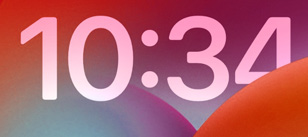
از تصاویر زمینه و ساعت های ثابت که بگذریم ذهن آدمی مدام به دنبال پویایی حرکت و ایده های جدید است ‚ سامسونگ نیز از قافله ی این ویژگی بصری جذاب عقب نماند و این امکان را برایتان فراهم آورد. شاید تا به حال از آن مطلع نبودیم اما درست است شما نیز در گوشی سامسونگتان میتوانید ظاهر قفل صفحه را پویا و حرفهای کنید و ساعت را با توجه به سوژهٔ تصویر جابجا یا تغییر شکل دهید.
عملکرد :
این ویژگی در نسخههای بتای One UI جدید (مثلاً One UI 8 beta) معرفی شده است؛ برای دسترسی باید دستگاه و نسخهٔ One UI بهروز باشد.
نکته :
فعلاً در بتا/نسخهٔ آزمایشی ظاهر شده و ممکن است با انتشار عمومی تغییر کند.
اشتراکگذاری و مدیریت فایل بین دستگاههای گلکسی (Storage Share Quick Share)
قابلیتی که این امکان رات برایتان فراهم می آورد تا در هر کجا هستید با هر کدام از ابزار سامسونگتان به اطلاعتتان دسترسی داشته باشید و مدیریت یکپارچهٔ فایلهایتان بین گوشی ، تبلت، پیسی و تلویزیون گلکسی را در دست داشته باشید .
دستورالعمل
قابلیتهای Quick Share برای اشتراک سریع و قابلیتهای جدید و «Storage Share» در One UI 8.5 (در حال انتشار) قرار گرفته است و شما میتوانید از تنظیمات اشتراکگذاری یا اپ Files دسترسی پیدا کنید.
نکته :
برای تجربهٔ کامل باید همهٔ دستگاهها به حساب گلکسی و شبکهٔ یکسان متصل باشند.
App Pair و تقسیم صفحهٔ هوشمند (Multitasking حرفهای)
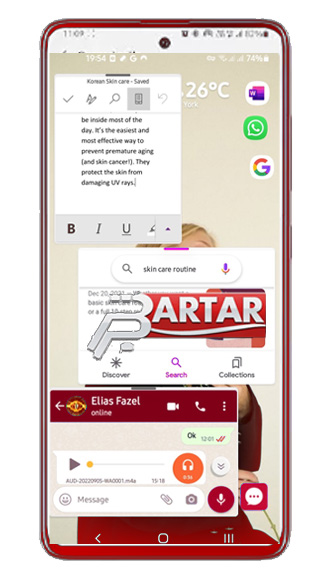
خیلی وقت ها پیش میاید که لازم است دو تا اپ را با هم داشته باشیم یا دو نوشته یا دو تصویر و … یا با خود بگوییم کاش یه گوشی دیگری هم بود تا آن اطلاعاتم را در آن به طور همزمان میدیدم اما گوشی سامسونگتان ویژگی ای در اختیارتان قرار داده که بتوان دو اپ را با یک تب میتوان در حالت تقسیمشده یا pop-up باز کرد؛ این قابلیت مناسب مطالعه + یادداشتبرداری همزمان یا دیدن فیلمی که نمیخوایید آن را قطع کنید همزمان با پیام مهمی که ارسال کنید و صدها عمل اینچنینی .
روش فعالسازی
- Edge Panel یا Recent apps را باز کن.
- روی اپ مورد نظر پنل سهنقطه > Open in split screen view یا Create app pair را انتخاب کن.
نکته :
برخی اپها حالت split-screen را پشتیبانی نمیکنند؛ از App Pair برای اپهای همیشگی استفادهٔ سریع کن.
شمارهگیری سریع بدون باز کردن اپ شمارهگیر (Quick dial / Call from widgets)
یکی از کاربردی ترین و ضروری ترین ویژگی ها که متناسب با نیاز همه می باشد این است که قادر باشید به سرعت و بدون گشتن دنبال اپ شماره گیر بتوانید تماستان را برقرار کنید چگونگی اینبسیار سادست که در زیر به ان اشاره کرده ایم .
روش فعالسازی
ویجت تماس یا میانبر مخاطب را به صفحهٔ اصلی اضافه کن؛ یا در اپ Phone از گزینههای سریع تماس بهره بگیر.
نکته :
برای امنیت، از نمایش شمارههای حساس در صفحهٔ اصلی پرهیز کنید.
جمع بندی :
تا به اینجا سعی بر آن شده تمامی ترفند های کاربردی در گوشی های سامسونگ را ذکر کنیم دقت فرمایید برخی از این ترفند ها و امکانات ممکن است با توجه به سیستم عامل تلفن همراهتان یا مدل گوشی شما عمل نکند در این صورتهمانطور که قبلا فرمدیم میتوانید بروزرسانی کنید در صورت بروز مشکل میتوانید با تیم نمایندگی سامسونگ ارتباط برقرار کنید افتخار ما خدمت رسانی دقیق به شما همراه گرامیست در صورتی که اطلاعات بیشتری از ترفند های سامسونگ دارید با ما به اشتراک بگذارید .
