

امروزه کابران گوشی های سامسونگ علاوه بر مشکلات سخت افزاری مختلف با یک مشکل نرم افزاری و آزار دهنده جدی مواجه هستند، به نام تبلیغات آزار دهنده. این تبلیغات تقریبا در تمامی گوشی های میانرده و اقتصادی سامسونگ وجود دارد، پس اگر در نوار اعلان ها، داخل برنامه ها و حتی صفحه اصلی گوشی خود با این تبلیغات مواجه شدید جای نگرانی نیست چراکه این مورد کاملا یک امر طبیعی میباشد و شما به راحتی میتوانید با چند روش ساده به حذف تبلیغات گوشی سامسونگ بپردازید.
پس در ادامه با تیم ما در نمایندگی سامسونگ همراه باشید تا بتوانید با مراحل گفته شده در ادامه تبلیغات مزاحم گوشی سامسونگ خود را حذف کنید.
دلیل اصلی نمایش تبلیغات در گوشی سامسونگ چیست؟
همانطور که در ابتدا به این موضوع اشاره کردیم تبلیغات تقریبا در تمامی گوشی های میانرده و اقتصادی برند های مختلفی همچون سامسونگ و شیائومی وجود دارد، ولی دلایل اصلی مواجه با این تبلیغات در گوشی سامسونگ در ادامه آورده شده است:
- سیاست های تجاری سامسونگ در ارائه خدمات مبتنی بر تبلیغات در اپلیکیشن هایی مانند Galaxy Store، Samsung Pay و Samsung Push Service.
- فعال سازی قابلیت «تبلیغات شخصی سازی شده» (Ad Personalization) در چارچوب حساب کاربری Google.
- نصب برنامه های رایگان از منابع غیررسمی که حاوی تبلیغات پولی هستند.
- آلودگی گوشی به بد افزار و ویروس که در حافظه پنهان گوشی شما ذخیره شده اند.
روش های حذف تبلیغات در گوشی سامسونگ:
1. حذف تبلیغات از داخل گوشی
برای حذف تبلیغات گوشی سامسونگ چندین مرحله را باید انجام دهید چرا که همانگونه که در بالا گفتیم این تبلیغات امکان دارد بخاطر برنامه های گوگل، برنامه های خود شرکت Samsung، نوتیفیکیشن ها میباشد.
- وارد بخش Settings > Google > Ads شوید.(تنظیمات>گوگل> تبلیغات)
- غیر فعال کردن گزینه Ads Personalization . (تبلیغات شخصی سازی شده)
بعد از انجام مراحل بالا باید سرویس Samsung Push را غیر فعال کنید، برای اینکار کافی است:
- به مسیر Settings > Apps > Samsung Push Service بروید.(تنظیمات>برنامه ها>Samsung Push Service)
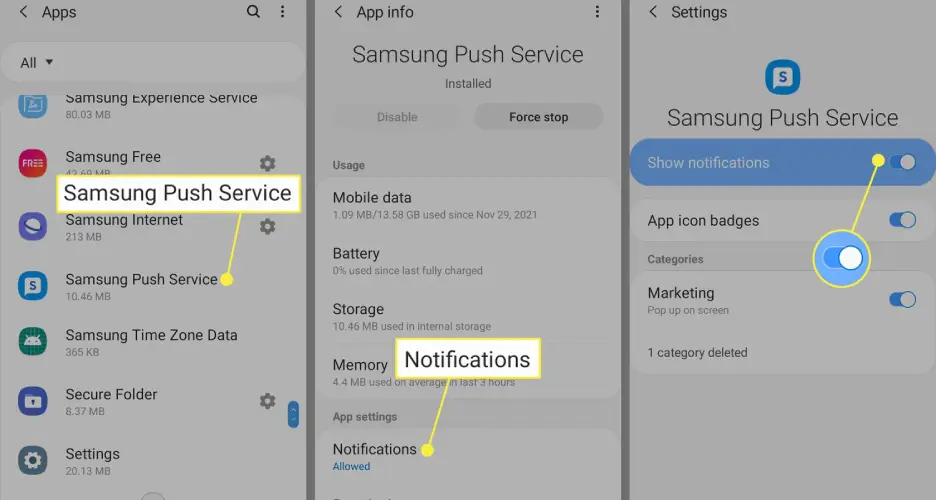
- پیدا کردن گزینه Force Stop یا در صورتزدن دکمه Uninstall در پایین صفحه و حذف برنامه.
و مرحله آخر غیر فعال کردن نوتیفیکیشن های برنامه ها در گوشی سامسونگ میباشد:
- به بخش Settings > Notifications بروید.(تنظیمات>نوتیفیکیشن)
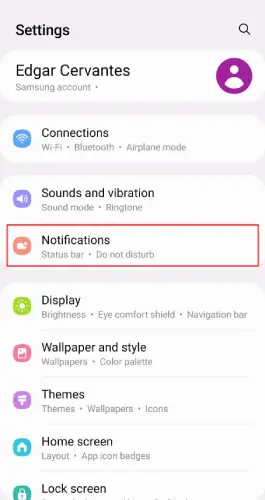
- نوتیفیکیشن برنامه های که دارای تبلیغات میباشند، همچون Galaxy Store، Samsung Health و Samsung Pay، را غیر فعال کنید.
2. حذف تبلیغات مرورگر
بعد از انجام مرحله اول بهتر است تبلیغات مرورگر گوشی سامسونگ خود را نیز غیر فعال کنید تا از مصرفق بیش از حد اینترنت گوشی خود جلوگیری کنید، در ادامه نحوه غیر فعال کردن تبلیغات 2 مرورگر محبوب گوشی سامسونگ آورده شده است.
مرورگر Samsung Internet:
نصب و فعال سازی Ad blockers با استفاده از برنامه های همچون AdGuard یا Adblock Fast.
مرورگر Google Chrome:
برای حذف تبلیغات گوشی سامسونگ در مرورگر کروم کافی است وارد بخش Settings > Site Settings > Pop-ups and redirects شده و گزینه Pop-ups را غیر فعال کنید.
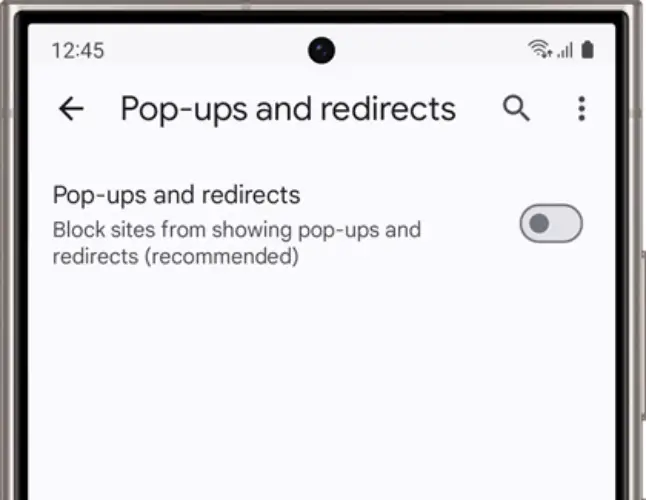
همچنین در برخی از از نسخه های دیگر کروم میتوانید با فعال سازی گزینه Blocked on sites that show intrusive ads در بخش Ads تبلیغات مزاحم مروگر موبایل سامسونگ خود را غیر فعال کنید.
3. حذف برنامه های ویروسی و آلوده
از دیگر روش های حذف تبلیغات گوشی سامسونگ، حذف اپلیکیشن های آلوده و ویروسی میباشد که از طریق دانلود برنامه از منابع نامعتبر و غیر رسمی وارد گوشی میشوند.برای شناسای و تشخیص برنامه های مشکوک میتوانید از طریق مسیر زیر وارد عمل شوید:
- بررسی اپ های نصب شده اخیر در مسیر Settings > Apps
- پاک کردن برنامه های ناشناس
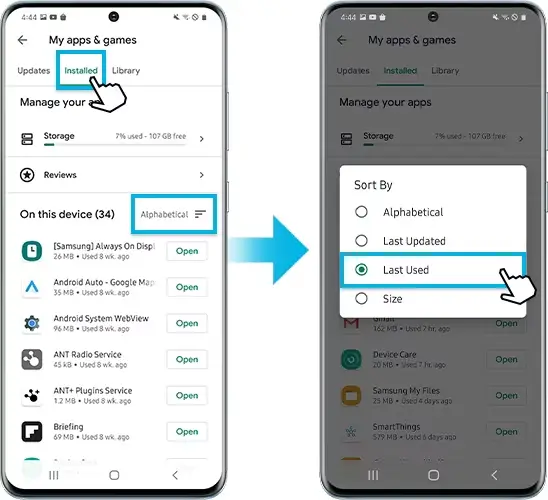
همچنین با بررسی مجوز های هر برنامه میتوانید به راحتی بسیاری از تبلیغات را به سرعت از گوشی خود حذف کنید و در صورت نیاز مجوز های دسترسی هر برنامه ر ا بردارید.
- وارد مسیر Settings > Apps > Special access > Appear on top شوید.
- از بخش تنظیمات>برنامه های> مجوز ها میتوانید مجوز های دسترسی هر برنامه را مشاهده و در صورتی که مجوز به تماتمی بخش های گوشی داشته باشد آن را غیر فعال کنید..
4. استفاده از اپلیکیشن ضد تبلیغات
میتوانیدبرای حذف تبلیغات مزاحم از گوشی سامسونگ خود از برنامه های شخص ثالث نیز استفاده کنید، که در ادامه لیست برخی از برنامه های کاربردی آورده شده است.
| نام برنامه | ویژگیهای اصلی |
|---|---|
| AdGuard | – مسدودسازی تبلیغات در مرورگر، اپها و یوتیوب- بدون نیاز به روت- قابلیت سفارشیسازی بالا |
| Blokada | – اپنسورس و سبک- استفاده از DNS اختصاصی- بدون تبلیغ و رایگان |
| DNS66 | – فیلتر تبلیغات با DNS- مصرف باتری بسیار کم- نصب آسان بدون روت |
| NetGuard | – فایروال بدون نیاز به روت- کنترل کامل دسترسی اینترنت اپلیکیشنها |
| AdAway | – نیاز به روت- مسدودسازی تبلیغات سیستمی از طریق فایلهای hosts |
جلوگیری از بازگشت تبلیغات آزاردهنده در گوشی سامسونگ
برای جلوگیری از بازگشت تبلیغات ناخواسته، بهتر است اپلیکیشن ها را فقط از منابع معتبر مانند Google Play نصب کنید. همچنین پیش از نصب، مجوزهای دسترسی برنامه ها را دقیق بررسی نمایید. از نصب برنامه های رایگان پرتبلیغ خودداری کنید تا تجربه کاربری شما مختل نشود.
استفاده از آنتی ویروس های معتبر مانند Kaspersky یا Bitdefender می تواند امنیت دستگاه را افزایش دهد و بدافزارهای تبلیغاتی را حذف کند. همچنین به روزرسانی مستمر سیستم عامل گوشی اهمیت زیادی دارد تا از مشکلات امنیتی جلوگیری شود. در نهایت، به کارگیری DNS اختصاصی مانند 1.1.1.1 یا AdGuard DNS به حذف تبلیغات گوشی سامسونگ در سطح شبکه کمک می کند.
تطابق با نسخه های مختلف One UI
رابط کاربری One UI سامسونگ در نسخه های مختلف خود ویژگی ها و امکانات متفاوتی برای مدیریت تبلیغات ارائه می دهد. در نسخه های One UI 6.0 و بالاتر، کاربران دسترسی بهتری به تنظیمات تبلیغات دارند که از طریق بخش Privacy قابل کنترل است. علاوه بر این، پشتیبانی بهتر از افزونه های مسدودکننده تبلیغات (Adblock) در مرورگر داخلی سامسونگ باعث شده تجربه بهتری در حذف تبلیغات فراهم شود.
در نسخه One UI 5.0، تنظیمات مربوط به تبلیغات به صورت یکپارچه در خدمات گوگل (Google Services) ادغام شده است. همچنین قابلیت های محدودی برای کنترل تبلیغات از طریق فروشگاه Galaxy Store افزوده شده که می تواند به کاهش نمایش تبلیغات کمک کند.
اما در نسخه های One UI 4.0 و پایین تر، به دلیل نبود برخی گزینه های تنظیماتی مرتبط با تبلیغات، کاربران معمولاً نیاز دارند از اپلیکیشن های جانبی برای مدیریت تبلیغات استفاده کنند. این نسخه ها دسترسی مستقیم و کامل به تنظیمات تبلیغات ندارند و استفاده از ابزارهای مکمل ضروری است.
مقایسه با برند شیائومی
گوشی های برند شیائومی نیز همانند سامسونگ به دلیل ساختار مشابه رابط کاربری و سیستم عامل خود، معمولاً با نمایش تبلیغات سیستمی مواجه می شوند که می تواند تجربه کاربری را مختل کند. برای آشنایی با روش های مؤثر حذف این تبلیغات و دریافت راهنمایی های تخصصی، مطالعه مقاله حذف تبلیغات از گوشی شیائومی توصیه می شود که به طور کامل به این موضوع پرداخته است
حذف تبلیغات اینترنتی گوشی سامسونگ
حذف تبلیغات اینترنتی در گوشی های سامسونگ یکی از دغدغه های رایج کاربران است، چرا که این تبلیغات هم باعث اشغال بخشی از فضای اعلان ها می شوند و هم تجربه کاربری را تحت تأثیر قرار می دهند. این تبلیغات معمولاً از طریق اپلیکیشن های پیش فرض سامسونگ یا مرورگر اینترنت سامسونگ نمایش داده می شوند. برای جلوگیری از آن ها، کاربران می توانند از بخش تنظیمات گوشی وارد قسمت اعلان ها شوند و دسترسی تبلیغات برای اپلیکیشن هایی مثل Samsung Push Service یا Galaxy Store را غیرفعال کنند. همچنین با خاموش کردن گزینه های شخصی سازی تبلیغات در بخش Privacy یا تنظیمات حساب سامسونگ، میزان تبلیغات به طور چشمگیری کاهش می یابد.
روش دیگر، استفاده از مرورگرهای امن تر مانند کروم یا فایرفاکس به جای مرورگر داخلی سامسونگ است، زیرا این مرورگرها افزونه های مسدودکننده تبلیغات را پشتیبانی می کنند. علاوه بر این، می توان از اپلیکیشن های جانبی مخصوص بلاک تبلیغات استفاده کرد که جلوی نمایش پاپ آپ ها و تبلیغات درون برنامه ای را می گیرند. در مجموع، ترکیب تنظیمات داخلی گوشی و استفاده از ابزارهای جانبی می تواند راه حل مؤثری برای رهایی از تبلیغات مزاحم سامسونگ باشد.
چه زمانی باید به تعمیرگاه سامسونگ مراجعه کنیم؟
اگر پس از انجام تمامی راهکارهای حذف تبلیغات، هنوز تبلیغات مزاحم روی گوشی شما باقی مانده اند، یا دستگاه به صورت غیرمعمول داغ می کند و سرعت عملکرد آن به طور قابل توجهی کاهش یافته است، و همچنین اگر اپلیکیشن های ناشناس یا ناآشنا در گوشی تان ظاهر شده اند، این ها نشانه هایی هستند که نیازمند بررسی تخصصی و خدمات حرفه ای است. در چنین شرایطی بهترین کار مراجعه به مرکز تخصصی تعمیر گوشی سامسونگ است تا با تجربه و دانش حرفه ای، مشکل شما را به صورت ریشه ای برطرف کنند و گوشی تان را به عملکرد بهینه بازگردانند.
خدمات برتر سرویس در حذف تبلیغات گوشی سامسونگ
- شناسایی و حذف فایل ها و برنامه های پنهانی که باعث نمایش تبلیغات سیستمی می شوند
- پاک سازی گوشی از ویروس ها و بدافزارهایی که تبلیغات ناخواسته ایجاد می کنند
- تنظیم و تقویت بخش های امنیتی گوشی برای جلوگیری از بازگشت تبلیغات
- ارائه خدمات حضوری در محل، ویژه شهر تهران
- امکان دریافت مشاوره تخصصی رایگان از طریق تماس با شماره 02191300348
برای حذف کامل تبلیغات اینترنتی در گوشی های سامسونگ، باید چند روش مختلف را هم زمان به کار گرفت؛ مثل تغییر تنظیمات سیستم، بررسی مجوزهای دسترسی، حذف برنامه های مشکوک و استفاده از اپ های ضدتبلیغ معتبر. اگر مراحل گفته شده را به درستی انجام دهید، می توانید محیط گوشی تان را از تبلیغات مزاحم پاک سازی کرده و تجربه ای روان و امن داشته باشید.
در صورتی که همچنان با مشکل مواجه هستید، می توانید با کارشناسان فنی برتر سرویس تماس بگیرید و از خدمات تخصصی ما در زمینه تعمیر گوشی سامسونگ یا دریافت مشاوره از نمایندگی سامسونگ بهره مند شوید.
سوالات متداول درباره غیرفعال کردن تبلیغات در گوشی سامسونگ
1. چرا گوشیهای سامسونگ تبلیغات نمایش میدهند؟
سامسونگ در برخی اپلیکیشنهای پیشفرض و بخش اعلانها، تبلیغات و پیشنهادات شخصیسازیشده نمایش میدهد.
2. چگونه میتوان تبلیغات را از طریق تنظیمات سامسونگ غیر فعال کرد؟
به بخش Settings > Privacy > Customization Service بروید و گزینه دریافت پیشنهادات شخصیسازی را خاموش کنید.
3. آیا میتوان تبلیغات اعلانها (Notification Ads) را بست؟
بله، وارد Settings > Notifications شوید و دسترسی اپلیکیشنهای تبلیغاتی مثل Samsung Push Service را محدود کنید.
4. چگونه تبلیغات در اپلیکیشن Samsung Pay را غیرفعال کنیم؟
برنامه Samsung Pay را باز کنید، به بخش Settings رفته و گزینه Promotions را خاموش نمایید.
5. آیا امکان حذف تبلیغات در اپلیکیشن Samsung Weather وجود دارد؟
بله، کافیست وارد بخش Settings اپلیکیشن شوید و گزینه Receive marketing info را غیر فعال کنید.
6. چگونه تبلیغات فروشگاه Galaxy Store را متوقف کنیم؟
وارد Galaxy Store شوید، بخش Settings را باز کرده و تیک دریافت تبلیغات و پیشنهادات ویژه را بردارید.
7. آیا لازم است اکانت سامسونگ تغییراتی داشته باشد؟
بله، از بخش Samsung Account > Privacy گزینه Personalized Ads را خاموش کنید تا تبلیغات کمتر شود.
8. چگونه تبلیغات در اپلیکیشن Samsung Music و Samsung Themes غیرفعال میشود؟
به تنظیمات هر اپ بروید و گزینه Show Promotions یا Marketing Info را غیر فعال کنید.
9. آیا میتوان تبلیغات سامسونگ را با اینترنت همراه یا وایفای کنترل کرد؟
بله، میتوانید دسترسی اینترنتی برخی اپلیکیشنهای پیشفرض را از طریق Settings > Apps > Data usage مسدود کنید.
10. آیا استفاده از Safe Mode میتواند منبع تبلیغات را مشخص کند؟
بله، با اجرای گوشی در حالت Safe Mode فقط اپلیکیشنهای اصلی فعال میشوند و میتوانید بفهمید تبلیغات از کدام برنامه میآید.
