

با افزایش وابستگی به فناوری و نگهداری اطلاعات شخصی و حساس در لپ تاپ ها، حفاظت از این دستگاه ها بیش از پیش اهمیت پیدا کرده است. یکی از موثرترین روش های حفاظت از داده ها، گذاشتن رمز بر روی لپ تاپ است. در این مقاله، به بررسی روش های مختلف گذاشتن رمز روی لپ تاپ خواهیم پرداخت تا بتوانید امنیت اطلاعات خود را افزایش دهید. پس با ما در ادامه این مقاله همراه باشید.
اهمیت گذاشتن رمز روی لپ تاپ
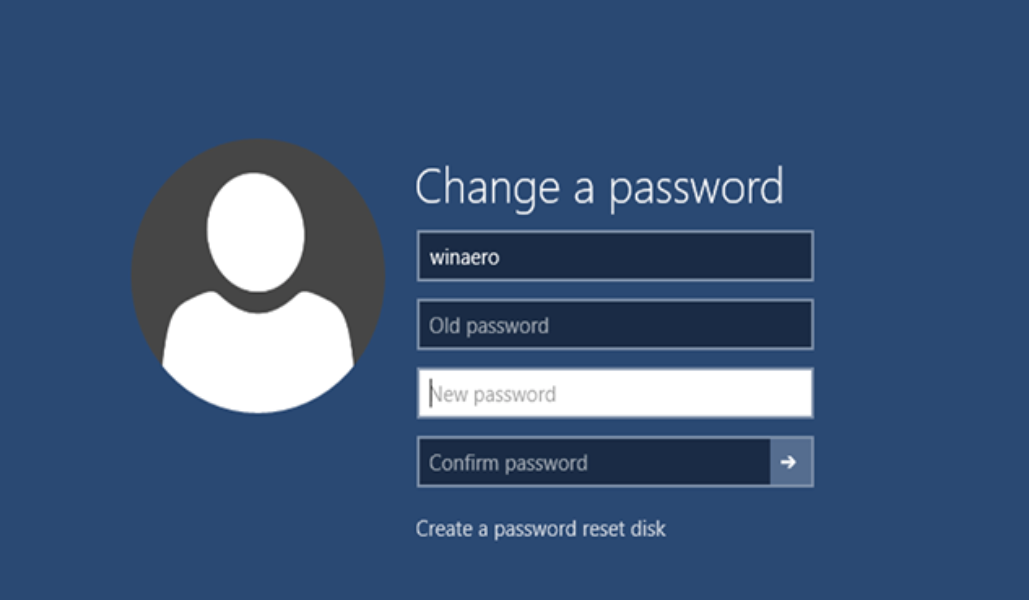
گذاشتن رمز بر روی لپ تاپ و دستگاه های دیگر یکی از مهم ترین اقدامات امنیتی است که می توانید انجام دهید. ااین عمل چندین مزیت مهم دارد که در زیر به برخی از آنها میپردازیم. با این حال اگر بعد از مطالعه این مقاله همچنان نمیدانید که چطور روی لپ تاپ خود رمز بگذارید میتوانید با شماره تماس 02191300348 تماس حاصل فرماید تا کارشناسان ما در نمایندگی تعمیرات لپ تاپ به شما عزیزان به صورت تلفنی کمک کنند تا بتوانید امنیت سیستم خود را ثبات ببخشید.
- حفاظت از اطلاعات شخصی: رمزگذاری مانع دسترسی افراد غیرمجاز به اطلاعات حساس و شخصی شما می شود. این اطلاعات ممکن است شامل عکس ها، اسناد مالی، ایمیل ها و سایر اطلاعات مهم باشد.
- جلوگیری از سرقت هویت: با داشتن رمز عبور قوی، از سرقت هویت خود و سوءاستفاده از اطلاعات شخصی تان جلوگیری می کنید.
- امنیت در برابر سرقت فیزیکی: حتی اگر لپ تاپ شما به سرقت برود، رمز عبور می تواند مانع دسترسی سارق به اطلاعات شما شود.
- حفاظت در برابر حملات سایبری: رمز عبور قوی می تواند از حملات سایبری مانند حملات brute force جلوگیری کند و امنیت دستگاه شما را افزایش دهد. پس گذاشتن یک رمز قوی روی سیتم خود اولین قدم بعد از خرید میباشد.
نحوه گذاشتن رمز قوی
گذاشتن رمز میتواند از اطلاعات شما محافظت کند ولی گذاشتن یک رمز قوی که به راحتی قابل حدس زدن نباشد امنیت شما را به راحتی تا ابد تامین میکند ، در زیر به نحوه ساخت و گذاشتن رمز قوی میپردازیم.
| روش رمزگذاری | مراحل انجام کار | نکات امنیتی و توصیهها |
|---|---|---|
| رمز ورود ویندوز (Password) | Settings > Accounts > Sign-in options > Password → روی گزینه “Add” کلیک کنید و رمز مورد نظر را وارد نمایید. | از رمز قوی و ترکیبی از حروف، اعداد و نمادها استفاده کنید. رمز را در جایی امن یادداشت کنید. |
| پین کد (PIN) | Settings > Accounts > Sign-in options > PIN (Windows Hello) → گزینه “Add” را انتخاب کرده و یک پین عددی تنظیم نمایید. | سریعتر از رمز معمولی است اما فقط روی همان دستگاه عمل میکند. |
| رمز تصویری (Picture Password) | Settings > Accounts > Sign-in options > Picture Password → یک تصویر انتخاب کرده و الگوی حرکتی روی آن تعیین نمایید. | بیشتر برای صفحهنمایش لمسی کاربردی است و امنیت آن متوسط است. |
| رمز BIOS یا UEFI | ریاستارت لپتاپ → ورود به BIOS با کلید F2/Delete → رفتن به بخش Security → Set Supervisor/User Password → تنظیم رمز BIOS. | از این رمز برای جلوگیری از بوت سیستم بدون اجازه استفاده میشود. رمز را حتماً به خاطر بسپارید. |
| استفاده از حساب مایکروسافت | اتصال لپتاپ به حساب Microsoft و فعال کردن رمز عبور یا احراز هویت دو مرحلهای از طریق وبسایت مایکروسافت یا در بخش Sign-in Options در ویندوز. | امکان بازیابی رمز از طریق ایمیل یا پیامک وجود دارد. امنیت بالایی دارد. |
| قفلگذاری با نرمافزار جانبی | نصب نرمافزارهایی مانند VeraCrypt، Folder Lock یا BitLocker برای رمزگذاری کامل هارد یا پوشههای خاص. | مناسب برای رمزگذاری حرفهای اطلاعات و امنیت بیشتر. نیازمند آشنایی اولیه با نرمافزارها. |
- رمز عبور شما باید حداقل 12 کاراکتر باشد. رمزهای عبور طولانی تر از امنیت بیشتری برخوردار هستند.
- از ترکیبی از حروف بزرگ و کوچک، اعداد و نمادها استفاده کنید. این کار رمز عبور شما را پیچیده تر و سخت تر برای شکستن می کند.
- از اطلاعات شخصی مانند نام، تاریخ تولد، یا شماره تلفن در رمز عبور خود استفاده نکنید. این اطلاعات به راحتی قابل حدس زدن هستند.
- از کلمات رایج یا ترکیبات ساده مانند “password123” یا “admin” استفاده نکنید. این کلمات به راحتی توسط هکرها حدس زده میشوند.
- یک روش خوب برای ساختن رمز عبور قوی، استفاده از عبارات تصادفی است. می توانید چندین کلمه بی ربط را به هم متصل کنید تا یک عبارت منحصر به فرد بسازید. مثلاً: “BlueSky$Tiger*19”.
۱. گذاشتن رمز عبور در سیستم عامل
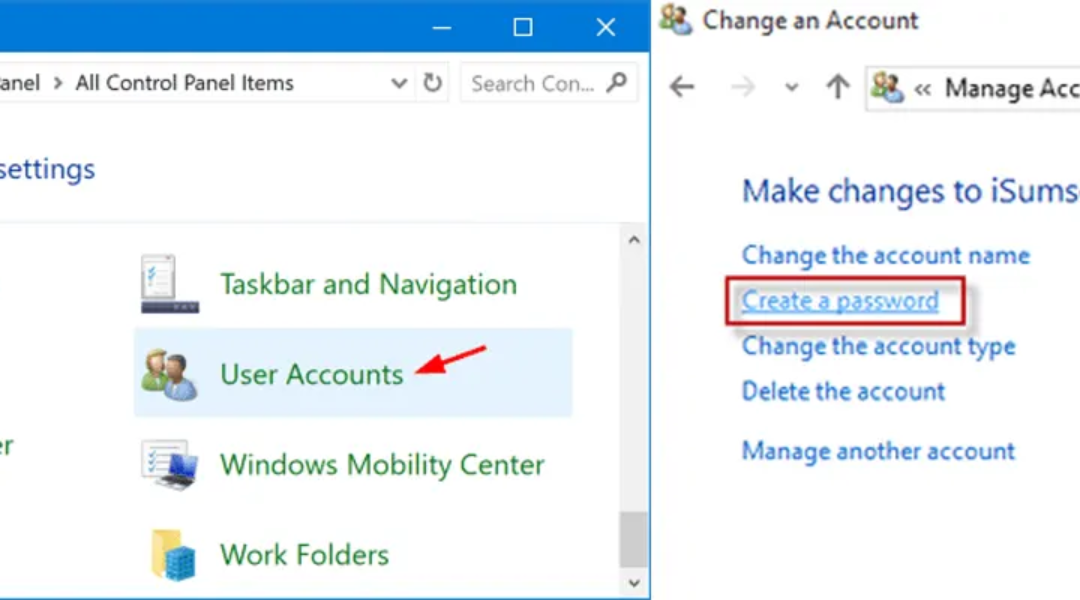
ویندوز
- به تنظیمات ویندوز بروید و گزینه «Accounts» را انتخاب کنید.
- در بخش «Sign-in options»، روی گزینه «Password» کلیک کنید و رمز عبور مورد نظر خود را تنظیم کنید.
- رمز عبور را تایپ کرده و آن را تایید کنید.
مک
- به بخش «System Preferences» بروید و گزینه «Users & Groups» را انتخاب کنید.
- کاربر مورد نظر را انتخاب کرده و روی گزینه «Change Password» کلیک کنید.
- رمز عبور جدید را وارد و تایید کنید.
پیشنهاد برتر سرویس: نحوه خاموش کردن آنتی ویروس در سیستم
۲. نحوه رمزگذاری دیسک
ویندوز (BitLocker)
- به کنترل پنل بروید و گزینه «BitLocker Drive Encryption» را انتخاب کنید.
- درایوی که میخواهید رمزگذاری کنید را انتخاب کرده و BitLocker را فعال کنید.
- رمز عبور مورد نظر خود را تنظیم کنید و مراحل را دنبال کنید تا درایو رمزگذاری شود.
مک (FileVault)
- به بخش «System Preferences» بروید و گزینه «Security & Privacy» را انتخاب کنید.
- به تب «FileVault» بروید و آن را فعال کنید.
- دستورالعملها را دنبال کنید و رمز عبور مورد نظر خود را تنظیم کنید.
۳. استفاده از برنامه های ساخت رمز
علاوه بر ابزارهای داخلی سیستم عامل ها، می توانید از نرم افزارهایی نیز برای رمزگذاری اطلاعات استفاده کنید. برخی از این نرم افزارها شامل موارد زیر میشوند:
- VeraCrypt: نرمافزاری رایگان و متنباز برای رمزگذاری دیسک ها و فایل ها.
- AxCrypt: نرمافزاری ساده و کاربرپسند برای رمزگذاری فایل ها.
۴. گذاشتن رمز بر روی بایوس (BIOS)
برای افزایش امنیت بیشتر، می توانید رمز عبور بر روی بایوس لپ تاپ خود تنظیم کنید. این کار از دسترسی غیرمجاز به تنظیمات سخت افزاری جلوگیری می کند.
- در هنگام راهاندازی لپتاپ، کلید مربوط به ورود به بایوس (معمولاً F2، Del یا Esc) را فشار دهید.
- به بخش «Security» بروید و گزینه «Set Supervisor Password» یا مشابه آن را انتخاب کنید.
- رمز عبور مورد نظر خود را وارد و تایید کنید.
نتیجه گیری
گذاشتن رمز بر روی لپتاپ یکی از بهترین روش ها برای حفاظت از اطلاعات شخصی و حساس است. با استفاده از روش های مختلف مانند تنظیم رمز عبور در سیستم عامل، استفاده از رمزگذاری دیسک و نرم افزارها، می توانید امنیت دستگاه خود را به طور قابل توجهی افزایش دهید. همچنین، گذاشتن رمز بر روی بایوس نیز می تواند امنیت بیشتری فراهم کند. با رعایت این نکات، می توانید از اطلاعات خود در برابر دسترسی های غیرمجاز محافظت کنید. اگر همچنان در گذاشتن رمز روی لپ تاپ خود دچار مشکل هستید میتوانید به صورت حضوری به یکی از شعب برتر سرویس مراجعه نماید یا از طریق پشتیبانی آنلاین با ما در ارتباط باشید تا شما عزیزان را راهنمای نماییم.
سوالات متداول درباره رمز گذاشتن روی لپتاپ
1. چرا باید روی لپتاپ رمز بگذاریم؟
رمزگذاری از دسترسی غیرمجاز جلوگیری کرده و امنیت اطلاعات شخصی و کاری شما را افزایش میدهد.
2. چگونه در ویندوز 10 یا 11 برای لپتاپ رمز بگذاریم؟
به Settings > Accounts > Sign-in options بروید و گزینه Password یا PIN را فعال کنید.
3. چه نوع رمزی برای لپتاپ مناسبتر است؟
رمز قوی باید ترکیبی از حروف بزرگ و کوچک، اعداد و نمادها باشد و حداقل ۸ کاراکتر طول داشته باشد.
4. آیا میتوان به جای رمز از پین استفاده کرد؟
بله، ویندوز امکان استفاده از PIN را میدهد که ورود سریعتر و آسانتری نسبت به رمز دارد، اما بهتر است هر دو فعال باشند.
5. چگونه برای لپتاپ مک رمز بگذاریم؟
از منوی Apple به System Preferences > Users & Groups بروید و برای اکانت خود رمز عبور تعیین کنید.
6. آیا میتوان روی ویندوز از اثر انگشت یا تشخیص چهره استفاده کرد؟
بله، اگر لپتاپ شما سنسور اثر انگشت یا دوربین مناسب داشته باشد، از بخش Sign-in options میتوانید Windows Hello را فعال کنید.
7. اگر رمز لپتاپ را فراموش کنیم چه باید کرد؟
میتوانید با استفاده از حساب مایکروسافت یا Apple ID رمز خود را بازیابی کنید. در غیر این صورت باید از روشهای ریست رمز استفاده کنید.
8. آیا میتوان روی پوشهها و فایلها بهطور جداگانه رمز گذاشت؟
بله، با نرمافزارهای جانبی یا قابلیت BitLocker ویندوز میتوانید پوشهها و درایوها را رمزگذاری کنید.
9. برای افزایش امنیت علاوه بر رمز چه کارهایی پیشنهاد میشود؟
استفاده از آنتیویروس، فعالسازی فایروال، قفل خودکار صفحه پس از چند دقیقه و بهروزرسانی سیستمعامل توصیه میشود.
10. آیا استفاده از رمز باعث کند شدن لپتاپ میشود؟
خیر، رمز تنها در مرحله ورود استفاده میشود و تأثیری بر سرعت اجرای برنامهها و عملکرد لپتاپ ندارد.
