
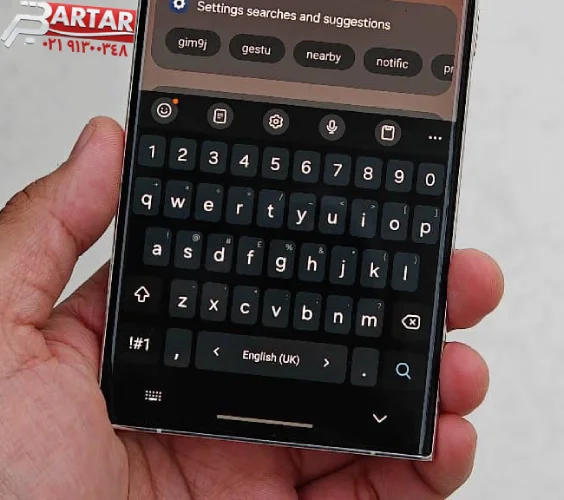
تصور کنید یک گوشی جدید سامسونگ خریداری کرده اید و حال می خواهید برنامه های مثل بازار و یا اسنپ را روی گوشی خود نصب کنید ولی وقتی وارد گوگل میشوید که اسم این برنامه ها را جست و جو کنید تا بتوانیید آن ها را دانلود کنید ولی متوجه میشوید که نمیتوانید به زبان فارسی تایپ کنید و در حال سردرگم شده اید و نمیدانید که چه کاری میتوانید انجام دهید. نگران نباشید تیم ما در مرکز تعمیر گوشی سامسونگ برتر سرویس در این مقاله روش های حل مشکل کیبورد فارسی سامسونگ را به شما عزیزان آموزش میدهد، پس با ما در ادامه همراه باشید.
| دلیل مشکل | توضیح | راهحل پیشنهادی |
|---|---|---|
| تنظیمات زبان کیبورد نادرست است | ممکن است کیبورد فارسی فعال نشده یا زبان فارسی در لیست زبانها اضافه نشده باشد | به تنظیمات کیبورد رفته و زبان فارسی را اضافه و فعال کنید |
| مشکل در بهروزرسانی نرمافزار | نسخه کیبورد یا سیستم عامل قدیمی یا دارای باگ ممکن است باعث عدم کارکرد صحیح شود | سیستم عامل و اپلیکیشن کیبورد را به آخرین نسخه بهروزرسانی کنید |
| کش و دادههای کیبورد پر شده | دادههای ذخیره شده کیبورد ممکن است باعث تداخل یا خراب شدن عملکرد شود | کش و دادههای برنامه کیبورد را پاک کنید |
| تداخل با اپلیکیشنهای جانبی | برخی اپها ممکن است باعث تداخل با کیبورد فارسی شوند | اپهای مشکوک را حذف یا غیرفعال کنید |
| مشکل سختافزاری یا نرمافزاری سیستم | مشکلات داخلی سیستم عامل یا خرابی سختافزاری گاهی باعث عدم نمایش یا کارکرد کیبورد میشود | ریستارت گوشی یا در صورت نیاز ریست فکتوری انجام دهید |
| تنظیمات کیبورد پیشفرض اشتباه است | کیبورد پیشفرض ممکن است روی زبان دیگری تنظیم شده باشد | کیبورد سامسونگ یا کیبورد مورد نظر را به عنوان پیشفرض انتخاب کنید |
| عدم نصب کیبورد فارسی اختصاصی | کیبورد سامسونگ ممکن است فاقد زبان فارسی باشد یا نیاز به نصب کیبورد فارسی جداگانه باشد | نصب کیبورد فارسی از فروشگاه گوگل پلی یا تنظیم کیبورد سامسونگ |
آموزش فارسی کردن کیبورد سامسونگ
برای فارسی سازی کیبورد گوشی سامسونگ کافی است:
- به بخش تنظیمات (Settings) دستگاه بروید.
- سپس وارد قسمت مدیریت عمومی (General Management) شده و گزینه زبان و ورود (Language and Input) را انتخاب کنید.
- در ادامه روی کیبورد سامسونگ (Samsung Keyboard) بزنید و گزینه زبان ها و انواع ورودی (Languages and Types) را باز کنید.
- در لیست نمایش داده شده، زبان فارسی (Persian) را پیدا کرده و فعال نمایید.
- بعد از فعال سازی، می توانید با کشیدن انگشت روی نوار فاصله یا استفاده از آیکون 🌐 بین زبان های مختلف صفحه کلید جابه جا شوید.
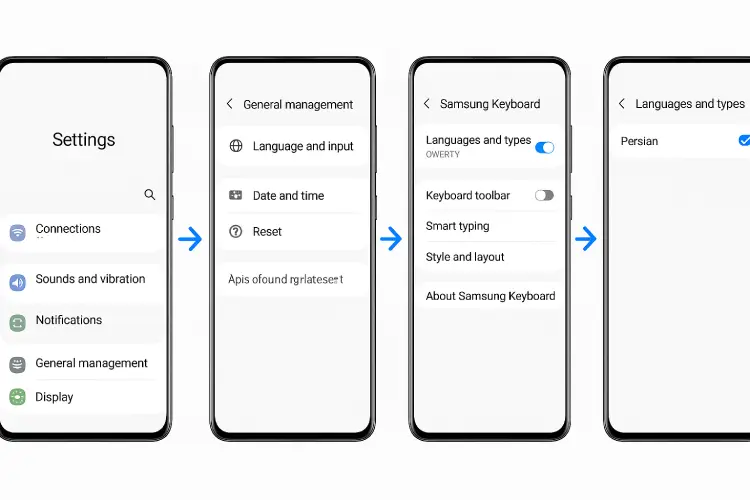
تنظیم زبان فارسی کیبورد سامسونگ
شاید شما هم بعد از خرید گوشی سامسونگ و یا حتی بازگردانی گوشی به تنظیمات کارخانه متوجه شده باشید که کیبورد ساموسنگ شما زبان فارسی ندارد. در چنین شرایطی نیاز میباشد تا زبان فارسی را به کیبورد اضافه کنید و یا حتی زبان کیبورد گوشی سامسونگ را تغییر دهید برای اینکار کافی است این مراحل را دنبال نمایید:
- ابتدا وارد بخش Settings شوید.
- سپس به قسمت General Management بروید.
- گزینه ی Language and input را انتخاب کنید.
- در مرحله ی بعد روی On-Screen Keyboard ضربه بزنید.
- از میان گزینه ها، Samsung Keyboard را انتخاب نمایید.
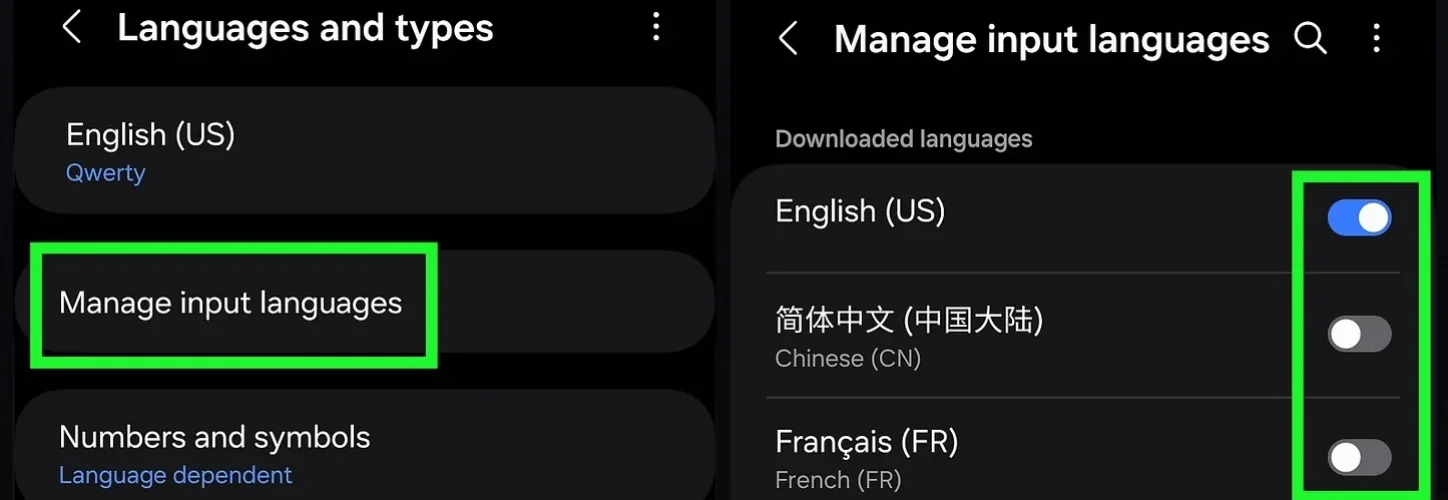
- سپس روی Language and types تپ کنید.
- در ادامه وارد بخش Manage input languages شوید.
- اکنون می توانید زبان دوم مورد نظر خود را برای کیبورد انتخاب کنید.
با انجام این مراحل میتوانید زبان کیبورد گوشی خود را به راحتی به فارسی تغییر دهید.
مشکلات متداول صفحه کلید سامسونگ
قبل از هر چیزی بگذارید شما را با دلایل اصلی بروز این مشکل در گوشی های سامسونگ آشنا کنیم تا بتوانید در ادامه به راحتی آن را برطرف نمایید. با این حال برخی از دلایل رایج عبارتند از:
1. عدم نمایش گزینه کیبورد فارسی در تنظیمات
این مشکل معمولا زمانی اتفاق می افتد که تنظیمات کیبورد به درستی انجام نشده باشد چراکه زبان پیشفرض کیبورد انگلیسی میباشد و اگر تنظیمات زبان فارسی را در کیبورد اضافه نکنید با این مشکل مواجه میشوید.
2. تغییر خودکار زبان کیبورد
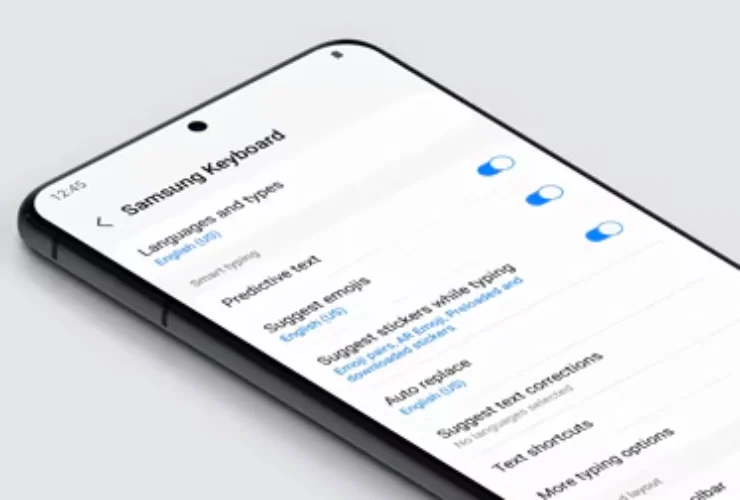
بنا به گزارش برخی از کاربران در هنگام تایپ معمولا گوشی به طور خودکار زبان کیبورد را تغییر میدهد و همین مورد باعث بروز مشکلاتی در تایپ کردن کاربران شده است.
3. تاخیر در تایپ فارسی
از دیگر مشکلات مربوط به کیبورد فارسی در گوشی سامسونگ میتوان به تایپ زبان فارسی به صورت کند و یا هنگی اشاره کرد که باعث میشود کاربران نتوانند ه درستی تایپ انجام دهند و باعث نارضایتی کاربران شود.
4. نمایش اعداد به صورت انگلیسی
یکی از مشکلات رایجی که کاربران از آن احساس نارضایتی میکنند وجود اعداد انگلیسی در کیبورد فارسی میباشد که این مورد باعث میشود در برخی از برنامه ها که نیاز است که شماره ای را به صورت اعداد فارسی وارد کنند دچار مشکل شوند. ولی نگران نباشید در ادامه به شما راهکار های ارائه میدهیم که بتوانید به راحتی تمامی این مشکلات را برطرف کنیدف پس با تیم ما در نمایندگی تعمیرات گوشی سامسونگ همراه باشید.
راهکار های رفع مشکل کیبورد فارسی سامسونگ
حال که با دلایل اصلی این مشکل اشنا شدید نوبت به آن رسیده که روش حل این مشکل را به صورت اصولی آموزش ببینید ، پس در ادامه به صورت گام به گام با ما پیش بیاید و اگر در هر قسمت دچار مشکل شدید میتوانید از طریق شماره گیری 02191300348 با تکنسین های ما در خدمات پس از فروش سامسونگ در ارتباط باشید تا شما را راهنمایی نمایند.
فعال سازی زبان فارسی در تنظیمات کیبورد
اولین کاری که در مواجه با این مشکل باید انجام دهید فعال کردن کیبورد فارسی سامسونگ میباشد برای انجام این کار کافی است مراحل زیر را دنبال کنید.
- وارد بخش تنظیمات (Settings) گوشی شوید.
- گزینه مدیریت عمومی (General Management) را پیدا کنید.
- به بخش زبان و ورودی (Language and Input) بروید.
- در قسمت کیبورد سامسونگ (Samsung Keyboard) زبان فارسی را از لیست زبان ها انتخاب و فعال کنید.
- در نهایت، اطمینان حاصل کنید که زبان فارسی در لیست زبان های فعال قرار دارد.
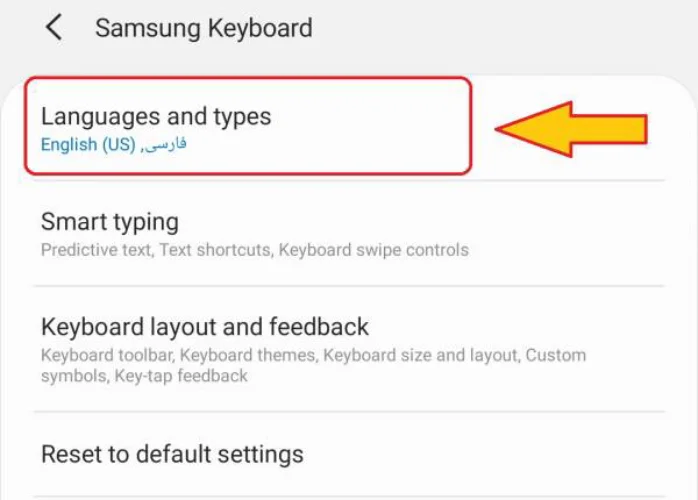
در برخی موارد در لیست زبان ها، فارسی وجود ندارد که البته جای نگرانی نیست چراکه میتوانید از روش زیر استفاده کنید.
استفاده از برنامه کیبورد برای گوشی سامسونگ
اگر زبان فارسی در کیبورد گوشی سامسونگ شما وجود نداشت جای نگرانی نیست شما میتوانید از کیبورد های محبوبی همچون Gboard یا swiftkey استفاده کنید. این برنامه های جانبی کیبورد امکانات زیادی همچون شخصی سازی های گسترده دارند که به راحتی میتوانید آن را از گوگل پلی یا سایر استور های معتبر دانلود کنید. همچنینما در مقاله بهترین نرم افزار های کیبورد گوشی سامسونگ به شما چندین برنامه دیگر نیز معرفی کرده ایم که میتوانید از آن ها برای رفع مشکل خود استفاده کنید.
غیرفعال کردن تنظیم تغییر خودکار زبان
حال اگر با مشکل تغییر خودکار زبان کیبورد در گوشی سامسونگ مواجه هستید کافی است که تنها مراحل زیر را انجام دهید.
- به تنظیمات کیبورد سامسونگ مراجعه کنید.
- گزینه Auto Language Switch را پیدا کرده و غیرفعال کنید.
این کار به شما اجازه می دهد زبان کیبورد را به صورت ثابت نگه دارید.
به روزرسانی نرم افزار کیبورد
در بیشتر مواقع مشکلات ناشی از صفحه کلید سامسونگ مربوط به بروزنبودن نسخه برنامه میباشد ف از همین رو سعی کنید جدید ترین نسخه برنامه کیبورد گوشی خود را از گوگل پلی دانلود و نصب نمایید. با انجام اینکار از بروز بسیار از مشکلات جلوگیری میکنید و به راحتی میتوانید بدون مشکل از خود کیبورد سامسونگ و بدون نیاز به دانلود برنامه جانبی استفاده نمایید.
پاک کردن حافظه پنهان برنامه کیبورد
حافظه پنهان یا cache در بسیار از مواقع میتواند ویروسی و یا فاسد شود و در نتیجه باعث بروز اشکالاتی در گوشی شما شودف پس بهتر است هر از چند گاهی این حافظه را تخلیه کنید. نکته ای که خیلی از افراد بخه آن دقت نمیکنند این است که با پاک کردن این حافظه اطلاعاتشان پاک نمیشود فقط برخی از داده های غیر ضروری که در گوشی شما ذخیره شده است حذف میشود و با این کار حتی میتوانید حافظه گوشی سامسونگ خود را نیز تخلیه کنید.
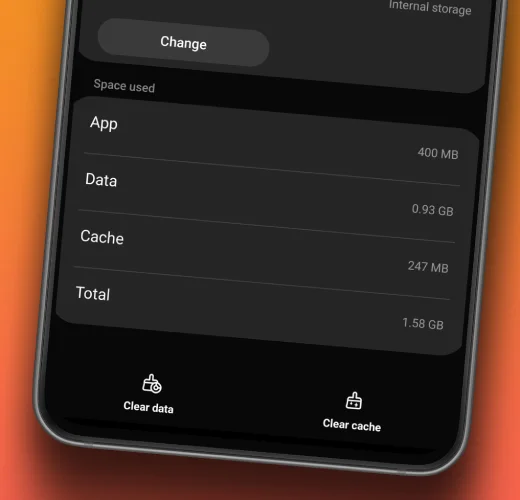
- وارد تنظیمات (Settings) گوشی شوید.
- به برنامه ها (Apps) بروید.
- برنامه کیبورد سامسونگ را انتخاب کنید.
- روی گزینه پاک کردن حافظه پنهان (Clear Cache) کلیک کنید.
مدیریت فضای ذخیره سازی گوشی
پر بودن حافظه داخلی یا فضای other در گوشی سامسونگ میتواند باعث بروز مشکلاتی در عملکرد گوشی شود و باعث هنگی و یا کرش کردن برنامه ها شود ف از همین رو اگر با مشکل هنگ کردن هنگام کار با کیبورد فارسی سامسونگ مواجه هستید بهتر است فضای گوشی خود را کمی تخلیه کنید تا جا برای اجرای برنامه های سیستمی در گوشی فراهم شود. برای اینکار:
- فایل های غیرضروری را حذف کنید.
- از ابزار های تخلیه فضای گوشی مانند Ccleaner استفاده نمایید.
- اگر کوشی شما از کارت حافظه پشتیبانی میکند بهتر است از آن استفاده نمایید.
علت فارسی نشدن کیبورد گوشی سامسونگ
علت فارسی نشدن کیبورد گوشی سامسونگ ممکن است به دلایل مختلفی مربوط باشد. در اینجا چند دلیل و راه حل برای حل این مشکل آورده شده است:
1. غیرفعال بودن زبان فارسی در تنظیمات کیبورد:
- به Settings بروید و سپس وارد General Management شوید.
- گزینه Language and Input را انتخاب کنید.
- در بخش On-screen keyboard روی Samsung Keyboard کلیک کنید.
- گزینه Languages and types را انتخاب کرده و زبان فارسی را اضافه کنید.
- پس از این، هنگام تایپ روی نوار کیبورد، با فشار دادن و نگه داشتن دکمه اسپیس (Space)، می توانید بین زبان های مختلف جابجا شوید.
2. کیبورد سامسونگ به روز نیست:
ممکن است کیبورد سامسونگ شما به نسخه جدید نیاز داشته باشد. برای به روزرسانی کیبورد:
- به Play Store بروید و بررسی کنید که آیا نسخه جدیدی از Samsung Keyboard موجود است یا نه. در صورت وجود، آن را به روز کنید.
3. استفاده از برنامه های کیبورد:
اگر از برنامه های کیبورد (مثل Gboard یا SwiftKey) استفاده می کنید، ممکن است زبان فارسی در تنظیمات آن فعال نباشد. برای فعال کردن زبان فارسی در این کیبوردها، به تنظیمات آن ها رفته و زبان فارسی را انتخاب کنید.
4. مشکلات نرم افزاری یا باگ ها:
در برخی مواقع، مشکلات نرم افزاری می تواند موجب عدم نمایش زبان فارسی شود. برای حل این مشکل، گوشی را ری استارت کرده و یا در صورت نیاز تنظیمات کیبورد را به حالت پیش فرض بازگردانی کنید.
با انجام این مراحل، باید مشکل فارسی نشدن کیبورد گوشی سامسونگ شما حل شود.
مشکل کیبورد فارسی سامسونگ a-ا
گاهی کاربران گوشی های سامسونگ A-series با مشکل کیبورد فارسی مواجه می شوند؛ به ویژه وقتی که حروف به درستی نمایش داده نمی شوند یا بخش هایی مثل نیم فاصله و علائم کار نمیکنند. این موضوع نه تنها سرعت تایپ را کاهش می دهد، بلکه باعث ایجاد خطا در نوشتن متن های رسمی یا پیام های روزمره می شود. خوشبختانه، بیشتر این مشکلات با چند تنظیم ساده یا به روزرسانی نرم افزاری قابل حل هستند و نیازی به نگرانی جدی وجود ندارد.
برای رفع مشکل کیبورد فارسی سامسونگ، کاربران می توانند ابتدا وارد بخش تنظیمات (Settings) > مدیریت عمومی (General Management) > زبان و ورودی (Language & Input) شوند و کیبورد سامسونگ یا گوگل (Gboard) را بررسی و فعال کنند. اگر مشکل همچنان ادامه داشت، به روزرسانی سیستم و برنامه کیبورد می تواند راه حل مؤثر باشد. در صورت نیاز هم می توان از کیبوردهای فارسی پرطرفدار موجود در گوگل پلی استفاده کرد. با این اقدامات ساده، تایپ فارسی روان و بدون دردسر دوباره به گوشی بازمی گردد.
حالت های مختلف کیبورد فارسی سامسونگ
خوشبختانه رابط کاربری سامسونگ بسیار به فکر کاربران خود میباشد و به همین علت در بخش کیبورد خود حالت های مختلفی قرار داده است که شما عزیزان میتوانید از هر کدام از آن ها که راحت تر هستید استفاده نمایید. در ادامه به این حالت های مختلف کیبورد سامسونگ میپردازیم و نحوه فعال سازی و غیر فعال سازی هر کدام را به شما آموزش میدهیم.
-
حالت استاندارد (Standard Keyboard)
این حالت، چینش پیش فرض و معمولی کیبورد سامسونگ است که کلیدها در اندازه ی استاندارد نمایش داده می شوند.
اگر صفحه کلید شما از حالت استاندارد خارج شده، برای بازگرداندن آن مراحل زیر را انجام دهید:
- وارد تنظیمات (Settings) شوید.
- گزینه ی مدیریت عمومی (General Management) را انتخاب کنید.
- روی صفحه کلید سامسونگ (Samsung Keyboard) بزنید.
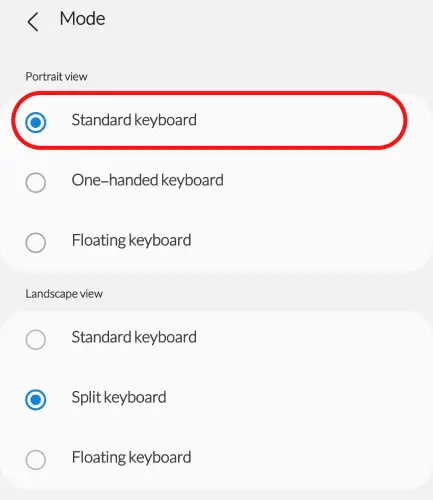
- وارد بخش حالت های کیبورد (Keyboard layout & feedback) یا در نسخه های جدید، گزینهی Mode شوید.
- حالت استاندارد (Standard Keyboard) را فعال کنید.
-
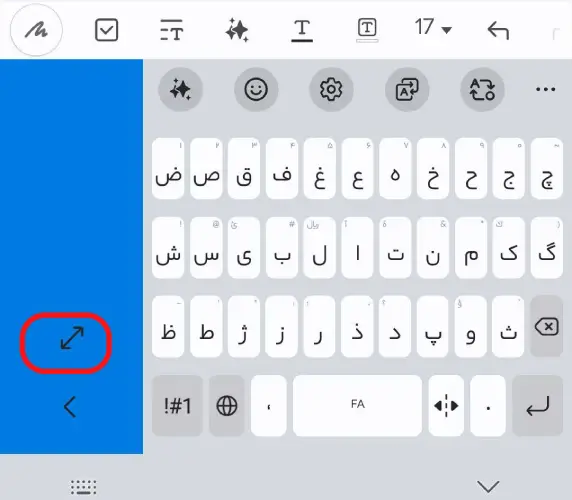
حالت یک دستی (One-Handed Mode)
اگر صفحه نمایش گوشی برایتان بزرگ است و تایپ با یک دست دشوار است، می توانید از حالت یک دستی استفاده کنید. در این حالت، کیبورد به سمت چپ یا راست صفحه جمع می شود تا کنترل راحت تری داشته باشید.
- طبق مراحل بالا به تنظیمات کیبورد سامسونگ بروید.
- گزینه ی Mode یا Keyboard layout را انتخاب کنید.
- حالت One-handed keyboard را فعال نمایید.
با فلش های کناری می توانید جای کیبورد را به چپ یا راست تغییر دهید.
غیرفعال سازی:
اگر بنا به هر دلیل در استفاده از نوع کیبورد دچار مشکل شدید و قصد بازگردانی آن به حالت اولیه را داشتید تنها کافی است برای بازگشت به حالت استاندارد، فقط روی آیکون فلش کنار کیبورد ↕ بزنید تا اندازه ی معمولی آن بازگردد.
-
حالت شناور (Floating Keyboard)
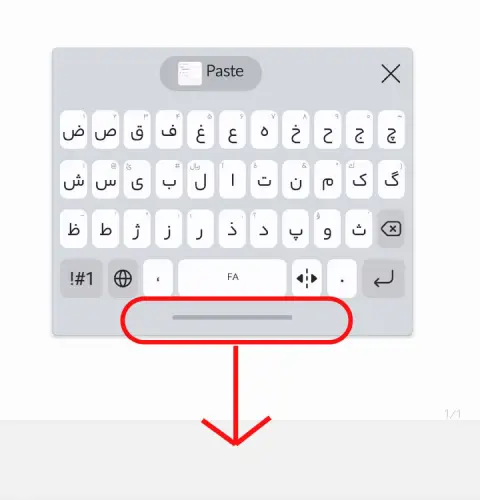
در این حالت، می توانید کیبورد را در هر قسمت از صفحه قرار دهید. این ویژگی هنگام استفاده ی هم زمان از چند برنامه یا کار با اپلیکیشن های مختلف بسیار کاربردی است.
- وارد تنظیمات کیبورد سامسونگ شوید.
- گزینهی Mode را انتخاب کنید.
- حالت Floating keyboard را فعال کنید.
با لمس و کشیدن آیکون دسته در پایین کیبورد، می توانید آن را به هر قسمت از صفحه منتقل کنید.
غیرفعال سازی:
برای بازگرداندن کیبورد به حالت ثابت، آیکون دسته را گرفته و به پایین صفحه بکشید.
-
حالت تقسیم شده (Split Keyboard)
این حالت معمولاً در تبلت های سامسونگ یا گوشی هایی با نمایشگر بزرگ (به ویژه در حالت افقی) در دسترس است. در حالت تقسیم شده، کیبورد به دو بخش جداگانه تقسیم می شود تا تایپ با دو دست آسان تر شود.
- به تنظیمات کیبورد سامسونگ بروید.
- گزینهی Mode یا Keyboard layout را باز کنید.
- حالت Split Keyboard را انتخاب کنید.
غیرفعال سازی:
- برای فعال سازی سریع، دو انگشت خود را از مرکز کیبورد به سمت دو طرف صفحه بکشید.
- برای بازگشت به حالت استاندارد، دو انگشت را از دو طرف صفحه به سمت وسط بکشید.
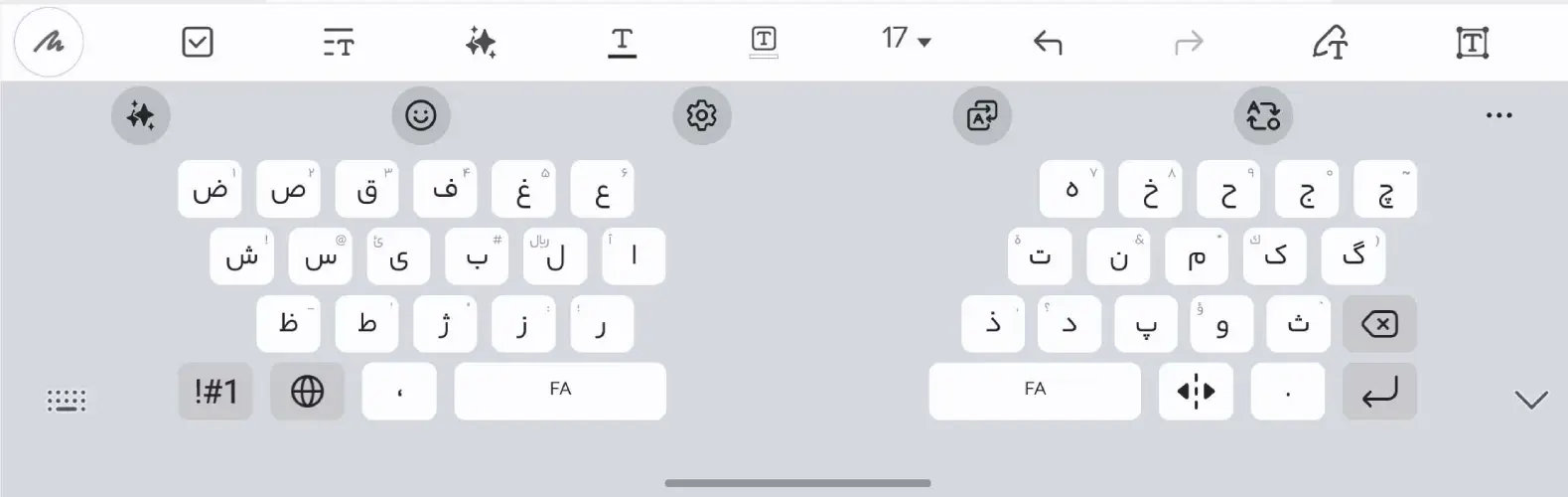
توجه: این قابلیت بیشتر در تبلت های سری Galaxy Tab فعال است و ممکن است در گوشی های کوچک تر موجود نباشد.
نصب زبان فارسی برای کیبورد گوشی سامسونگ
نصب زبان فارسی روی گوشی های هوشمند، به خصوص گوشی های سامسونگ، یکی از نیازهای اصلی کاربران فارسی زبان است. خوشبختانه سیستم عامل اندروید و کیبوردهای پیش فرض سامسونگ به صورت کامل از زبان فارسی پشتیبانی می کنند و فعال سازی آن زمان زیادی نمی بردف البته لازم به ذکر است به طور پیش فرض زبان فارسی روی تمامی مدل های گوشی سامسونگ نصب میباشد و به راحتی از طریق تنظیمات میتوانید آن را فعال کنید. اما دقت داشته باشید در صورتی که گوشی سامسونگ شما از زبان فارسی پشتیبانی نمیکرد لازم است که ریجن گوشی شما به صورت سیستمی تغییر کند که این مورد نیازمند نرم افزارهای خاص و تخصصی میباشد و نیاز به کمک افراد متخصص دارید که برای انجام اینکار میتوانید از تکنسین های تعمیرات نرم افزاری گوشی سامسونگ برتر سرویس کمک بگیرید.
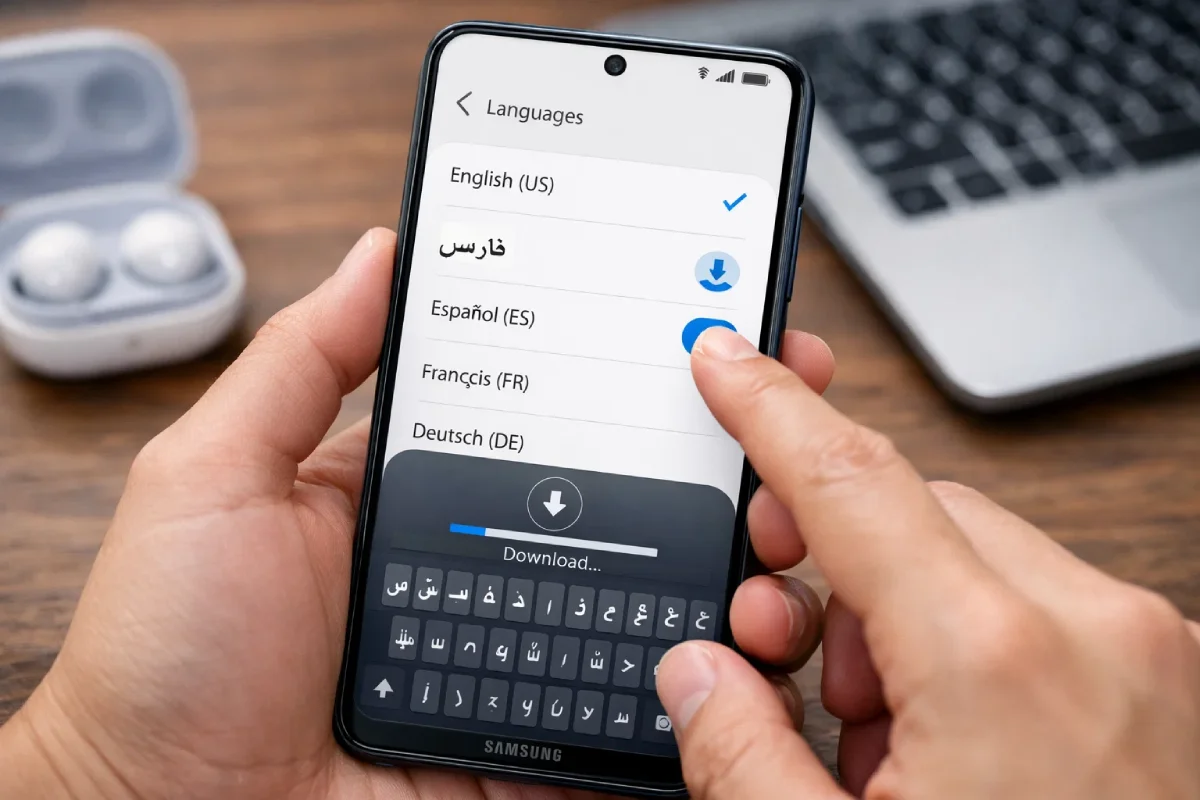
به طور کلی برای نصب زبان فارسی، ابتدا باید وارد تنظیمات گوشی شوید و از بخش مدیریت عمومی (General Management) گزینه زبان و ورودی (Language and Input) را انتخاب کنید. در این قسمت، کیبورد فعال گوشی (معمولاً Samsung Keyboard) قابل مشاهده است. با ورود به تنظیمات کیبورد و بخش مدیریت زبان ها، می توانید زبان Persian (فارسی) را پیدا کرده و آن را دانلود یا فعال کنید.
پس از نصب زبان فارسی، هنگام تایپ می توان با کشیدن انگشت روی دکمه فاصله (Space) یا لمس آیکن تغییر زبان، بین فارسی و انگلیسی جابه جا شد. این قابلیت برای پیامرسان ها، مرورگر اینترنت، شبکه های اجتماعی و جستجو در گوگل بسیار کاربردی است.
در صورتی که کاربر به امکانات پیشرفته تری مانند پیشنهاد هوشمند کلمات، تصحیح خودکار و دقت بالاتر نیاز داشته باشد، امکان نصب کیبوردهای جایگزین مانند Gboard نیز وجود دارد. در این حالت کافی است کیبورد موردنظر نصب شده و زبان فارسی از داخل تنظیمات آن اضافه شود.
استفاده از قابلیت کیبورد صوتی فارسی سامسونگ
قابلیت کیبورد صوتی فارسی سامسونگ یکی از امکانات کاربردی برای کاربرانی است که ترجیح می دهند به جای تایپ، متن خود را با صحبت کردن وارد کنند. این ویژگی برای نوشتن پیام ها، جستجو در اینترنت و پاسخ سریع در شبکه های اجتماعی بسیار مفید است و از زبان فارسی پشتیبانی مناسبی دارد. برای استفاده از تایپ صوتی، کافی است زبان فارسی روی کیبورد فعال باشد و اتصال اینترنت نیز برقرار باشد تا تبدیل گفتار به نوشتار با دقت بالاتری انجام شود.
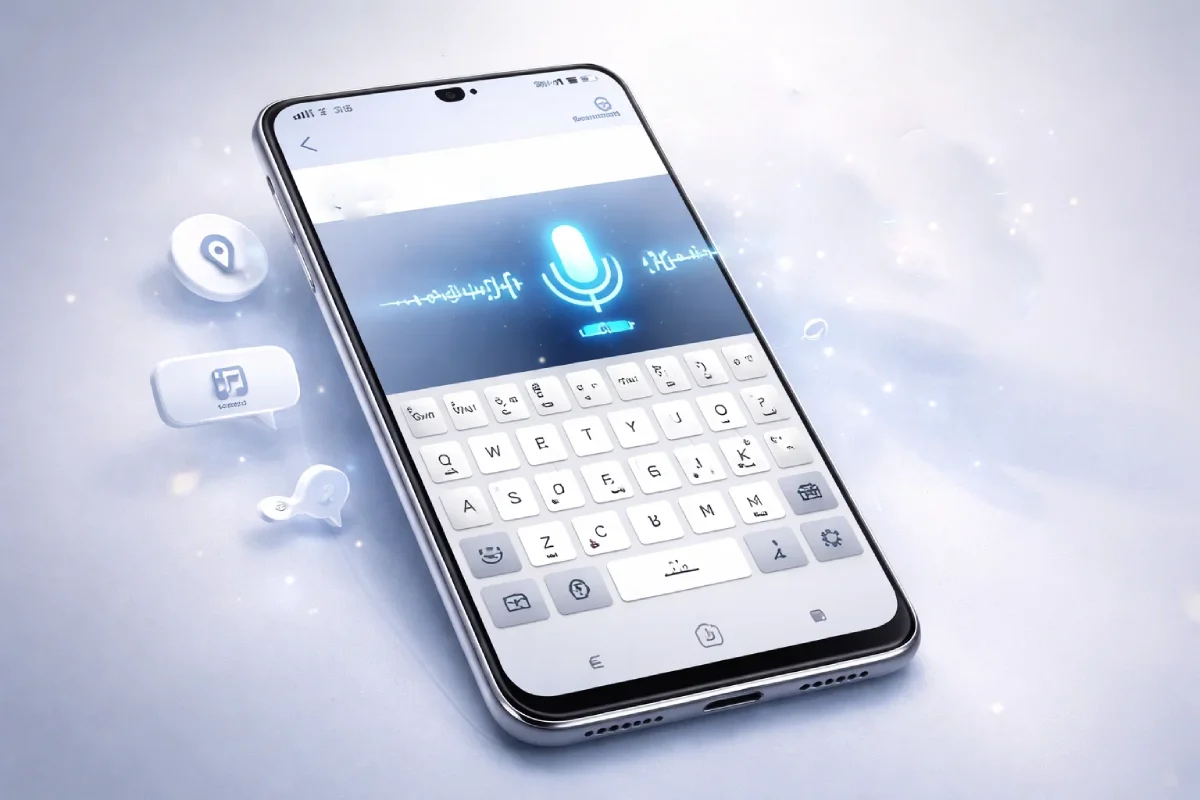
مراحل استفاده از کیبورد صوتی فارسی در گوشی سامسونگ:
- ورود به Settings > General Management > Language and Input
- انتخاب Samsung Keyboard
- فعال سازی گزینه Voice Input یا Typing with voice
- انتخاب زبان Persian (فارسی) به عنوان زبان پیش فرض صوتی
- لمس آیکن میکروفون روی کیبورد و شروع به صحبت کردن
استفاده از کیبورد صوتی فارسی، علاوه بر صرفه جویی در زمان، برای افرادی که تایپ طولانی برایشان دشوار است یا در شرایطی مانند رانندگی و کارهای همزمان قرار دارند، گزینه ای بسیار کاربردی محسوب می شود. با تلفظ واضح و شمرده، دقت تشخیص کلمات افزایش پیدا می کند و می توان متون فارسی روان و قابل ویرایش را در کمترین زمان ممکن ثبت کرد.
جمع بندی
برطرف کردن مشکلات کیبورد فارسی سامسونگ نیازمند رویکردی دقیق و کاربردی است. از تنظیمات ساده تا راهکارهای تخصصی تر مانند مدیریت حافظه و بروزرسانی نرم افزار، این مقاله راهنمای جامعی برای کاربران ارائه می دهد. اگر همچنان مشکلات شما ادامه داشت، پیشنهاد می شود از طریق پشتیبانی آنلاین بخش برتر سرویس با ما در ارتباط باشید.
سوالات متداول درباره مشکل کیبورد فارسی در گوشیهای سامسونگ
1. چرا زبان فارسی در کیبورد سامسونگ من وجود ندارد؟
ممکن است در تنظیمات کیبورد، زبان فارسی اضافه نشده باشد یا نسخه کیبورد نیاز به بهروزرسانی داشته باشد.
2. چگونه زبان فارسی را به کیبورد سامسونگ اضافه کنم؟
به بخش Settings > General Management > Samsung Keyboard settings > Languages بروید و زبان فارسی را انتخاب یا دانلود کنید.
3. اگر زبان فارسی در لیست نبود چه کار کنم؟
با اتصال به اینترنت، کیبورد بهصورت خودکار زبانهای جدید را نمایش میدهد. در صورت عدم نمایش، کیبورد را بهروزرسانی کنید.
4. آیا باید از Google Keyboard (Gboard) استفاده کنم؟
اگر کیبورد سامسونگ مشکل دارد، میتوانید بهصورت موقت از Gboard استفاده کنید که پشتیبانی کاملی از زبان فارسی دارد.
5. چرا بعد از آپدیت گوشی، کیبورد فارسی حذف شده است؟
گاهی بعد از آپدیت سیستم، تنظیمات زبانها بازنشانی میشود. کافی است دوباره زبان فارسی را اضافه کنید.
6. چگونه بین زبان فارسی و انگلیسی جابهجا شوم؟
با فشردن کلید فاصله و کشیدن به چپ یا راست، یا استفاده از دکمه زبان در پایین کیبورد میتوانید زبان را تغییر دهید.
7. اگر حروف فارسی اشتباه نمایش داده شوند چه کنم؟
در این حالت بهتر است حافظه کش کیبورد را پاک کرده و گوشی را ریاستارت کنید. اگر مشکل باقی بود، زبان کیبورد را دوباره نصب نمایید.
8. آیا تنظیمات فونت گوشی روی کیبورد فارسی تأثیر دارد؟
بله، برخی فونتها ممکن است باعث تغییر یا ناقص نمایش دادن حروف فارسی شوند. از فونت پیشفرض سامسونگ استفاده کنید.
9. چگونه نسخه کیبورد سامسونگ را بهروزرسانی کنم؟
از طریق Galaxy Store یا Google Play به بخش بهروزرسانیها بروید و Samsung Keyboard را آپدیت کنید.
10. اگر هیچکدام از روشها جواب نداد چه کنم؟
در صورت ادامه مشکل، تنظیمات کیبورد را بازنشانی کنید یا از متخصصان تعمیرات نرمافزاری سامسونگ کمک بگیرید.

6 پاسخ
خیلی ممنون از راهنمایی شما! من دقیقاً طبق این مراحل پیش رفتم (Settings > General Management > Samsung Keyboard > Manage Input Languages) و زبان فارسی رو فعال کردم، اما بازم فارسی نمیتونم تایپ کنم! چرا همچنان مشکل دارم؟
در حین تایپ، کافیست روی دکمهی فاصله (Space) انگشتتون رو نگه دارید تا لیست زبانهایی که فعال کردید، ظاهر بشه، و اونجا فارسی رو انتخاب کنید
راه دیگه هم اینکه، اگر چند زبان فعال داشته باشید، با سوایپ کردن (کشیدن) روی دکمه Space به چپ یا راست، بدون باز کردن تنظیمات، زبان تغییر میکنه
همچنین میتونید گزینههایی مثل تصحیح خودکار (Auto Correction)، پیشنهاد کلمات (Suggest Words) یا پیشبینی کلمه بعدی (Next Word Prediction) رو فعال کنید تا تجربهی تایپ برای شما هوشمندتر بشه
من کیبورد فارسی رو فعال کردم اما موقع تایپ فارسی، کیبورد خیلی کند شده و دیر واکنش میده. چکار کنم؟
این مشکل خیلی رایجه و معمولاً به کاهش فضای حافظه (RAM یا ذخیرهسازی) برمیگرده. برای رفعش:
بعد، یکبار گوشی رو ریاستارت کنید؛ معمولاً این کار باعث روانتر شدن عملکرد کیبورد میشه.
اگر دوست دارید تجربهی تایپ بهتر و سبکتر داشته باشید، میتونید از کیبوردهای سبک مثل Simple Keyboard یا Minuum استفاده کنید که فضای زیادی اشغال نمیکنن و عملکرد بالایی دارن
ممنون از مقاله، ولی من نمیدونم بعد فعال کردن فارسی چطوری بین زبانها جابجا شم. راهنمایی میفرمایید؟
حتماً! بعد از فعالسازی زبان فارسی، میتونید راحت بین زبانها جابجا بشید:
راه دیگه هم اینکه، اگر چند زبان فعال داشته باشید، با سوایپ کردن (کشیدن) روی دکمه Space به چپ یا راست، بدون باز کردن تنظیمات، زبان تغییر میکنه
همچنین میتونید گزینههایی مثل تصحیح خودکار (Auto Correction)، پیشنهاد کلمات (Suggest Words) یا پیشبینی کلمه بعدی (Next Word Prediction) رو فعال کنید تا تجربهی تایپ برای شما هوشمندتر بشه