
بلوتوث به عنوان یک تکنولوژی ارتباطی بی سیم در دنیای امروز از اهمیت زیادی برخوردار است . زیرا بسیاری از لپ تاپ ها و تلفن های هوشمند و حتی تلوزیون ها نیز با بلوتوث ارتباط برقرار میکنند. با استفاده از بلوتوث در لپ تاپ میتوان به هدفون های بیسیم,موس های بلوتوثی و حتی به خود تلفن همراه نیز متصل شد. اما ممکن است این تکنولوژی پیشرفته نیز دچار مشکلاتی شود و باعث حس ناخوشایند کاربر در استفاده از آن شود. در این مقاله ما سعی کرده ایم مشکل بلوتوث لپ تاپ لنوو را بیان کنیم و راهکار های برای رفع مشکل شما نیز آماده کرده ایم.
بلوتوث لپ تاپ لنوو کجاست؟
بلوتوث در لپ تاپ های لنوو به صورت سخت افزاری داخل دستگاه قرار دارد و معمولاً در کنار ماژول وای فای تعبیه شده است. این ماژول روی مادربرد لپ تاپ نصب است و وظیفه آن برقراری ارتباط بیسیم با دستگاه هایی مثل موس، کیبورد، هدفون و گوشی موبایل می باشد. بنابراین محل فیزیکی آن قابل مشاهده برای کاربر نیست و تنها از طریق سیستم عامل و تنظیمات نرم افزاری می توان به آن دسترسی داشت.
برای فعال یا غیرفعال کردن بلوتوث در لپ تاپ لنوو کافی است وارد تنظیمات ویندوز شوید و در بخش Devices یا Bluetooth & devices آن را مدیریت کنید. همچنین در برخی مدل ها کلید میانبر روی کیبورد (معمولاً با ترکیب Fn + یکی از کلیدهای F) برای روشن یا خاموش کردن سریع بلوتوث وجود دارد. به طور کلی، محل بلوتوث لپ تاپ لنوو بیشتر نرم افزاری و در بخش تنظیمات سیستم است تا یک قطعه قابل مشاهده روی دستگاه.
رایج ترین مشکلات
در ادامه برخی از رایج ترین مشکلاتی که ممکن است برای بلوتوث لپ تاپ های لنوو پیش بیاید را بیان کرده ایم.
| مشکل رایج بلوتوث در لپتاپ لنوو | توضیح مشکل | راهحل پیشنهادی |
|---|---|---|
| شناسایی نشدن دستگاههای بلوتوث | لپتاپ نمیتواند هدفون، موس یا موبایل را پیدا کند | بررسی روشن بودن بلوتوث، آپدیت درایور، ریستارت سیستم |
| قطع و وصل شدن بلوتوث | ارتباط با دستگاهها ناپایدار است | حذف و جفت کردن دوباره (Remove & Pair)، بررسی تداخل وایفای، بهروزرسانی ویندوز |
| نمایش ندادن گزینه بلوتوث در تنظیمات | گزینه بلوتوث در ویندوز مخفی یا غیرفعال است | بررسی Device Manager، نصب یا آپدیت درایور بلوتوث |
| سرعت پایین انتقال فایل | انتقال داده بین موبایل و لپتاپ کند انجام میشود | نزدیک کردن دستگاهها، استفاده از بلوتوث نسخه بالاتر (5.0 به بالا) |
| کار نکردن بلوتوث بعد از آپدیت ویندوز | پس از بروزرسانی سیستم، بلوتوث غیرفعال میشود | نصب مجدد درایور از سایت رسمی لنوو، Rollback آپدیت درایور |
| ناسازگاری با برخی دستگاهها | لپتاپ فقط بعضی وسایل را پشتیبانی میکند | بررسی نسخه بلوتوث دستگاهها و بهروزرسانی درایور برای سازگاری بهتر |
اتصال ناپایدار
یکی از دلایلی که میتواند باعث ایجاد مشکل بلوتوث شود اتصال ناپایدار شبکه بلوتوث میباشد.برخی از این دلایل عبارتند از:
تداخل با دیگر دستگاه ها:
ممکن است بعضی از دستگاه های الکترومغناطیسی باعث ایجاد امواج شوند و روی دستگاه بلوتوث شما تاثیر منفی بگذارند مثل وجود روتر وای فای در نزدیکی سیستم شما که باعث بوجود آمدن مشکل بلوتوث در لپ تاپ لنوو شما شود.
ضعف سیگنال:
گاهی اوقات ممکن است وجود مشکل بلوتوث فقط به علت ضعف سیگنال در دستگاه بلوتوثی شما شود بطور مثال فاصله زیاد بین دستگاه بلوتوثی و لپ تاپ شما باعث ایجاد ضعف سیگنال و اتصال ناپایدار میشود.
نرم افزارها و درایور ها:
گاها ممکن است درایور بلوتوث شما نسخه قدیمی باشد و به همین علت با سیستم شما سازگاری نداشته باشد پس بهتر است درایور های سیستم خود را همیشه بروز نگه دارید تا از بروز مشکلاتی بلوتوثی جلوگیری کنید.
عدم تشخیص درایور
بعضی از کاربران لپ تاپ لنوو ممکن است از دانگل های بلوتوث استفاده کنند. این دانگل ها به کاربر اجازه میدهد که اگر درایور بلوتوث نداشته باشد بتواند از بلوتوث و قابلیت های آن استفاده کنند.این دانگل ها دارای کیفیت های گوناگونی هستند که هر کدام دارای یک بلوتوث با نسخه و کیفیت مناسب میباشد پس پیشنهاد میشود همیشه از دانگلی که از سیستم شما پشتیبانی کند استفاده کنید.
کیفیت صدا
در مواردی اگر شما از هندفون های بیسیم استفاده میکنید ممکن است کیفیت صدا بسیار بد باشد که دو علت دارد یا مشکل از هدفون شما یا احتمالا مشکل بلوتوث لپ تاپ لنوو شما باشد. سعی کنید اگر همچین مشکلی دارید , یک هدفون بیسیم دیگر را تست کنید که مطمئن شود مشکل داریور میباشد.
پیشنهاد برتر سرویس:دلایل کارنکردن کیبورد لپ تاپ لنوو
راه حل ها
فعال کردن بلوتوث
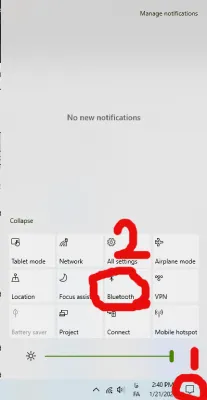
اولین کاری که باید انجام دهید فعال کردن فعال کردن بلوتوث لپ تاپ میباشد برای اینکار کافی از از منو اعلان های لپ تاپ بلوتوث را پیدا و یا فعال کنید برای اینکار ابتدا روی نوتیفیکیشن های سیستم کلیک میکنید و بلوتوث را فعال میکنید مانند تصویر زیر
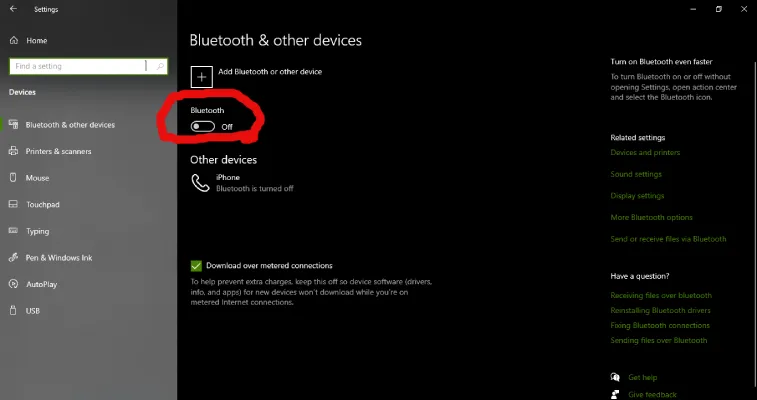
یکیدیگر از روش های روشن کردن بلوتوث در ویندوز 10 این است که کلیک های تریکیبی Win + I را برنید تا وارد پنجره تنظیمات شوید و در این پنجره روی گزینه devices کلیک کنید.

بعد از کلیک در پنجره باز شده کافی است رو دکمه off کلیک کنید تا تبدیل به on شود تا بلوتوث شما روشن شود.
آپدیت درایور بلوتوث
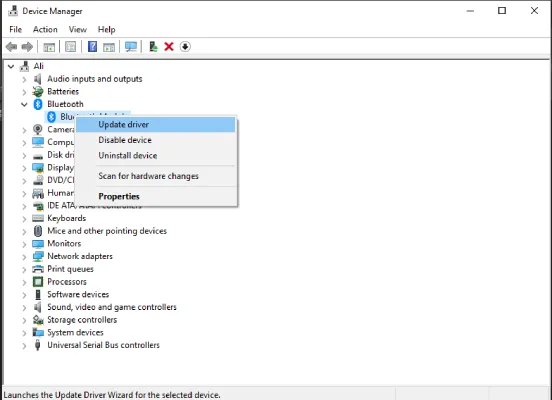
یکی از روش های آپدیت درایور بلوتوث لپ تاپ این است که روی منو ویندوز کلیک راست کنید و دیوایس منیجیر را پیدا کنید.
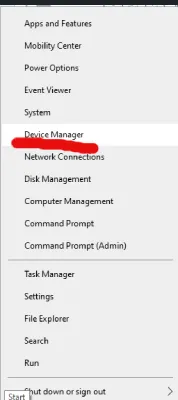
در پنجره باز شده بلوتوث را پیدا و راست کلیک کنید روی آن و روی update driver بزنید تا بصورت خودکار سیستم شما به دنبال جدید ترین نسخه درایو بلوتوث بگردد و آن را نصب کند.
راه اندازی مجدد:
مانند تمامی مشکلات دیگر اولین قدم در مواجه با مشکلات ریستارت کردن آن میباشد زیرا این کار باعث میشود تا لپ تاپ به طور کامل خاموش شود و تمام برنامه های پس زمینه بسته شوند و دوباره باز شوند پس قبل از هر کاری سیستم خود را ریستارت کنید شاید مشکل شما بعلت وجود باگ نرم افزاری در آن باشد که در صورت ریستارت کردن مشکل حل شود.
تنظیمات کارخانه
اگر همچنان مشکل شما رفع نشده است بهتر است لپ تاپ خود را به تنظیمات کارخانه بازگردانید چرا که اینکار باعث میشود تمام برنامه ها و درایور ها حذف شوند و اگر مشکل بلوتوث لپ تاپ شما بعلت وجود باگ نرم افزاری باشد برطرف میشود و دقت کنید که اینکار باعث از بین رفتن تمام اطلاعات شما میشود پس حتما از تمامی اطلاعات یک نسخه پشتیبانی تهیه کنید .
اگر اطلاعات کافی نداریک که چگونه لپ تاپ خود را به تنظیمات کارخانه بازگردانید یا چطور مشکل آن را حل کنید میتوانید لپ تاپ را به نمایندگی رسمی تعمیرات لپ تاپ لنوو در تهران( برتر سرویس ) بیاورید تا متخصصان ما مشکل شما را در کمترین زمان ممکن رفع نمایند.
ابتدا كافي است كليد هاي تركيبي Win + I را بطور همزمان بزنيد تا وارد تنظيمات ويندوز شويد و سپس براي ادامه روي Update & Security كليك كنيد .
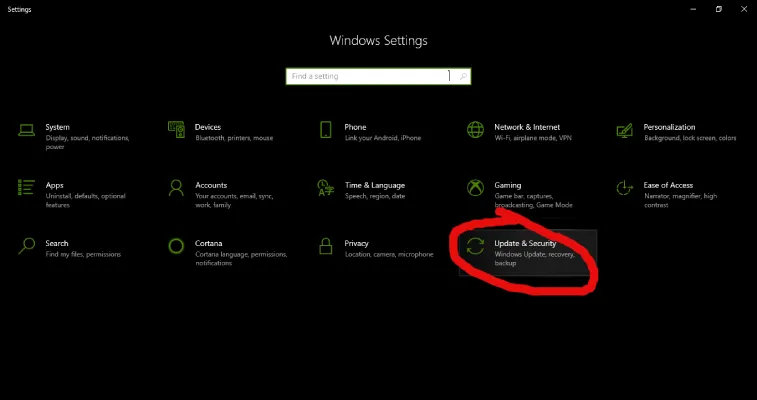
در ادامه در پنجره باز شده روي Recovery و سپس get started كليك كنيد تا بازگشت به تنظيمات كارخانه شروع شود .
لطفا اگر در اينكار تخصص نداريد انجام ندهيد.
سخت افزار
اگر هيچكدام از روش هاي بالا جواب نداد تنها يك مشكل ميماند و آن هم مشكل سخت افزار لپ تاپ شما ميباشد كه رفع مشكلات سخت افزاري كار يك كاربر معمولي نيس و نيازمند تعميركار و متخصص در اين زمينه ميباشد پس اگر مشكل لپ تاپ شما سخت افزاري بود آن را به نمايندگي رسمي تعميرات لپ تاپ ببريد تا مشكل شما را بررسي و حل نمايند.
سخن آخر
با رعایت این راهنماییها و راهکارها، مشکلات بلوتوث در لپ تاپهای لنوو قابل حل هستند. به یاد داشته باشید که مراحل را به دقت دنبال کنید و اگر مشکل ادامه دارد، ميتوانيد با پشتیبانی فنی برتر سرويس تماس بگیرید تا شما را راهنمايي كنند.
سوالات متداول درباره مشکل بلوتوث لپتاپ لنوو
1. چرا بلوتوث لپتاپ لنوو کار نمیکند؟
این مشکل میتواند به دلیل غیرفعال بودن بلوتوث، مشکلات نرمافزاری، درایور قدیمی یا تداخل با دستگاههای دیگر باشد.
2. چگونه مطمئن شویم بلوتوث فعال است؟
به بخش Settings > Devices > Bluetooth بروید و مطمئن شوید گزینه بلوتوث روشن باشد.
3. آیا کلید میانبر برای روشن کردن بلوتوث وجود دارد؟
بله، در برخی مدلهای لنوو میتوانید با کلید Fn + F5 یا دکمه اختصاصی وایرلس، بلوتوث را روشن کنید.
4. اگر دستگاه بلوتوث شناسایی نشود چه باید کرد؟
ابتدا مطمئن شوید دستگاه مقابل در حالت قابل مشاهده (Discoverable) باشد و سپس لیست دستگاهها را Refresh کنید.
5. نقش درایور بلوتوث چیست؟
درایور رابط بین سختافزار بلوتوث و سیستمعامل است. خرابی یا قدیمی بودن آن میتواند عملکرد بلوتوث را مختل کند.
6. چگونه درایور بلوتوث لپتاپ لنوو را بهروزرسانی کنیم؟
به وبسایت رسمی لنوو مراجعه کرده، مدل لپتاپ خود را جستجو کنید و جدیدترین درایور بلوتوث را دانلود و نصب نمایید.
7. آیا ریاستارت میتواند مشکل بلوتوث را رفع کند؟
بله، در بسیاری از مواقع ریاستارت ساده باعث رفع خطاهای موقت و بازگشت عملکرد بلوتوث میشود.
8. چرا بعد از آپدیت ویندوز بلوتوث کار نمیکند؟
گاهی آپدیت ویندوز باعث ناسازگاری درایور میشود. نصب دوباره یا Roll Back درایور میتواند مشکل را حل کند.
9. آیا نرمافزارهای امنیتی میتوانند روی بلوتوث تاثیر بگذارند؟
بله، برخی آنتیویروسها یا فایروالها ممکن است ارتباط بلوتوث را مسدود کنند. تست در حالت Safe Mode پیشنهاد میشود.
10. اگر مشکل سختافزاری در بلوتوث وجود داشته باشد چه کنیم؟
در این صورت باید لپتاپ توسط تکنسین تعمیر شود و در صورت نیاز ماژول بلوتوث تعویض گردد.
