
در جهان امروز، لپ تاپها به عنوان ابزار حیاتی برای اتصال به اینترنت تلقی میشوند. با این حال، گاهی اوقات کاربران با سوال اينكه چرا اینترنت لپ تاپ وصل نمیشه مواجه میشوند. این مقاله به بررسی برخی از مشکلات رایج و راهحلهای قابل اجرا برای این مسئله پرداختهاست. مشکلات ممکن شامل مسائل وای فای، اشکال در سختافزار، مشکلات سیستم عامل و ایرادات در سرور DNS میباشند. با اطلاعات ارائه شده، کاربران قادرند بهترین راه حل را برای رفع این مشکلات انتخاب و تجربه بهتری از لپ تاپ خود را داشته باشند.
با این حال در جدول زیر روش های حل مشکل اینترنت و وای فای لپ تاپ برای شما آورده شده است تا بتوانید به راحتی مشکل خود را با چند اقدام ساده برطرف کنید.
| علت احتمالی | توضیح | روشهای رفع مشکل |
|---|---|---|
| خاموش بودن Wi-Fi یا حالت هواپیما | Wi-Fi غیرفعال شده یا لپ تاپ در حالت Airplane قرار دارد. | بررسی کلیدهای میانبر (مثلاً Fn + F2)، خاموش کردن حالت هواپیما از تنظیمات ویندوز. |
| عدم شناسایی شبکه توسط ویندوز | لپ تاپ شبکه وای فای را نمی بیند یا در لیست نیست. | ریست مودم/روتر، نزدیک تر شدن به مودم، بررسی فعال بودن SSID، حذف شبکه و اتصال مجدد. |
| مشکلات مربوط به درایور کارت شبکه | درایور کارت شبکه ممکن است خراب، قدیمی یا نصب نشده باشد. | به روزرسانی یا نصب مجدد درایور از Device Manager یا سایت سازنده. |
| مشکل در تنظیمات TCP/IP یا DNS | تنظیمات شبکه ممکن است نادرست یا خراب شده باشد. | اجرای دستورات ipconfig /release و renew، یا تغییر DNS به Google (8.8.8.8). |
| آنتی ویروس یا فایروال مانع اتصال شده اند | برخی برنامه های امنیتی می توانند اتصال اینترنت را مسدود کنند. | غیرفعال سازی موقت آنتی ویروس یا فایروال برای تست، یا تنظیم مجوزهای لازم. |
| اشکال از مودم یا سرویس اینترنت | ممکن است مشکل از مودم یا ارائه دهنده اینترنت (ISP) باشد. | بررسی چراغ های مودم، ریست دستگاه، تماس با پشتیبانی ISP. |
| اتصال نادرست کابل LAN (در صورت اتصال کابلی) | کابل آسیب دیده یا به درستی متصل نشده باشد. | تعویض کابل، استفاده از پورت دیگر روی مودم یا لپ تاپ. |
| مشکل سخت افزاری در کارت شبکه | کارت شبکه داخلی دچار آسیب فیزیکی شده است. | تست با کارت شبکه USB، بررسی در Device Manager، مراجعه به تعمیرکار در صورت نیاز. |
| ویروس یا بدافزار | ویروس ها می توانند عملکرد شبکه را مختل کنند. | اسکن کامل سیستم با آنتی ویروس قدرتمند، حذف بدافزارها. |
| محدودیت در تنظیمات مودم یا مک آدرس | مودم فقط به دستگاه هایی با مک آدرس خاص اجازه اتصال می دهد. | غیرفعال کردن فیلتر مک آدرس در تنظیمات مودم، یا افزودن مک لپ تاپ به لیست مجاز. |
لپ تاپ به اینترنت وصل نمیشه؟
وقتی لپ تاپ به اینترنت وصل نمی شود، مشکل می تواند از دلایل نرم افزاری یا سخت افزاری باشد. گاهی اوقات تنظیمات شبکه (Wi-Fi یا LAN) به درستی انجام نشده یا درایور کارت شبکه به روز نیست. همچنین ممکن است آنتن وای فای یا سخت افزار داخلی لپ تاپ دچار خرابی شده باشد. در چنین مواقعی، بررسی Device Manager، بروزرسانی درایورها و ریست کردن تنظیمات شبکه از اقدامات اولیه و مهم برای رفع مشکل هستند.
از طرفی، مشکلات مربوط به مودم یا روتر هم میتواند عامل اصلی باشد و کاربر تصور کند ایراد از لپ تاپ است. برای اطمینان، بهتر است دستگاه های دیگر نیز تست شوند تا مشخص شود مشکل از اینترنت است یا لپ تاپ. در صورتی که اتصال فقط روی لپ تاپ مشکل دارد، ریستارت سیستم، استفاده از ابزارهای عیب یابی ویندوز (Troubleshoot) یا در نهایت مراجعه به تعمیرکار متخصص می تواند راه حل مناسبی باشد.
علت هاي مشكل عدم اتصال لپ تاپ به اينترنت
در ادامه این مقاله شما را با دلایل بروز مشکل اینترنت در لپ تاپ آشنا و سپس راهکارهای کاربردی برای رفع این مشکل به شما به صورت تصویری آموزش میدهیم، پس در ادامه با ما همراه باشید.
اتصال به شبكه:
اولين قدم براي اينكه بفهميد چرا لپ تاپ به اينترنت متصل نميشود اين است كه ابتدا مطمئن شويد واي فاي روشن است و همچنين رمز شبكه را به درستي وارد كرده ايد. اگر در نام شبكه و يا رمز آن دچار مشكل شده ايد كافي است از صاحب واي فاي سوال كنيد.اگر لپ تاپ شما لنوو ميباشد و داراي مشكل واي فاي در لپ تاپ لنوو خود شده ايد پيشنهاد ميشود اين مقاله را مطالعه كنيد. همچنين امكان دارد بسته اينترنت شما تمام شده باشد پس فراموش نكنيد كه بسته اينترنت خود را هم چك كنيد و اگر همچنان مشكل اتصال داريد شايد مشكل از زير ساخت هاي شبكه اينترنت شما ميباشد پس با پشتيباني سرويس اينترنت خود تماس بگيريد تا شما را راهنمايي كنند.
براي پدا كردن شبكه اينترنت در لپ تاپ ابتدا از روشن بود شبكه اطمينان حاصل كنيد, سپس از منو بار در ويندوز رو networks كليك كنيد.

سپس شبكه واي فاي خود را انتخاب كنيد, رمز آن را وارد كنيد و روي connect كليك كنيد تا به شبكه متصل شويد.
عدم نمايش آيكون اينترنت:
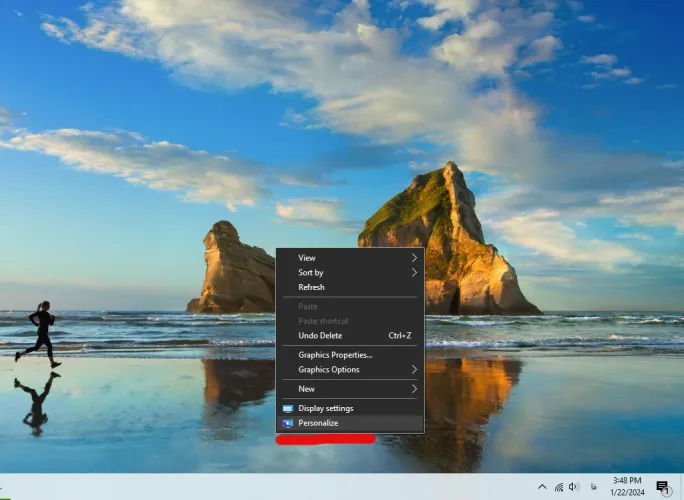
اگر در نوار وظيفه ويندوز شما آيكون Networks وجود ندارد ابتدا بايد آن را فعال كنيد براي اينكار كافي است روي صفحه اصلي دسكتاپ خود كليك راست كنيد و گزينه Personalize را انتخاب كنيد .
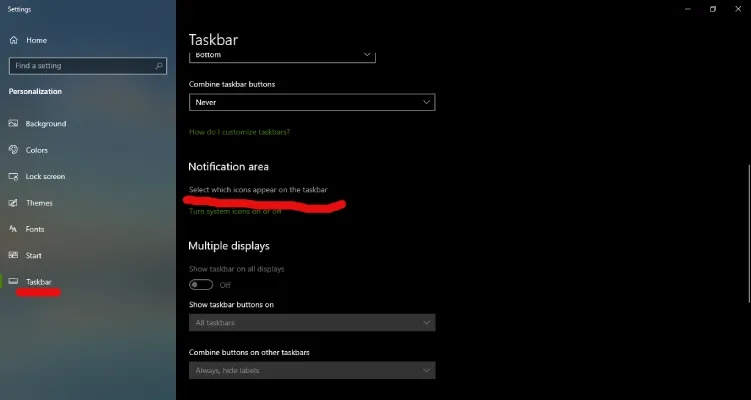
سپس در پنجره جديد كافي است از سمت چپ تب taskbar را انتخاب كنيد و اگر كمي بيايد پايين صفحه با گزينه select witch icons appear on the taskbar مواجه ميشود كه اگر روي اين گزينه كليك كنيد وارد صفحه جديدي ميشود كه بايد network را انتخاب و فعال كنيد.
پيدا نكردن واي فاي:
يكي ديگر از دلايل اينكه چرا لپ تاپ به اينترنت متصل نميشود ميتواند اين باشد كه مشكل از خود مودم واي فاي شما ميباشد كه امكان دارد سوخته باشد يا خراب شده باشد و يا حتي امكان دارد هنگ كرده باشد كه با يكبار ريستارت كردن مودم امكان دارد درست شود. يكي ديگر از دلايل پيدا نكردن واي فاي امكان دارد به دليل اين باشد كه درايور شما آپديت نيست و به همين خاطر سيستم نميتواند واي فاي را پيدا كند اگر در نصب و يا بروزرساني واي فاي دار مشكل شده ايد ما در مقاله آموزش جامع نصب درايور هاي لپ تاپ و كامپيوتر به شما كمك كرده ايم تا درايور هاي خود را بروزرساني كنيد.
ريستارت كردن سيستم:
بسياري از مشكلات نرم افزاري رايج لپ تاپ معمولا با ريستارت كردن سيستم درست ميشود , مشكل متصل نشدن لپ تاپ به واي فاي نيز از همين مشكلات ميباشد كه امكان دارد با ريستارت كردن سيستم درست شود . پس بهتر است قبل از هر كاري سيستم خود را ريستارت كنيد.
حالت هواپيما:
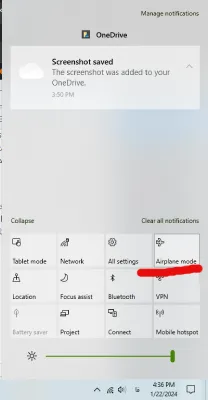
گاها امكان دارد دست شما خورده باشد و يا خودتان گزينه حالت پرواز را در لپ تاپ فعال كرده باشد, كه اينكار باعث ميسشود هر چقدر هم تلاش كنيد به واي فاي وصل نشويد مگر اينكه از كابل LAN استفاده كنيد تا ارتباط شما با واي فاي برقرار شود.حال اول بايد حالت پرواز را در لپ تاپ خود خاموش كنيد براي اينكار منو اعلان ها ويندوز را باز كنيد و حالت پرواز را غير فعال كنيد.
تغيير IP:
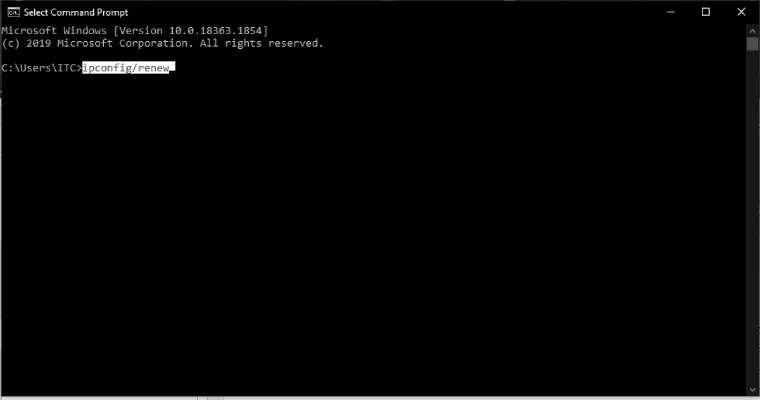
اگر هيچكدام از روش هاي بالا جوابگو نبود و مشكل واي فاي لپ تاپ شما را حل نكرد بهتر از IP خود را تغيير دهيد زيرا مودم هاي واي فاي داراي محدوديت IP ميباشند پس گاها در بعضي مواقع تغيير IP باعث ميشود كه مشكل واي فاي شما حل شود براي اينكار كافي در منو ويندوز كلمه CMD را سرچ كنيد و در پنجره باز شده عبارت ipconfig/renew وارد كنيد تا IP شما به صورت خودكار تغيير كند.
قدم نهايي:
اگر همچنان و انجام تمام كار هاي بالا مشكل متصل شدن به واي فاي را داشتيد , به احتمال زياد مشكل شما از سخت افزار لپ تاپ ميباشد. و امكان دارد مادربرد و يا آيسي واي فاي لپ تاپ شما آسيب ديده باشد . انجام تعمير و تعويض سخت افزار لپ تاپ كار كاربر معمولي نميباشد و نيازمند متخصص در اين زمينه ميباشد پس پيشنهاد ميشود اگر لپ تاپ شما دچار مشكل واي فاي شده است ان را به نمايندگي رسمي تعميرات برتر سرويس بياوريد تا در كمترين زمان ممكن متخصصان ما روي لپ تاپ شما كار كنند و مشكل شما را برطرف كنند.
سخن آخر
ما تمام سعي خود را كرديم تا روش هاي مفيدي براي رفع مشكل واي فاي لپ تاپ شما پيشنهاد بدهيم ولي همچنان امكان دارد مشكل واي فاي به علت هاي مختلفي باشد كه ما در اين مقاله به رايج ترين آن ها اشاره كرديم براي اينكه مطمئن شويد علت اصلي چيست بهتر است لپ تاپ خود را به يك تعميرگاه ببريد تا مشكل آن بررسي شود.
سوالات متداول درباره مشکل وصل نشدن لپتاپ به اینترنت
1. چرا لپتاپ به اینترنت وصل نمیشود؟
این مشکل میتواند به دلیل خاموش بودن وایفای، تنظیمات شبکه اشتباه، مشکلات مودم یا ایراد در درایور کارت شبکه باشد.
2. چگونه مطمئن شویم وایفای لپتاپ روشن است؟
کلید ترکیبی Fn + F2 (یا کلید با آیکون وایفای) را امتحان کنید و مطمئن شوید گزینه وایفای در تنظیمات ویندوز فعال باشد.
3. آیا مشکل میتواند از مودم یا اینترنت باشد؟
بله، اگر سایر دستگاهها نیز به اینترنت وصل نمیشوند، احتمالا مشکل از مودم یا سرویسدهنده اینترنت است.
4. چگونه اتصال شبکه را در ویندوز بررسی کنیم؟
از مسیر Settings > Network & Internet میتوانید وضعیت اتصال وایفای و شبکه را بررسی کنید.
5. آیا ریاستارت کردن مودم یا لپتاپ کمکی میکند؟
بله، در بسیاری مواقع با یک ریاستارت ساده مودم یا لپتاپ مشکل رفع میشود.
6. اگر لپتاپ وایفای را شناسایی نمیکند چه باید کرد؟
درایور کارت شبکه را بررسی کنید و مطمئن شوید کارت وایفای در Device Manager فعال باشد.
7. چگونه درایور کارت شبکه را آپدیت کنیم؟
به وبسایت رسمی سازنده لپتاپ مراجعه کنید، مدل دستگاه را وارد کرده و آخرین نسخه درایور شبکه را نصب نمایید.
8. آیا فایروال یا آنتیویروس ممکن است مانع اتصال شود؟
بله، برخی تنظیمات فایروال یا نرمافزار امنیتی میتواند دسترسی به اینترنت را محدود کند. غیرفعال کردن موقت آنها میتواند کمک کند.
9. اگر مشکل بعد از آپدیت ویندوز رخ داد چه کنیم؟
میتوانید درایور قبلی کارت شبکه را Roll Back کنید یا مجدداً درایور جدید را نصب نمایید.
10. اگر هیچ روشی جواب نداد چه باید کرد؟
در این صورت ممکن است کارت شبکه یا قطعات سختافزاری دچار مشکل باشند و نیاز به بررسی توسط تکنسین تعمیرات وجود دارد.
