

وقتی لپ تاپ یا کامپیوتر فریز می شود یا به اصطلاح هنگ میکند، همه چیز از جلسهٔ آنلاین تا تحویل پروژه به هم می ریزد و ممکن است با یک هنگی جندین ساعت زحمت شما بر باد برود. خبر خوب اینکه در بیشتر موارد، ریشهٔ مشکل نرم افزاری است و با چند قدم اصولی می شود آن را حل کرد، بدون اینکه لازم باشد دستگاه را ارتقاء دهید. در این راهنما، قصد داریم شما را با این راهکارهای نرم افزاری و کمی سخت افزاری آشنا کنیم تا بتوانید به راحتی جلوی مشکل هنگ کردن لپ تاپ خود را بگیرید.
قدم اول: آیا واقعا مشکل هنگی است یا کند شدن موقت؟
بله در قدم اول باید اطمینان حاصل کنید که سیستم شما به علت رندرینگ و یا کار های سنگین کند شده است و یا کلا فریز شده است، برای اینکار در ابتدا سعی کنید دکمه های Caps Lock یا Num Lock را بزنید. اگر چراغ تغییر نمی کند و ماوس/کیبورد بی واکنش است، احتمال فریز سراسری (kernel freeze) بالاست.
در این شرایط تا 2 الی 3 دقیقه صبر کنید اگر دارید کار های سنگینی مانند رندرینگ انجام میدهید هارد ssd لپ تاپ شما مشغول میباشد و این مورد تنها کندی موقت میباشد. اما اگر کار سنگینی انجام نمیدهید طبق دستورالعمل زیر پیش بروید.
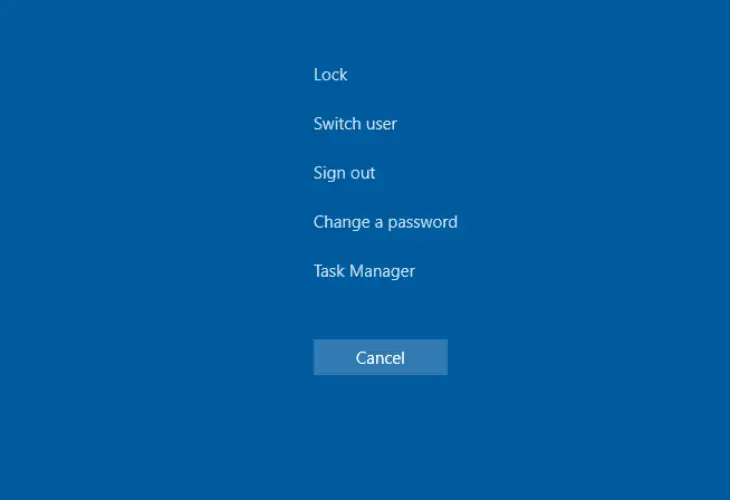
- Ctrl + Shift + Esc یا Ctrl + Alt + Del را بزنید تا Task Manager باز شود.
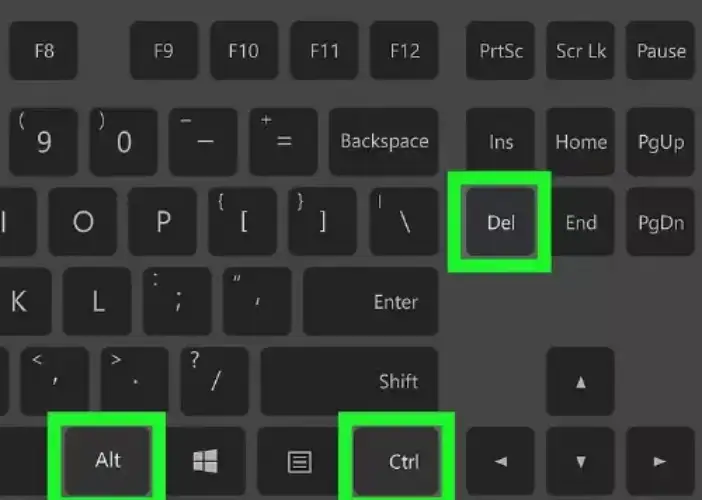
- اگر باز شد، به تب Processes بروید و برنامه هایی که CPU/RAM یا Disk را می بلعند End Task کنید.
- خاموش/روشن اجباری: اگر هیچ چیز پاسخ نمی دهد، دکمهٔ Power را ۱۰–۱۵ ثانیه نگه دارید تا سیستم خاموش شود؛ ۲۰–۳۰ ثانیه صبر کنید و بعد روشن کنید. (اگر لپ تاپ خیلی داغ است، اجازه دهید بیشتر خنک شود.)
نکته: اگر پس از بوت با گزینه ها مواجه شدید، ابتدا Start Windows Normally را انتخاب کنید. اگر باز هم مشکل تکرار شد، بعداً سراغ Safe Mode بروید (پایین تر توضیح داده شده).
اقدامات فوری در مواقع اضطراری
اگر خاموش و روشن کردن اضراری سیستم نتوانست به شما کمک کند میتوانید از راهکار های زیر نیز استفاده کنید که در بیشتر مواقع در تمامی سیستم عامل های ویندوز مشکل را برطرف میکند.
- بستن برنامه های پس زمینهٔ پرمصرف: اگر لپ تاپ شما کند شده است و یا نشانه های از هنگ کردن در آن میبینید بهتر است فورا تسک منجر را باز کنید، مرتب سازی را بر اساس CPU/RAM/Disk بگذارید و اپ های سنگین یا هنگکرده را End Task کنید.
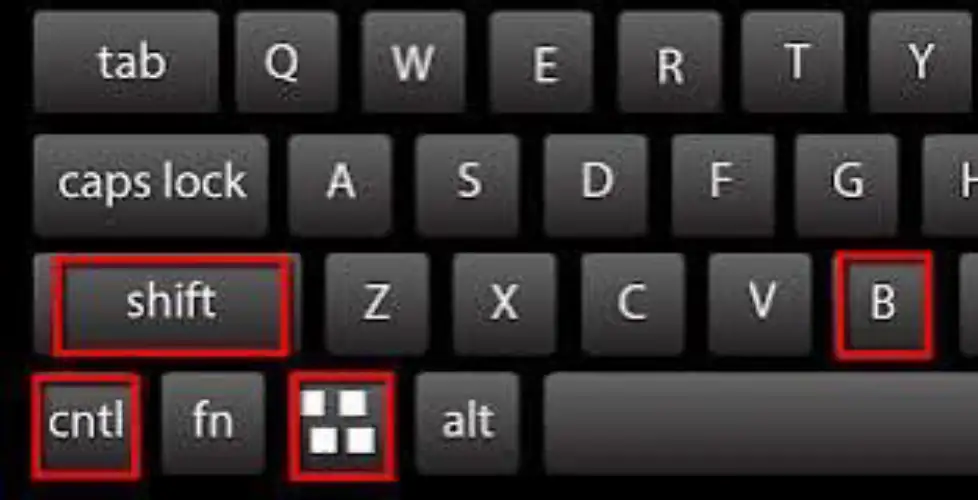
- ریست درایور گرافیک (ویندوز): اگر تصویر گیر کرده اما صدا/سیستم زنده است و به زبان ساده تر لپ تاپ روشن است ولی هیچ علائم حیاتی ندارد، ترکیب Win + Ctrl + Shift + B را بزنید تا درایور GPU (کارت گرافیک) ریست شود.
- پاکسازی فایل های موقت: با ابزارهایی مثل Disk Cleanup یا Ccleaner کش ها و فایل های موقت را پاک کنید؛ در مرورگرها هم Cache/Cookies را سبک کنید.
- بررسی فضای درایو سیستم: معمولا در تمامی سیستم ها درایو C مخصوص فایل های سیستمی میباشد و ویندوز شما در این درایو نصب شده است، پس اگر درایو C تقریباً پر است (کمتر از ۱۰–۱۵٪ فضای خالی)، ویندوز کند و ناپایدار می شود. فضای خالی ایجاد کنید.
- بوت در Safe Mode (در صورت تکرار مشکل): در Safe Mode فقط سرویس های ضروری بالا می آیند؛ اگر سیستم در این حالت پایدار است، احتمالاً مشکل از یک درایور/برنامهٔ جانبی است.
چرا لپ تاپ هنگ میکند؟
| علت | توضیح | راهحلها |
|---|---|---|
| بهروزرسانیهای عقبافتاده ویندوز و درایورها | ویندوز و درایورهای قدیمی باعث ناسازگاری و کندی سیستم میشوند. | – ویندوز را در مسیر Settings > Update & Security (ویندوز 10/11) بهروز کنید. – درایورهای مهم مثل گرافیک، چیپست، شبکه و ذخیرهسازی را از Windows Update یا سایت سازنده نصب کنید. |
| برنامهها و سرویسهای پرمصرف یا ناسازگار | اجرای همزمان برنامههای سنگین یا نرمافزارهای ناسازگار منابع سیستم را قفل میکند. | – در Task Manager > Startup برنامههای غیرضروری را Disable کنید. – اپلیکیشنهای تازه نصبشده را بازبینی و در صورت لزوم Uninstall/Rollback کنید. – سیستم را با آنتیویروس معتبر Full Scan کنید. |
| خطاهای سیستم فایل و تنظیمات معیوب | خرابی فایلهای سیستمی یا پیکربندیهای نادرست باعث فریز میشود. | – بررسی دیسک: راستکلیک روی درایو C > Properties > Tools > Check. – یک Command Prompt ادمین باز کنید و دستورات زیر را اجرا کنید. -sfc /scannow و سپس DISM /Online /Cleanup-Image /RestoreHealth. – استفاده از System Restore برای بازگشت به نقطه پایدار. |
| گرمای بیش از حد (Overheating) | افزایش دما باعث کاهش سرعت پردازنده و هنگهای لحظهای میشود. | – پروفایلهای Power را روی Balanced یا Best Performance بگذارید. – حداکثر حالت پردازنده را بررسی کنید. – با ابزارهایی مثل HWInfo دما را پایش کنید. |
دلایل سخت افزاری هنگ کردن لپ تاپ
همانطور که در ابتدا به این موضوع اشاره کردیم، گاها برخی از موارد سخت افزاری نیست امکان دارد باعث بروز هنگی در لپ تاپ شما شود. برخی از این مشکلات سخت افزاری در زیر آورده شده است:
1. کمبود یا خرابی RAM
- برای کارهای روزمره حداقل ۸ گیگابایت توصیه می شود؛ برای کارهای گرافیکی/مالتی مدیا بیشتر.
- اگر BSOD (صفحه آبی) یا ری استارت های بی دلیل دارید، با Windows Memory Diagnostic رم را تست کنید. خرابی رم اغلب خودش را با فریزهای تصادفی نشان می دهد.
2. هارد دیسک HDD کند یا معیوب
- صدای تق تق یا افت سرعت شدید نشانهٔ هشدار است. با ابزار CHKDSK و SMART وضعیت را بررسی کنید.
- ارتقاء به SSD بزرگ ترین بهبود تجربهٔ کاربری را می دهد و بسیاری از «هنگ های ناشی از I/O» را برطرف می کند.
3. داغ شدن سیستم و گردش هوای بد
- گردوغبار داخل مسیر فن/هیت سینک را تمیز کنید، دریچه ها را مسدود نکنید.
- روی سطوح نرم (پتو/بالش) کار نکنید؛ از کول پد مناسب استفاده کنید.
- در دستگاه های قدیمی، تعویض خمیر حرارتی می تواند دما و پایداری را بهبود دهد.
4. سایر موارد
- باتری معیوب (نوسان ولتاژ)، آداپتور ناسازگار، BIOS قدیمی یا تنظیمات اورکلاک می توانند باعث فریز شوند. به روزرسانی BIOS/UEFI طبق دستورالعمل سازنده انجام شود.
رفع هنگی لپ تاپ در ویندوز 10
- پر بودن درایو C و آپدیت نبودن درایورها شایع ترین علت های کندی/هنگ هستند.
- بعضی سرویس ها/برنامه ها (مثلاً همگام سازی ابری با فایل های حجیم) می توانند Disk Usage را به ۱۰۰٪ برسانند؛ در Task Manager پایش کنید.
- اگر پس از آپدیت خاصی مشکل آغاز شد، از View update history و سپس Uninstall updates کمک بگیرید یا System Restore انجام دهید.
رفع هنگی لپ تاپ در ویندوز 11
- درایورهای قدیمی (به ویژه گرافیک و ACPI) ممکن است با مدل های خاصی تداخل بدهند؛ حتماً درایورهای مخصوص ویندوز 11 را نصب کنید.
- برخی نرم افزارهای جانبی قدیمی (مثلاً ابزارهای صوتی/بهینه ساز) هنوز نسخهٔ سازگار کامل با 11 ندارند؛ موقتاً غیرفعال/حذف و نسخهٔ جدید را تست کنید.
- اگر سیستم بالا نمی آید یا بلافاصله فریز می کند، از Advanced Startup به Startup Repair یا Safe Mode with Networking بروید و عیب یابی کنید.
رفع هنگی لپ تاپ در MacOS
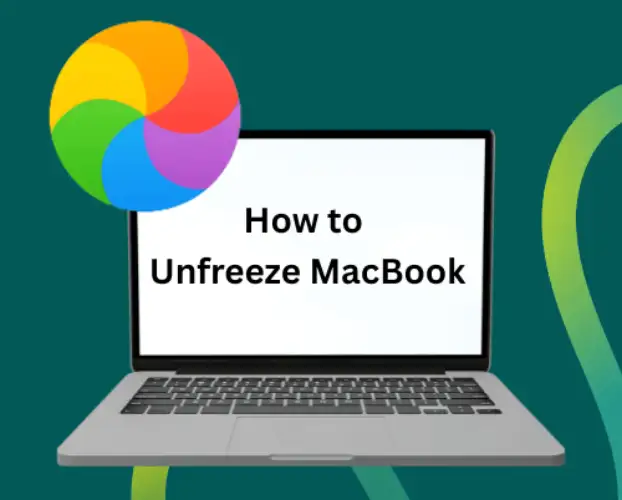
یکی از اصلی ترین دلایل هنگ در مک، پر بودن حافظه داخلی است. وقتی فضای خالی کمتر از ده تا پانزده درصد باشد، سیستم کند و ناپایدار می شود. بهترین کار این است که وضعیت حافظه را از مسیر Apple Menu > About This Mac > Storage بررسی کنید و در صورت نیاز فایل های حجیم را پاک یا به iCloud و هارد اکسترنال منتقل کنید. همچنین فراموش نکنید فولدر Downloads و سطل زباله (Trash) را مرتب خالی کنید.
عامل دوم، اجرای برنامه ها و سرویس های پرمصرف است. سرویس های همگام سازی ابری یا اپلیکیشن های سنگین گاهی تمام منابع سیستم را می بلعند. برای کنترل این وضعیت، به Activity Monitor بروید و پردازش های پرمصرف را ببندید. علاوه بر این، بهتر است برنامه هایی که هنگام روشن شدن سیستم به صورت خودکار اجرا می شوند را مدیریت کنید.
به روزرسانی های سیستم عامل هم نقشی کلیدی دارند. macOS قدیمی یا درایورهای ناسازگار می توانند باعث هنگ شوند. از مسیر Apple Menu > System Preferences > Software Update آخرین نسخه ی سیستم را نصب کنید و اگر دستگاه جانبی مثل پرینتر یا کارت گرافیک اکسترنال دارید، حتماً درایورهای جدیدش را از سایت سازنده دانلود کنید.
در برخی موارد، مشکل به طور مستقیم بعد از نصب یک اپلیکیشن یا آپدیت خاص آغاز می شود. در این حالت:
- اپلیکیشن تازه نصب شده را حذف کنید.
- اگر مشکل از یک به روزرسانی است، از Time Machine برای بازگرداندن سیستم به حالت پایدار قبلی استفاده کنید.
و در نهایت نباید از گرمای بیش از حد غافل شد. افزایش دمای CPU و GPU باعث کاهش سرعت و فریز شدن سیستم می شود. برای جلوگیری از این مشکل:
- مطمئن شوید دریچه های تهویه مسدود نیستند.
- لپ تاپ را روی سطح سخت و صاف قرار دهید، نه روی پتو یا بالش.
- از کول پد یا پایه های خنک کننده استفاده کنید.
- در دستگاه های قدیمی تر، سرویس فن ها یا تعویض خمیر حرارتی راه حل مؤثری است.
هنگ کردن لپ تاپ لنوو
- Lenovo Vantage/Service Bridge را نصب کنید تا درایورها و BIOS به صورت رسمی و خودکار به روز شوند.
- در مدل هایی که مدیریت انرژی تهاجمی دارند، حالت Thermal/Performance را در Vantage تغییر دهید؛ گاهی پروفایل محافظه کارانه باعث افت کارایی و گیرکردن لحظه ای می شود.
- اگر تاچپد/کیبورد یا وب کم ناپایدار است، درایورهای OEM را از صفحهٔ پشتیبانی مدل دقیق خود نصب کنید (نه فقط نسخهٔ عمومی ویندوز).
- Fan Curve و تمیزکردن دریچه های هوای سمت چپ/راست در سری های ThinkPad و IdeaPad تفاوت ایجاد می کند.
- برای SSD/HDD از Lenovo Diagnostics تست سلامت بگیرید؛ ارور SMART را جدی بگیرید، در صورتی که هارد شما دچار مشکل شده بود و حتی به حالت نیم سوز در آمده بود جای نگرانی نیست چراکه شما با مراجعه به مرکز تعمیرات لپ تاپ ایسوس برتر سرویس میتوانید علاوه بر رفع مشکل هنگی لپ تاپ نسبت به تعمیر هارد لپ تاپ خود با حفظ اطلاعات اقدام نمایید.
هنگ کردن لپ تاپ ایسوس
- MyASUS/Armoury Crate را برای به روزرسانی درایورها و پروفایل های عملکرد نصب کنید.
- اگر با نرم افزارهای صوتی/بهینه ساز قدیمی (مانند Sonic Studio یا Game First) تداخل دارید، موقتاً حذف و نسخهٔ به روز را نصب کنید.
- در لپ تاپ های گیمینگ ROG/TUF، پروفایل Turbo/Performance گاهی باعث دمای بالا در محیط های گرم می شود؛ در استفادهٔ روزمره روی Silent/Balanced بگذارید.
- با Win + Ctrl + Shift + B ریست درایور گرافیک را امتحان کنید و سپس درایور GPU (NVIDIA/AMD/Intel) را از سایت ایسوس برای مدل دقیق خود بگیرید.
- اگر تحت بار گرافیکی فریز می کند، Undervolt/Limit ملایم (در محدودهٔ امن و با آگاهی) یا تمیزکاری مسیر فن ها می تواند مؤثر باشد.
در صورتی که با روش های گفته شده در بالا مشکل برطرف نشد میتوانید برای حل مشکل لپ تاپ خود به مرکز تعمیرات لپ تاپ لنوو ما مراجعه فرمایید تا تکنسین های ما مشکل لپ تاپ شما را به صورت تخصصی بررسی و عیب یابی نمایند.
جمع بندی
و در نهاین شما عزیزان با انجام راهکاتر های گفته شده در این مقاله به راحتی میتوانید مشکل هنگ کردن لپ تاپ خود را در سریع ترین زمان ممکن برطرف نمایید ولی دقت داشته باشید که اگر مشکل از طرف سخت افزار لپ تاپ بود به یکی از شعب نمایندگی تعمیرات لپ تاپ برتر سرویس مراجعه نمایید تا تکنسین های ما در سریع ترین زمان ممکن کامپیوتر شما را عیب یابی و تعمیر نماییند، همچنین برای کسب اطلاعات بیشتر در زمینه مراحل تعمیرات و هزینه تعمیرات و حتی درخواست پیک رایگان جهت تحویل دستگاه خود میتوانید همین حالا با شماره 02191300348 تماس حاصل فرمایید تا شما را راهنمایی نماییم و از تمامی خدمات مجموعه ما بهرمند شوید.
در صورتی که شما عزیزان راهکار دیگری برای برطرف کردن مشکل هنگی کردن لپ تاپ دارید خوشحال میشویم در بخش نظرات با ما در میان بگذارید!
سوالات متداول درباره هنگ کردن لپتاپ
1. چرا لپتاپ من زیاد هنگ میکند؟
دلایل مختلفی مثل پر شدن رم، اجرای برنامههای سنگین، ویروسها یا مشکلات سختافزاری میتوانند باعث هنگ کردن شوند.
2. آیا پر بودن حافظه لپتاپ باعث هنگ میشود؟
بله، اگر درایو C یا حافظه اصلی پر شود، سرعت سیستم به شدت کاهش یافته و لپتاپ هنگ میکند.
3. نقش رم در هنگ کردن لپتاپ چیست؟
اگر رم کافی نباشد یا معیوب شود، اجرای همزمان برنامهها باعث کندی و هنگ سیستم خواهد شد.
4. آیا ویروسها میتوانند باعث هنگ شوند؟
بله، بدافزارها و ویروسها با اشغال منابع سیستم باعث کاهش سرعت و هنگ کردن لپتاپ میشوند.
5. چگونه بفهمیم مشکل از نرمافزار است یا سختافزار؟
اگر بعد از نصب برنامه یا آپدیت ویندوز مشکل شروع شد، احتمالاً نرمافزاری است؛ اما اگر در همه حالتها رخ دهد، میتواند سختافزاری باشد.
6. آیا داغ شدن لپتاپ باعث هنگ میشود؟
بله، گرمای بیش از حد پردازنده یا کارت گرافیک باعث کندی شدید و در نهایت هنگ سیستم میشود.
7. چه کنیم اگر لپتاپ وسط کار هنگ کند؟
چند لحظه صبر کنید، اگر سیستم پاسخ نداد میتوانید با فشردن دکمه Power لپتاپ را ریاستارت کنید.
8. آیا درایورهای قدیمی باعث هنگ میشوند؟
بله، نصب درایورهای ناسازگار یا قدیمی میتواند عملکرد سیستم را مختل و موجب هنگ شود.
9. اگر ویندوز خراب باشد، لپتاپ هنگ میکند؟
بله، مشکلات سیستمی یا فایلهای آسیبدیده ویندوز میتواند باعث فریز شدن و هنگهای مکرر شود.
10. چه زمانی باید لپتاپ را به تعمیرکار نشان دهیم؟
اگر بعد از بررسی نرمافزاری مشکل حل نشد و همچنان لپتاپ هنگ میکند، احتمال خرابی سختافزار وجود دارد و باید توسط تکنسین بررسی شود.
