

رم مجازی یکی از ویژگی های مهم ویندوز 10 است که به کاربران امکان می دهد تا کارایی سیستم خود را با استفاده از فضای هارد دیسک به عنوان حافظه موقت افزایش دهند. در این مقاله، به بررسی روش های افزایش رم مجازی در ویندوز 10 می پردازیم.
رم مجازی (Virtual Memory) یک تکنولوژی است که به سیستم عامل امکان می دهد تا از فضای هارد دیسک به عنوان یک پسوند برای حافظه RAM استفاده کند. این قابلیت به ویژه برای سیستم هایی که دارای حافظه فیزیکی محدود هستند، بسیار مفید است.
اهمیت افزایش رم مجازی
افزایش رم مجازی می تواند به بهبود عملکرد سیستم کمک کند، به ویژه هنگامی که چندین برنامه همزمان اجرا می شوند. این امر باعث می شود تا کاربران بتوانند تجربه کاربری بهتری داشته باشند و از افت سرعت سیستم جلوگیری کنند، در ادامه این مقاله تیم نویسندگان ما در برتر سرویس به ارائه راهکار های افزایش رم مجازی در ویندوز 10 میپردازند ، پس در ادامه به صورت قدم به قدم با ما پیش بیاید.
مراحل افزایش رم مجازی در ویندوز 10
| مرحله | توضیحات | مسیر یا گزینهها |
|---|---|---|
| 1 | باز کردن تنظیمات سیستم | روی This PC راستکلیک کنید و گزینه Properties را انتخاب کنید. |
| 2 | ورود به تنظیمات پیشرفته | در پنجره بازشده، روی گزینه Advanced system settings در سمت چپ کلیک کنید. |
| 3 | تنظیمات عملکرد (Performance)** | در زبانه Advanced، روی Settings در بخش Performance کلیک کنید. |
| 4 | تنظیم حافظه مجازی | در پنجره جدید، به زبانه Advanced بروید و روی Change… در بخش Virtual Memory کلیک کنید. |
| 5 | غیرفعال کردن تنظیم خودکار | تیک گزینه Automatically manage paging file size for all drives را بردارید. |
| 6 | انتخاب درایو مورد نظر | درایوی را که میخواهید رم مجازی روی آن تنظیم شود (معمولاً درایو C) انتخاب کنید. |
| 7 | تعیین اندازه رم مجازی | گزینه Custom size را انتخاب کنید، سپس مقدار Initial size (MB) و Maximum size (MB) را بر اساس رم سیستم تنظیم کنید (مثلاً دو برابر مقدار رم واقعی). |
| 8 | ذخیره و راهاندازی مجدد | روی Set و سپس OK کلیک کنید. در پایان، سیستم را Restart کنید تا تغییرات اعمال شود. |
1. دسترسی به تنظیمات سیستم
برای شروع، باید به تنظیمات سیستم دسترسی پیدا کنید. مراحل زیر را دنبال کنید:
- بر روی دکمه “Start” کلیک کنید و “Control Panel” را انتخاب کنید.
- به قسمت “System and Security” بروید و سپس “System” را انتخاب کنید.
- در سمت چپ صفحه، بر روی “Advanced system settings” کلیک کنید.
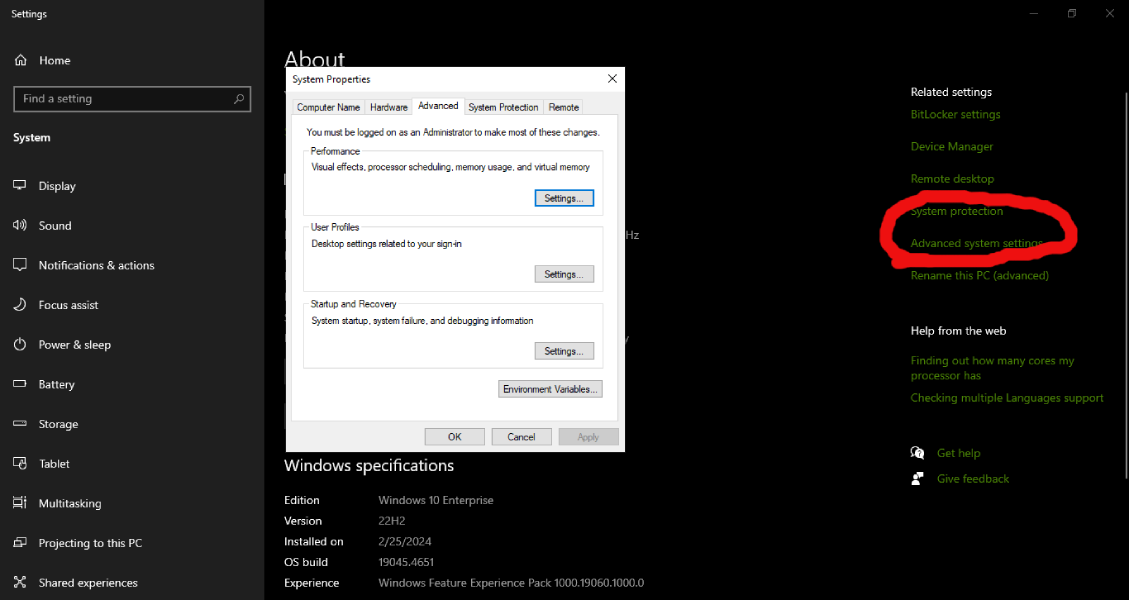
2. تنظیمات پیشرفته سیستم
در پنجره “System Properties” مراحل زیر را انجام دهید:
- در بخش “Performance”، بر روی “Settings” کلیک کنید.
- در پنجره جدیدی که باز می شود، به تب “Advanced” بروید.
- در بخش “Virtual Memory”، بر روی “Change” کلیک کنید.
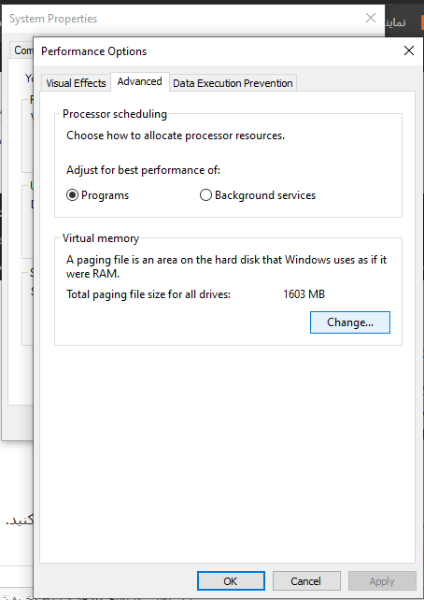
3. تنظیمات رم مجازی
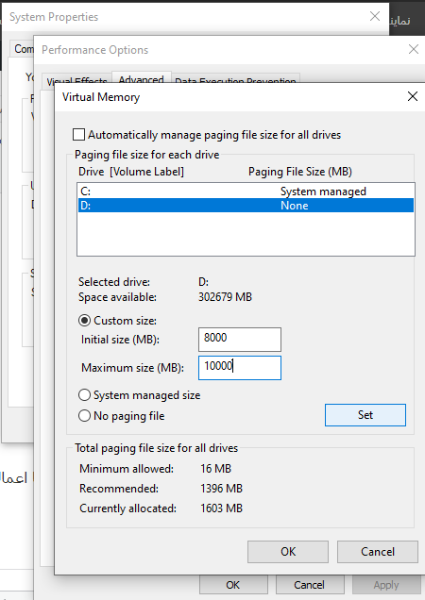
حال که به بخش تنظیمات مجازی دست پیدا کردید کافی است مراحل زیر را برای افزایش رم مجازی سیستم خود دنبال کنید.
- گزینه “Automatically manage paging file size for all drives” را غیرفعال کنید.
- درایوی را که می خواهید رم مجازی را برای آن تنظیم کنید، انتخاب کنید.
- گزینه “Custom size” را انتخاب کنید و مقدار اولیه (Initial size) و حداکثر اندازه (Maximum size) رم مجازی را وارد کنید.
- بر روی “Set” کلیک کنید و سپس “OK” را بزنید.
4. راهاندازی مجدد سیستم
برای اعمال تغییرات انجام شده کافی است یکبار سیستم خود را ریستارت کنید تا تنظیمات مورد نظر روی ویندوز 10 شما اعمال شود.
پیشنهاد برتر سرویس:مشکل نصب ویندوز 10 روی لپ تاپ ایسوس
مشکلات رایج و رفع آنها
هرچند افزایش رم مجازی می تواند مزایای زیادی داشته باشد،اما ممکن است با برخی از مشکلات نیز مواجه شوید. در این بخش به مشکلات رایج و راه حل های آنها می پردازیم.

1. پرشدن فضای هارد دیسک
بعد از افزایش رم مجازی ممکن است فضای هارد دیسک به سرعت پر شود و با مشکل کمبود حافظه و یا کاهش سرعت مواجه شوید که برای حل این مشکل:
- فایل های غیرضروری را پاک کنید: فایل های موقتی، کش مرورگرها و فایل های بزرگ غیرضروری را حذف کنید.
- فضای دیسک را مدیریت کنید: از ابزارهای مدیریت دیسک ویندوز یا نرم افزارهای جانبی برای مدیریت بهتر فضای دیسک استفاده کنید.
2. افت عملکرد سیستم
اگر بعد از افزایش رم مجازی با افت عملکرد سیستم مواجه شدید، می توانید اقدامات زیر را انجام دهید:
- اندازه رم مجازی را بازنگری کنید: ممکن است اندازه انتخابی شما برای رم مجازی مناسب نباشد. اندازه را تعدیل کنید.
- بررسی سلامت هارد دیسک: مطمئن شوید که دیسک سخت شما دچار مشکلات فیزیکی یا منطقی نشده است.
- به روزرسانی نرم افزارها: مطمئن شوید که تمامی نرم افزارها و سیستم عامل شما به روز هستند.
3. پیام های خطا
برخی از کاربران ممکن است با پیام های خطا مواجه شوند. برای حل این مشکلاتکافی است مراحل زیر را دنبال کنید.
- بررسی تنظیمات: مطمئن شوید که تمامی تنظیمات به درستی اعمال شده اند.
- راهنمایی از مستندات ویندوز: از مستندات و منابع رسمی ویندوز برای یافتن راه حل های دقیق استفاده کنید.
نکات مهم در افزایش رم مجازی
- اندازه مناسب را انتخاب کنید: انتخاب اندازه مناسب برای رم مجازی بسیار مهم است. به عنوان یک قاعده کلی، مقدار اولیه را برابر با اندازه RAM فیزیکی و حداکثر اندازه را 1.5 تا 2 برابر آن تعیین کنید.
- فضای کافی در هارد دیسک:مطمئن شوید که در هارد دیسک خود فضای کافی دارید که میخواهید به رم مجازی اختصاص دهید.
- به روزرسانی درایورها: مطمئن شوید که درایورهای سیستم به روز هستند، زیرا این امر می تواند به بهبود عملکرد کلی سیستم کمک کند.اگر با نحوه نصب و آپدیت کردن درایور های خود آشنای ندارید میتوانید این مقاله را مطالعه نماید و یا از طریق پشتیبانی آنلاین سایت با ما در ارتباط باشید تا شما را در نحوه بروزرسانی درایور ها کمک کنیم.
- استفاده از SSD: همانطور که میدانید ssd ها سرعت بیشتری نسبت به hdd ها دارند ، از همین رو اگر از ssd برای افزایش رم مجازی خود استفاده کنید با سرعت و عملکرد بیشتر مواجه میشود.
سخن پایانی
افزایش رم مجازی در ویندوز 10 می تواند به بهبود عملکرد سیستم شما کمک کند و تجربه کاربری بهتری را فراهم کند. با دنبال کردن مراحل ساده و رعایت نکات مهم، می توانید به راحتی رم مجازی سیستم خود را افزایش دهید. البته قابل ذکر است ما یک مقاله هم در مورد نحوه افزایش رم مجازی در ویندوز 11 نوشته ایم که شما عزیزان این مقاله هم در صورتی که روی سیستم شما ویندوز 11 نصب است مطالعه نماید.
اگر سوال یا نظری در مورد این مقاله دارید، لطفاً در بخش نظرات با ما در میان بگذارید. ما خوشحال میشویم که به شما کمک کنیم!
سوالات متداول درباره افزایش رم مجازی در ویندوز 10
1. رم مجازی چیست؟
رم مجازی (Virtual Memory) بخشی از فضای هارد دیسک است که ویندوز از آن به عنوان حافظه موقت برای جبران کمبود رم فیزیکی استفاده میکند.
2. چرا باید رم مجازی را افزایش دهیم؟
اگر رم فیزیکی سیستم شما کم باشد، افزایش رم مجازی میتواند باعث بهبود عملکرد سیستم و جلوگیری از هنگ کردن برنامهها شود.
3. چگونه میتوان رم مجازی را در ویندوز 10 افزایش داد؟
به Control Panel بروید، وارد بخش System شوید، روی Advanced system settings کلیک کنید و سپس در قسمت Performance گزینه Settings را انتخاب کرده و از تب Advanced، تنظیمات Virtual Memory را تغییر دهید.
4. مقدار مناسب رم مجازی چقدر است؟
مقدار پیشنهادی برابر با 1.5 تا 3 برابر حجم رم فیزیکی سیستم شماست. مثلاً اگر رم شما 4 گیگابایت است، میتوانید رم مجازی را بین 6 تا 12 گیگ تنظیم کنید.
5. آیا افزایش رم مجازی باعث سریعتر شدن کامپیوتر میشود؟
تا حدی بله، مخصوصاً در سیستمهایی با رم کم. اما رم مجازی به اندازه رم فیزیکی سریع نیست و تنها در جلوگیری از هنگی و خطا مؤثر است.
6. فایل Pagefile.sys چیست؟
این فایل، محل ذخیره دادههای رم مجازی روی هارد دیسک است و توسط ویندوز برای مدیریت حافظه استفاده میشود.
7. آیا بهتر است ویندوز مقدار رم مجازی را بهصورت خودکار تنظیم کند؟
برای بیشتر کاربران، تنظیم خودکار کافی است. اما اگر نرمافزارهای سنگین اجرا میکنید، بهتر است مقدار دلخواه را بهصورت دستی تنظیم نمایید.
8. آیا حذف فایل Pagefile.sys کار درستی است؟
خیر، حذف این فایل میتواند باعث بروز خطا و ناپایداری سیستم شود. بهتر است به جای حذف، اندازه آن را کاهش دهید.
9. آیا SSD برای رم مجازی بهتر از HDD است؟
بله، چون SSD سرعت بسیار بیشتری دارد و عملکرد رم مجازی روی آن بهتر است. البته باید مراقب باشید چون نوشتن مکرر روی SSD عمر آن را کمی کاهش میدهد.
10. بعد از افزایش رم مجازی نیاز به ریاستارت داریم؟
بله، برای اعمال تغییرات باید سیستم را ریاستارت کنید تا تنظیمات جدید فعال شوند.

2 پاسخ
سلام چطور این تنظیمات را برگردانیم؟
کافیه همین تنظیمات را به صورت برعکس انجام دهید و در زمان وارد کردن حجم عدد را روی 0 قرار دهید.
اگر همچنان نتوانستید میتونید از بخش پشتیبانی آنلاین برتر سرویس به ما پیام بدهید تا به صورت تصویری راهنماییتون کنیم.