

Phone Link، برنامهای از مایکروسافت، به شما امکان میدهد تا گوشی اندرویدی خود را به کامپیوتر ویندوزتان متصل کنید و از طریق آن، به انجام کارهای مختلف بپردازید. این برنامه جایگزینی برای برنامه Link to Windows قبلی است و با ارائه قابلیتهای جدید و رابط کاربری بهبود یافته، تجربهای یکپارچهتر را برای کاربران به ارمغان میآورد. ما تیم برتر سرویس در این مقاله به شما نحوه استفاده از این برنامه را آموزش میدهیم پس در ادامه با ما همراه باشید.
پیش نیاز های برنامه phone link:
قبل اینکه از این برنامه استفاده کنید بهتر است مطمئن شوید که این برنامه با گوشی و سیستم شما هماهنگ است یا خیر.
1. گوشی اندرویدی:
- سیستم عامل اندروید 8.0 یا بالاتر
- اتصال Wi-Fi فعال
2. کامپیوتر ویندوز:
- سیستم عامل ویندوز 10 یا 11
- اتصال Wi-Fi فعال
3. حساب مایکروسافت:
- برای استفاده از برخی از قابلیتهای Phone Link، مانند همگامسازی اعلانها و پیامها، به حساب مایکروسافت نیاز دارید.
چند نکته مهم:
- در برخی از گوشیهای سامسونگ، برنامه Phone Link به طور پیشفرض نصب شده است.
- اگر از ویندوز 10 استفاده میکنید، باید بهروزرسانیهای جدید را نصب کنید تا Phone Link در دسترس شما باشد.
- برای استفاده از برخی از قابلیتهای Phone Link، مانند آینه کردن صفحه نمایش گوشی، ممکن است به برنامههای اضافی بر روی گوشی خود نیاز داشته باشید.
حال که با پیشنیاز های برنامه آشنا شدید وقت استفاده از این برنامه میباشد ما در ادامه به شما توضیح میدهیم چگونه پس با ما باشید. برای استفاده از برنامه phone link مراحل زیر را دنبال کنید.
- برنامه Phone Link را نصب کنید:
- در گوشی خود، به Google Play Store بروید و “Phone Link” را جستجو کنید.
- برنامه را نصب و اجرا کنید.
- برنامه Phone Link را در ویندوز باز کنید:
- میتوانید برنامه phone link را از این لینک دانلود کنید.
- بعد از دانلود برنامه کافی است برنامه را روی سیستم خود نصب کنید.
بعد از نصب برنامه در گوشی و کامپیوتر خود کافی است مراحل زیر را دنبال کنید.
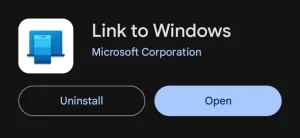
بعد از نصب برنامه در گوشی و وارد کردن حساب ماکروسافت خود در آن طبق مراحل پیش بروید.( اسم برنامه در گوگل پی متفاوت میباشد.)
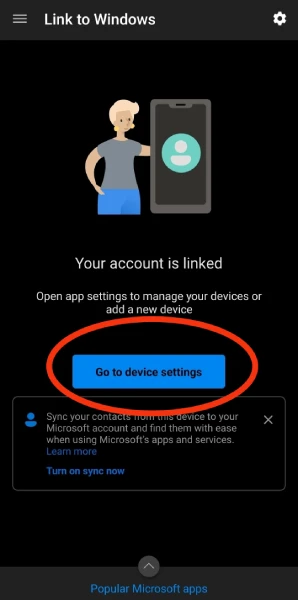
بعد از اینکه تمام کار های ثبت حساب خود در برنامه را انجام دادید در صفحه باز شده روی گزینه go to device setting را بزنید .
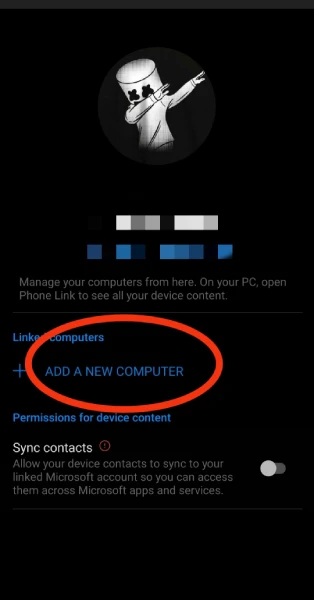
بعد از انجام این مرحه وارد صفحه دیگری میشود که در صفحه جدید کافی است روی add new computer بزنید
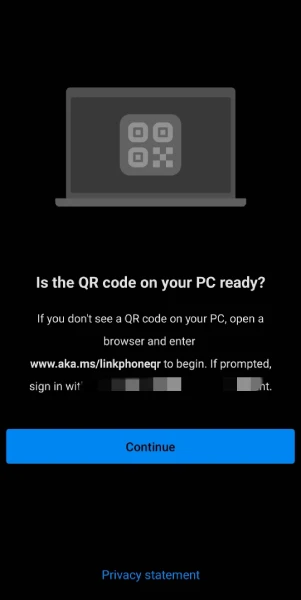
بعد از کلیک روی این گزینه وارد صفحه ای میشود که نیاز است QR کدی که در سیستم شما نمایش داده شده است را اسکن کنید تا گوشی و سیستم با هم سینک شوند.
بعد از سینک شدن با همچین تصویری رو به روی خواهید شد که نشان از تمام شدن مراحل نصب برنامه میباشد.
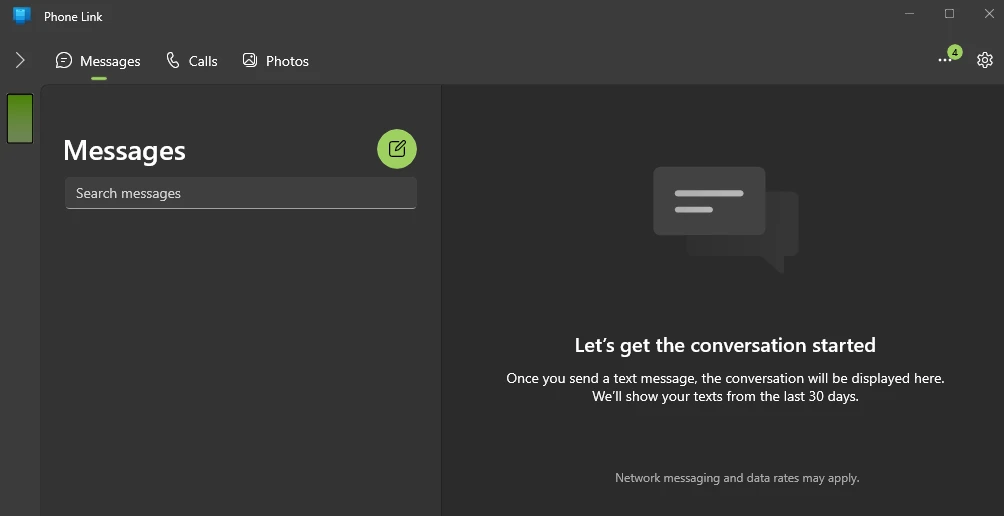
حال میتوانید تمام پیام ها تماس ها و حتی عکس های خود را در لحضه در سیستم خود چک کنید.
قابلیت های برنامه phone link
Phone Link، برنامهای که توسط مایکروسافت ارائه شده، فراتر از یک ابزار ساده برای اتصال گوشی اندرویدی به کامپیوتر ویندوز عمل میکند. این برنامه با ارائه مجموعهای از قابلیتهای کاربردی، به شما کمک میکند تا تعامل بین دستگاههای خود را به سطحی جدید ارتقا دهید. در این بخش، به شرح 5 قابلیت برجسته Phone Link میپردازیم:
1. مدیریت اعلانها:
- دریافت و مشاهده اعلانهای گوشی بر روی کامپیوتر
- پاسخ به پیامها، لغو اعلانها و انجام اقدامات دیگر بدون نیاز به استفاده از گوشی
- فیلتر کردن اعلانها برای تمرکز بیشتر بر روی موارد مهم
2. برقراری تماس و ارسال پیام:
- برقراری تماس تلفنی و ارسال پیامهای متنی به مخاطبینتان از طریق کامپیوتر
- دسترسی به لیست مخاطبین و سابقه تماسها
- استفاده از قابلیتهای پیشرفته مانند ارسال پیامهای گروهی و ایمیل
3. مشاهده عکسها و فایلها:
- دسترسی به عکسها، ویدئوها و سایر فایلهای موجود در گوشی از طریق کامپیوتر
- دانلود و آپلود فایلها بین گوشی و کامپیوتر
- مدیریت فایلها و ایجاد پوشههای جدید
4. آینه کردن صفحه نمایش گوشی:
- نمایش کامل صفحه نمایش گوشی بر روی کامپیوتر
- کنترل گوشی از طریق کامپیوتر، مانند استفاده از ماوس و کیبورد
- ایدهآل برای ارائهها، اشتراکگذاری محتوا و آموزش
5. استفاده از برنامههای اندرویدی (تنها در ویندوز 11):
- اجرای برخی از برنامههای اندرویدی به طور مستقیم بر روی کامپیوتر
- بدون نیاز به نصب شبیهساز اندروید یا استفاده از روشهای پیچیده
- تجربه کاربری مشابه با استفاده از برنامه در گوشی
قابلیتهای Phone Link به موارد ذکر شده در بالا محدود نمیشود. این برنامه همچنین امکاناتی مانند جابجایی نقطه اتصال، اشتراکگذاری سریع لینکها و یافتن گوشی گمشده را نیز ارائه میدهد. با Phone Link، میتوانید به طور یکپارچه بین گوشی و کامپیوتر خود جابجا شوید و از مزایای هر دو دستگاه به طور همزمان بهرهمند شوید.به طور کلی
Phone Link ابزاری ارزشمند برای کاربران اندروید و ویندوز است که به آنها کمک میکند تا از مزایای اتصال یکپارچه بین دستگاههای خود لذت ببرند. با استفاده از این برنامه، میتوانید کارایی خود را افزایش داده و از تجربه کاربری لذتبخشتری بهرهمند شوید.
دانلود برنامه phone link برای اندروید
بعد از انجام مراحل بالا لازم میباشد که برنامه windows link را از گوگل پلی دانلود نمایید.. این برنامه دقیقا همان برنامه قبلی میباشد که در ویندوز اسم آن phone link و در گوشی اسم آن windows link میباشد.
کار کردن با این برنامه بسیار ساده میباشد و تنها کافی است با توجه به دستور العمل های بالا نسبت به فعال سازی این برنامه در گوشی خود اقدام نمایید تا بتوانید به راحتی گوشی خود را از کامپیوتر نظارت کنید و یا اطلاعات مورد نیاز خود را از کامپیوتر به گوشی و بلعکس انتقال دهید.
برای دانلود برنامه phone link برای اندروید خود میتوانید از طریق فروشگاه گوگل پلی اقدام نمایید ولی اگر این برنامه با گوشی شما سازگاری ند اشت بهتر است که نسخه های قدیمی تر این برنامه را دانلود و یا با روش های سازگار کردن برنامه ها در گوشی های اندرویدی را مطالعه نمایید تا بتوانید از این برنامه به درستی در گوشی خود استفاده نمایید.
جمع بندی:
ما در این مقاله به بررسی و نصب برنامه فون لینک پرداختیم .امیدوارم که توانسته باشیم به شما در دسترسی راحت گوشی خود از طریق کامپیوتر کمک کرده باشیم. اما فراموش نکنید که شما میتوانید در صورت وجود هر گونه سوال از طریق پشتیبانی آنلاین سایت با ما در ارتباط باشید تا تکنسین های مجموعه برتر سرویس به شما در رفعه مشکلتان کمک نمایید.
سوالات متداول درباره آموزش استفاده از Phone Link در گوشیهای اندرویدی
1. برنامه Phone Link چیست؟
Phone Link نرمافزاری از مایکروسافت است که به شما اجازه میدهد گوشی اندرویدی خود را به کامپیوتر ویندوز متصل کرده و تماسها، پیامها و نوتیفیکیشنها را از طریق لپتاپ کنترل کنید.
2. برای استفاده از Phone Link چه چیزهایی نیاز دارم؟
شما به یک کامپیوتر ویندوز 10 یا 11، یک گوشی اندرویدی (نسخه 7 به بالا)، اینترنت فعال و حساب مایکروسافت نیاز دارید.
3. چگونه باید گوشی اندرویدی را به Phone Link وصل کنیم؟
در کامپیوتر برنامه Phone Link را باز کنید و در گوشی اپلیکیشن Link to Windows را نصب کرده، سپس با اسکن QR Code دو دستگاه را به هم متصل کنید.
4. آیا میتوانم تماسها را از طریق کامپیوتر پاسخ دهم؟
بله، اگر دستگاه شما از بلوتوث پشتیبانی کند، میتوانید تماسها را دریافت، برقراری یا رد کنید.
5. آیا ارسال پیام از طریق Phone Link ممکن است؟
بله، میتوانید پیامکها را مستقیماً از روی کامپیوتر مشاهده و ارسال کنید، بدون نیاز به دست زدن به گوشی.
6. چگونه میتوانم اعلانهای گوشی را در کامپیوتر ببینم؟
در اپ Phone Link گزینه Notifications را فعال کنید تا تمام اعلانهای گوشی در ویندوز نمایش داده شوند.
7. آیا میتوانم عکسهای گوشی را در لپتاپ ببینم؟
بله، از بخش Photos در Phone Link میتوانید تصاویر گوشی را مشاهده و حتی در کامپیوتر ذخیره کنید.
8. اگر ارتباط بین گوشی و کامپیوتر قطع شد چه کنم؟
مطمئن شوید هر دو دستگاه به یک شبکه وایفای متصلاند و در صورت نیاز، اپلیکیشنها را ریاستارت کنید یا مجدداً QR کد را اسکن کنید.
9. آیا میتوانم از چند گوشی در Phone Link استفاده کنم؟
خیر، در حال حاضر Phone Link فقط از اتصال همزمان با یک دستگاه پشتیبانی میکند. برای اتصال گوشی دیگر باید دستگاه قبلی را جدا کنید.
10. آیا Phone Link برای آیفون هم کار میکند؟
نسخه محدود Phone Link برای آیفون وجود دارد اما امکانات آن بسیار کمتر از نسخه اندروید است و همه مدلها پشتیبانی نمیشوند.
