

اتصال لپ تاپ به تلویزیون | آموزش سریع + راهنمای کامل
پاسخ سریع: اگر میخواهی لپ تاپت را بدون دردسر به تلویزیون وصل کنی، در بیشتر مواقع فقط به یک کابل HDMI سالم نیاز داری. کابل را وصل کن، ورودی تلویزیون را روی HDMI درست بگذار و تمام. اگر تصویر یا صدا نیامد، احتمال مشکل از تنظیمات، کابل یا حتی سخت افزار لپ تاپ است.
در ادامه، همه روشها را خیلی ساده، مرحله به مرحله و کاربردی توضیح دادهایم؛ طوری که اگر مشکل از لپ تاپ باشد، سریع متوجه شوید و تصمیم درست را بگیرید.
فهرست عناوین:
-
راه های اتصال لپ تاپ به تلویزیون
-
اهمیت اتصال لپ تاپ به تلویزیون
-
اتصال لپ تاپ به تلویزیون از طریق کابل
-
اتصال بیسیم (وای فای و بلوتوث)
-
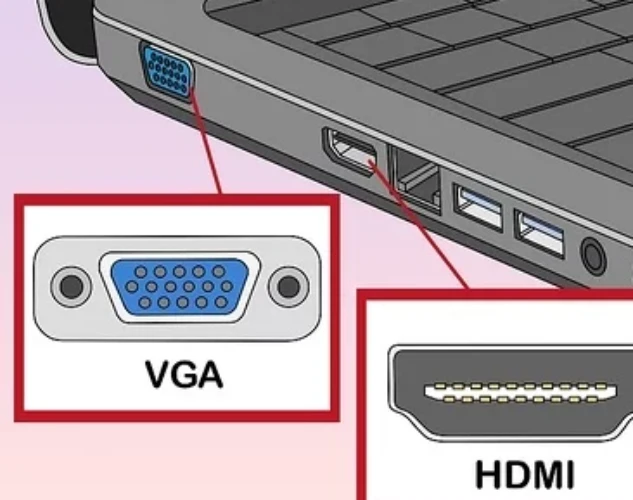
اتصال از طریق VGA و معایب آن
-
تنظیمات مهم بعد از اتصال لپتاپ به تلویزیون
-
دلایل وصل نشدن لپ تاپ به تلویزیون (مبتدی تا تخصصی)
-
چه زمانی مشکل از لپ تاپ است و نیاز به تعمیر دارد؟
-
بررسی دقیق تر وصل نشدن لپ تاپ به تلویزیون (از ساده تا تخصصی)
-
ایراد از کابل
-
تنظیمات اشتباه در لپ تاپ
-
ناسازگاری رزولوشن یا نرخ تصویر
-
خرابی پورت HDMI لپ تاپ
-
ایراد در چیپ گرافیک یا مادربرد (سطح تخصصی)
چرا اتصال لپ تاپ به تلویزیون مهم است؟
کاربران معمولاً برای این کار به ما مراجعه میکنند چون:
- تصویر روی تلویزیون نمی آید.
- صدا منتقل نمیشود.
- لپ تاپ پورت HDMI ندارد یا خراب است.
- اتصال بیسیم قطع و وصل میشود.
به همین دلیل، این راهنما فقط آموزشی نیست؛ کمک میکند بفهمی مشکل نرم افزاری است یا نیاز به تعمیر لپ تاپ دارد.
بهترین روش اتصال لپتاپ به تلویزیون (پیشنهاد ما)
اتصال با کابل HDMI (اولین و بهترین انتخاب)
در بیش از ۹۰٪ موارد، HDMI ساده ترین و مطمئن ترین راه اتصال است؛ چون تصویر و صدا را باهم منتقل میکند.
مراحل اتصال HDMI:
- کابل HDMI را به لپ تاپ وصل کنید.
- سر دیگر را به تلویزیون وصل کنید.
- با کنترل، Input یا Source تلویزیون را روی HDMI مربوطه بگذار.
- چند ثانیه صبر کنید تا تصویر ظاهر شود.
نکته تخصصی: اگر لپ تاپ تصویر نمیدهد یا مدام قطع میشود، احتمال خرابی پورت HDMI یا چیپ گرافیک وجود دارد که نیاز به بررسی تخصصی دارد.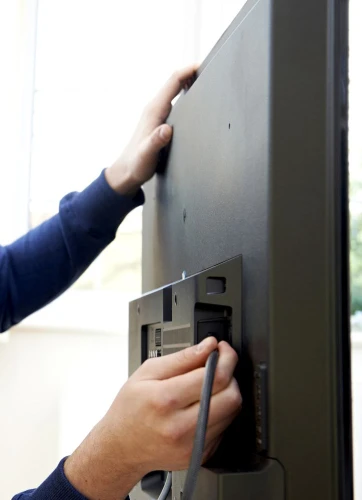
اگر لپتاپ HDMI نداشت چه کار کنیم؟
بعضی لپ تاپ ها (مخصوصاً مدل های جدید یا مک بوک ها) پورت HDMI ندارند. در این حالت:
- از مبدل تایپ سی (USB‑C) به HDMI باکیفیت استفاده کن
- از مبدل های خیلی ارزان استفاده نکن (باعث نویز در صدا یا قطع و وصلی تصویر در مرور زمان میشوند)
اگر حتی با مبدل هم تصویر نیامد، مشکل میتواند از برد لپ تاپ یا تنظیمات گرافیکی باشد.
اتصال بیسیم لپ تاپ به تلویزیون با بلوتوث (بدون کابل)
این روش بیشتر برای ارائه یا کارهای سبک مناسب است.
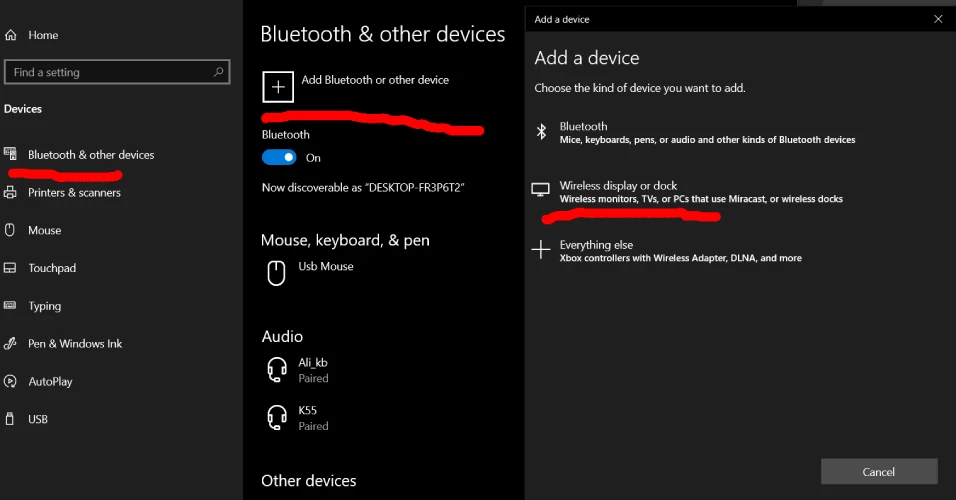
برای اتصال لپ تاپ به تلویزیون از طریق بلوتوث، هر دو دستگاه باید از این فناوری پشتیبانی کنند، اما توجه داشته باشید که بلوتوث برای انتقال صوت مناسب تر است و برای تصویر چندان کاربردی نیست. برای جفت سازی، بلوتوث را در هر دو دستگاه فعال کنید. سپس در لپ تاپ به بخش Settings > Bluetooth & devices بروید و تلویزیون را از فهرست دستگاه های موجود انتخاب کنید. پس از جفت سازی، می توانید صدا را از لپ تاپ به تلویزیون منتقل کنید. برای پخش تصویر، بهتر است از روش های دیگری مثل Wi-Fi یا HDMI استفاده کنید، زیرا بلوتوث پهنای باند کافی برای انتقال تصویر بدون تأخیر را ندارد.
اتصال بیسیم در مکبوک (AirPlay)
- کلیک روی آیکون AirPlay
- انتخاب تلویزیون یا Apple TV
واقعیت مهم: اگر تصویر تأخیر دارد یا قطع میشود،امکان دارد لپ تاپ شما مشکل اینترنت داشته باشد و نتواند به درستی به WI-FI وصل شود و مشکل از تلویزیون نیست.
روشهای قدیمیتر (VGA) — فقط در مواقع ضروری
- کابل VGA فقط تصویر میدهد.
- برای صدا باید کابل AUX جدا وصل شود.
- کیفیت تصویر پایین تر است.
اگر لپ تاپ یا تلویزیون شما VGA دارد، احتمالاً دستگاه قدیمی است و بیشتر در معرض خرابی قرار دارد. البته امکان دارد لپ تاپ شما از پورت VGA ساپورت نکند، که برای مفهمیدن این موضوع باید مشخصات لپ تاپ خود را بدانید.
تنظیمات مهم بعد از اتصال لپ تاپ به تلویزیون
تنظیمات در ویندوز
- روی دسکتاپ راست کلیک کرده و گزینه Display settings را انتخاب کنید.
- یا از منوی Start وارد Settings > System > Display شوید.
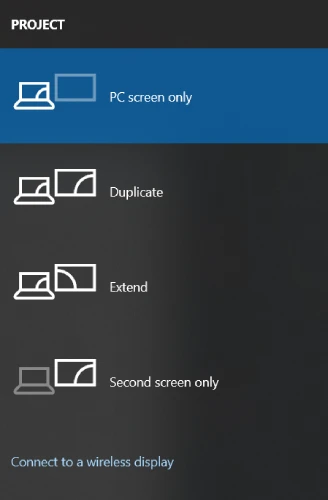
- با فشردن کلید های Win + P، می توانید یکی از حالت های زیر را انتخاب کنید:
- PC screen only: فقط صفحه لپ تاپ فعال است.
- Duplicate: تصویر روی هر دو نمایشگر (لپ تاپ و تلویزیون) یکسان نمایش داده می شود.
- Extend: لپ تاپ و تلویزیون به عنوان دو نمایشگر مجزا عمل می کنند و می توانید پنجره ها را بین آن ها جابجا کنید.
- Second screen only: فقط تصویر روی تلویزیون نمایش داده می شود.
- در بخش Display settings، مطمئن شوید که وضوح تصویر (Resolution) با توانایی تلویزیون سازگار است. اگر وضوح اشتباهی انتخاب شود، ممکن است تصویر به درستی نمایش داده نشود.
- اگر تصویر به صورت برعکس یا 90 درجه چرخیده باشد، می توانید از بخش Orientation حالت Landscape را انتخاب کنید.
تنظیمات در مک
- روی لوگوی اپل در گوشه بالا کلیک کرده و System Preferences را انتخاب کنید.
- سپس وارد بخش Displays شوید.
- در تب Arrangement، گزینه های زیر در دسترس هستند:
- Mirror Displays: تصویر لپ تاپ و تلویزیون یکسان نمایش داده می شود.
- Extended Display: لپ تاپ و تلویزیون مانند دو صفحه نمایش مجزا عمل میکنند.
- در تب Display، وضوح مناسب را برای تلویزیون انتخاب کنید. مک بطور خودکار بهترین وضوح را پیشنهاد میدهد، اما می توانید آن را تغییر دهید.
- اگر قصد دارید صدا از تلویزیون پخش شود، به بخش Sound بروید و تلویزیون را به عنوان خروجی صدا انتخاب کنید.
مشکلات رایج + تشخیص سریع (از نگاه تعمیرکار)
تصویر اصلاً نمی آید:
- ورودی تلویزیون اشتباه است
- کابل یا مبدل خراب است
- پورت HDMI لپ تاپ آسیب دیده
صدا پخش نمیشود:
- خروجی صدا روی HDMI تنظیم نشده
- در VGA کابل صدا وصل نیست
قطع و وصل شدن تصویر:
- کابل بی کیفیت
- داغ شدن چیپ گرافیک لپ تاپ
در این موارد، ادامه استفاده ممکن است باعث آسیب جدی تر شود.
چه زمانی مشکل از لپ تاپ است و نیاز به تعمیر دارد؟
اگر:
- هیچ تلویزیونی تصویر نمیگیرد.
- با چند کابل و مبدل تست شده است.
- تصویر قطع و وصل میشود.
احتمالاً مشکل سخت افزاری است و باید لپ تاپ بررسی تخصصی شود.
بررسی دقیق تر دلایل وصل نشدن لپ تاپ به تلویزیون (از ساده تا تخصصی)
خیلی وقت ها کاربر فکر میکند تلویزیون یا کابل مشکل دارد، اما در عمل ریشه ایراد جای دیگری است. در این بخش، دلایل را از سادهترین تا تخصصی ترین حالت بررسی میکنیم تا بتوانی خودت تشخیص بدهی مشکل در چه سطحی است.
| روش اتصال | نیازمندی ها | مزایا و معایب |
|---|---|---|
| کابل HDMI | کابل HDMI، پورت HDMI روی لپ تاپ و تلویزیون | + کیفیت تصویر و صدا بالا+ اتصال ساده و مستقیم- نیاز به کابل فیزیکی- محدودیت طول کابل |
| کابل VGA | کابل VGA، پورت VGA روی لپ تاپ و تلویزیون | + قابل استفاده در لپتاپ های قدیمی- فقط تصویر (بدون صدا)- کیفیت تصویر کمتر نسبت به HDMI |
| اتصال بیسیم (Wi-Fi / Miracast / Chromecast) | تلویزیون هوشمند یا دستگاه استریم، لپ تاپ با پشتیبانی از قابلیت های بیسیم | + بدون نیاز به کابل+ راحتی جابجایی- احتمال تاخیر و قطع اتصال- نیاز به اینترنت پایدار |
1. مشکل از کابل یا مبدل است
در بیش از نیمی از مراجعات، مشکل فقط یک کابل HDMI بی کیفیت یا مبدل معیوب است.
نشانهها:
- تصویر می آید و قطع میشود.
- صدا هست ولی تصویر نیست (یا برعکس) .
- با تکان دادن کابل تصویر پرش دارد.
- راه حل:
- با یک الی چند کابل دیگر تست شود.
- از مبدل های با برند معتبر استفاده کنید.
- حدالامکان از کابل های بلند استفاه نکنید.
اگر با کابل سالم مشکل حل نشد، احتمالا ایراد جای دیگری است.
2. تنظیمات اشتباه نمایش در لپ تاپ
گاهی همه چیز سالم است، اما تنظیمات خروجی تصویر به درستی انتخاب نشده است.
در ویندوز:
- کلید های Win + P را بزن
- حالت Duplicate یا Extend را انتخاب کن

در مک:
- وارد System Settings > Displays شوید.
- بررسی کنید گزینه Mirror خاموش نباشد.
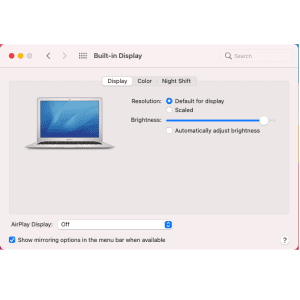
اگر لپ تاپ تلویزیون را اصلاً شناسایی نمیکند، احتمال وجود وجود مشکل سخت افزاری بیشتر میشود.
3. ناسازگاری رزولوشن یا نرخ تصویر
بعضی تلویزیون ها با رزولوشن یا Refresh Rate خاصی سازگار نیستند.
نشانهها:
- تصویر تار یا کشیده
- صفحه سیاه بعد از چند ثانیه
راه حل:
- کاهش رزولوشن در تنظیمات Display
- قرار دادن نرخ تصویر روی 60Hz
این مورد بیشتر در لپ تاپهای قدیمی یا تلویزیون های غیرهوشمند دیده میشود.
4. خرابی پورت HDMI لپ تاپ
اگر بارها کابل وصل و جدا شده یا لپ تاپ ضربه خورده، پورت HDMI میتواند آسیب دیده باشد.
نشانه ها:
- هیچ تلویزیونی شناسایی نمیشود.
- با فشار دادن سوکت تصویر لحظه ای می آید.
در این حالت ادامه استفاده ممکن است به مادربرد آسیب بزند و نیاز به تعمیر تخصصی لپ تاپ وجود دارد.
5. ایراد در چیپ گرافیک یا مادربرد (سطح تخصصی)
در موارد نادرتر، مخصوصاً در لپ تاپ هایی که داغ میشوند یا سابقه خاموشی ناگهانی دارند، مشکل از چیپ گرافیک یا مدار تصویر مادربرد است.
نشانه ها:
- تصویر فقط روی مانیتور داخلی هست.
- خروجی HDMI کاملاً غیرفعال است.
- سیستم داغ میکند یا فریز میشود.
در این شرایط، تست نرم افزاری کافی نیست و لپ تاپ باید توسط تعمیرکار بررسی شود.
چه زمانی حتماً باید لپ تاپ بررسی و تعمیر شود؟
اگر یکی از این موارد را داری، بهتر است ریسک نکنی:
- با چندین کابل و تلویزیون تست شده اما همچنان تصویر نمیدهد.
- پورت HDMI دارای لقی و یا شکستگی است.
- تصویر قطع و وصل میشود و پرش های غیر معمول دارد.
- لپ تاپ به دلیل آب خوردگی در گذشته، غیر معمول داغ میشود
در این حالت، تأخیر در تعمیر میتواند هزینه را بالاتر ببرد.
این مقاله چه کمکی به شما میکند؟ (از نگاه خدمات تعمیرات)
هدف این محتوا فقط آموزش نبود؛ بلکه کمک به این است که:
- به سرعت متوجه سادگی یا پیچیدگی مشکل شوید
- از هزینه های بی دلیل جلوگیری کنید
- با داشتن دانش فنی، برای تعمیر لپ تاپ خود اقدام کنید.
جمعبندی نهایی و کاربردی
اگر بخواهیم خیلی خلاصه بگوییم:
- HDMI بهترین راه اتصال لپ تاپ به تلویزیون است
- در اکثر موارد مشکل از کابل یا تنظیمات است
- اگر با تستهای ساده حل نشد، احتمال خرابی پورت یا مدار تصویر وجود دارد
سوالات متداول (FAQ) در اتصال تلویزیون به لپ تاپ

1. آیا هر تلویزیونی به لپ تاپ وصل می شود؟
بله، اما نوع اتصال به پورت های موجود در تلویزیون و لپ تاپ بستگی دارد.
2. چگونه می توانم بدون HDMI لپ تاپ را وصل کنم؟
می توانید از کابل VGA یا ابزارهای بیسیم مانند Chromecast استفاده کنید.
3. چرا بعد از اتصال، صدایی از تلویزیون پخش نمی شود؟
ممکن است تلویزیون به عنوان خروجی صدا انتخاب نشده باشد. این گزینه را در تنظیمات صدا بررسی کنید.
4. آیا میتوان لپ تاپ را هم زمان به چند تلویزیون وصل کرد؟
بله، با استفاده از اسپلیتر HDMI یا ابزارهای مشابه، می توان یک لپ تاپ را به چند نمایشگر متصل کرد.
5. علت عدم شناسایی کابل HDMI در لپ تاپ چیست؟
این مشکل امکان دارد به علت خرابی کابل و یا پورت لپ تاپ شما باشد که بهتر است در ابتدا کابل را بررسی کنید و در صورتی که پورت لپ تاپ خراب بود ، دستگاه خود را به یکی از شعب نمایندگی تعمیرات لپ تاپ ما بیاورید تا مشکل را برطرف کنیم.
