

قطعا برایتان پیش آمده که بخواهید تصویر نمایشگر تلفن همراهتان را در مقیاسی بزرگ تر ببینید .قابل انکار نیست که دیدن آلبوم یا تماشای فیلم و بازی کردن در نمایشگر بزرگتر تجربه ی بهتری را رقم خواهد زد همچنین پخش موزیک با صدای بیشتر و صدها مزیت دیگر را به همراه خواهد داشت . پس تا انتهای این مقاله همراه با تیم برتر سرویس باشید تا به صورت خلاصه و همچنین دقیق و با جزعیات به همراه عکس و ویدیو روش اتصال تلفن همراه سامسونگ به هر نوع تلوزیونی بدون اهمیت برند آن و دلایل عدم اتصال و روش های رفع آن را بررسی نماییم .
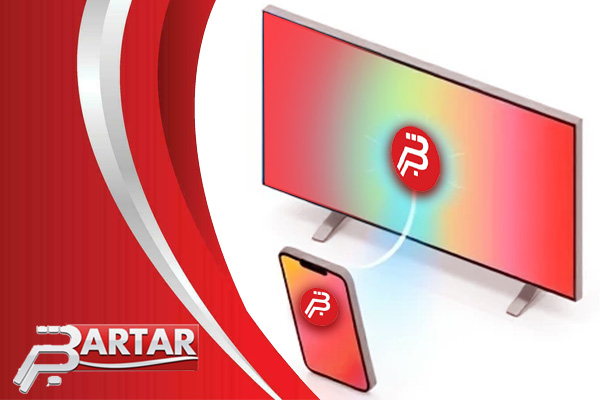
در مجموع دو روش کلی برای این امر وجود دارد اول اتصال بی سیم و دوم اتصال با سیم که به هر دوی آن میپردازیم.
اتصال بی سیم
دقت فرمایید امکان اتصال بی سیم ملزم به این می باشد که تلویزیون از شبکه ی Wi-Fi پشتیبانی کند که معمولا این امکانات در دارا بودن شبکه ی Wi-Fi در تلوزیون های هوشمند و جدیدتر در دسترس می باشد . در غیر این صورت شما میتوانید به قسمت اتصال با سیم که در ادامه ی مطلب ارایه شده است رجوع فرمایید.
فناوری Screen Mirroring
Screen Mirroring، فناوری است که آنچه در صفحه گوشی می بینید به صورت همزمان روی نمایشگر تلویزیون به نمایش می گذارد . برای بهرهمندی از این قابلیت، ابتدا باید مطمعن شوید هر دو دستگاه، یعنی گوشی و تلویزیون ، از Screen Mirroring پشتیبانی کنند و به یک شبکه Wi-Fi مشترک متصل باشند.
این فناوری در تلفن همراه شما معمولا با نام smart view یا smart things امکان اتصال را فراهم میکند و در تلفن های سامسونگ از نام smart view استفاده می شود .
اتصال گوشی سامسونگ به تلویزیون با Smart view
توسط Smart View که رایج ترین روش اتصال به تلویزیون هوشمند می باشد میتوانید صفحهنمایش گوشی سامسونگ را بیسیم روی صفحه نمایشگر تلویزیون نمایش دهید علاوه بر این میتوانید به عنوان یک کنترل از راه دور برای تلویزیون هوشمند نیز از این قابلیت استفاده نمایید .با ما همراه باشید برای آموزش چگونگی اتصال و استفاده از قابلیت smart view پرداختیم .
- صفحه گوشی را دو بار به پایین یا به سمت چپ یا راست بکشید یا آیکون مثبت را انتخاب نمایید تا وارد بخش تنظیمات شوید .
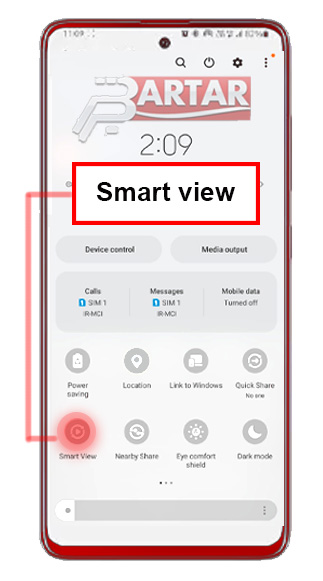
- Smart View را انتخاب کنید.
- وارد منوی تلوزیون شوید سپس قسمت شبکه و اتصالات شوید و اطمینان حاصل فرماییدWi-Fi تلوزیون متصل است.
- تلفن همراهتان نام تلویزیون مورد نظر را در بخش smart view نمایش می دهد.
- جهت اتصال انتخاب کنید و سپس Start Now را انتخاب نمایید .
ممکن است تلوزیون اتصال تلفن را رد کند در این صورت روش زیر را دنبال کنید .
- دگمه ی منو در تلویزیون را انتخاب کنید .
- به Settings تلویزیون برویدسپس گزینهی All Settings را انتخاب کنید .
- به قسمت Connections یا General بروید و External Device Manager را انتخاب کنید.
- وارد Device Connect Manager شوید و در Device List، وضعیت گوشی خود را به Allow تغییر دهید .
- دقت فرمایید چنانچه بعد از اجرای کامل مراحل توضیح داده شده اتصال انجام نشد یک بار دگمه power کنترل تلویزیون خود را چند ثانیه نگه دارید تا به صورت کامل خاموش شود و بعد از روشن کرد مجدد مراحل را تکرار فرمایید .
نکته : ممکن است نام های گفته شده در بعضی از تلویزیون ها متفاوت باشند که در این صورت می توانید به دفترچه راهنما مراجعه فرمایید و یا از طریق تماس تلفنی با شماره 02191300348 از کارشناسان نمایندگی سامسونگ ما کمک بگیرید.
انتخاب Smart View
برگزیدن نام تلویزیون و لمس گزینه Start Now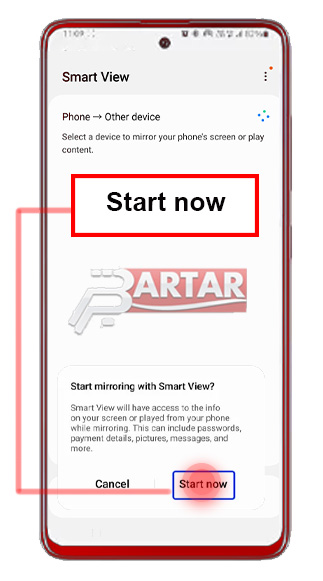
انتخاب All Settings
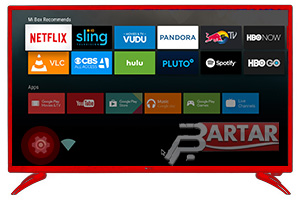
قسمت Connections یا General
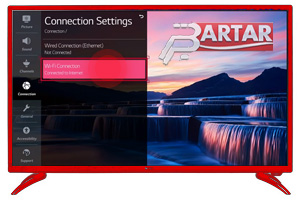
اتصال گوشي به تلويزيون با برنامه SmartThings 

smart things اپلیکیشنی از سامسونگ جهت کنترل محصولات و تلویزیون های سامسونگ شما و نمایش محتوای تلفنتان در صفحه نمایشگر تلویزیون می باشد با دنبال کردن مطالب به روش استفاده و اتصال آن آشنا شوید .
- تلویزیون و تلفن همراه خود را به یک Wi-Fi متصل کنید .
- اپلیکیشن smart things را نصب و وارد شوید .
- وارد Devices شوید روی گزینه مثبت بزنید و Add Device را انتخاب کنید.
- با انتخاب گزینه Scan nearby دستگاههای موجود در SmartThings نمایش داده می شوند .
- تلویزیون خود را بیابید ‚ انتخاب و دستگاهتان را متصل کنید .
اتصال گوشی سامسونگ به تلویزیون با Wi-Fi direct
این نوع اتصال روشی آسان و سریع است که به آن پرداختیم در این اتصال به شبکه Wi-Fi نیازی ندارید اما باید مطمعن شوید تلویزیون و تلفن همراه شما هر دو از Wi-Fi Direct پشتیبانی می کنند .
- ابتدا مطمئن شوید هر دو دستگاه تلفن همراه و تلویزیون به یک شبکه Wi-Fi مشترک متصل باشند و VPN تلفن خاموش باشد.
- وارد منوی تلویزیون شوید و به بخش Network و سپس Wi-Fi Direct بروید.
- Wi-Fi Direct را در تلویزیون فعال کنید.
- در تلفن همراه به قسمت Settings سپس Connections بروید.
- وارد بخش Wi-Fi شوید و آیکون سه نقطه بالا را انتخاب کنید .
- Wi-Fi Direct را انتخاب کنید تا تلفن همراه جستجوی دستگاههای اطراف را آغاز کند . کمی بعد ، دستگاههای موجود، همچنین تلویزیون شما در تلفن نمایش داده میشود. همزمان، نام تلفن همراه شما نیز روی تلویزیون نمایش داده می شود .
- تلویزیون را از لیست انتخاب کنید. درخواست اتصال در تلویزیون نمایش داده میشود ‚ آن را تأیید کنید.
- اگر هم ابتدا از تلویزیون درخواست اتصال ارسال کنید، پیامی روی گوشی شما نمایش داده میشود‚ آن را قبول کنید .
- تلفن همراه و تلویزیون متصل شده اند !
قسمت Settings و انتخاب Connections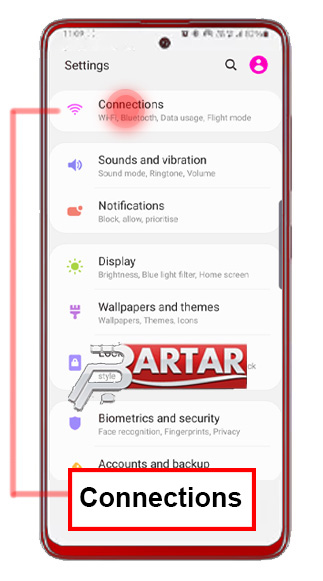
بخش Wi-Fi
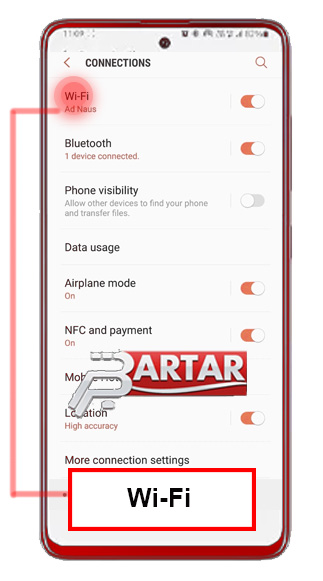
انتخاب Wi-Fi Direct و روشن کردن و جستجوی دستگاه های اطراف
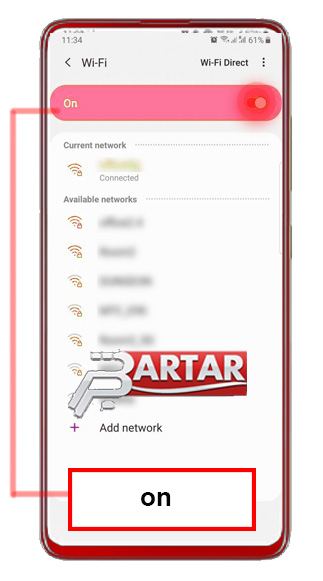
نام تلویزیون را از لیست انتخاب کنید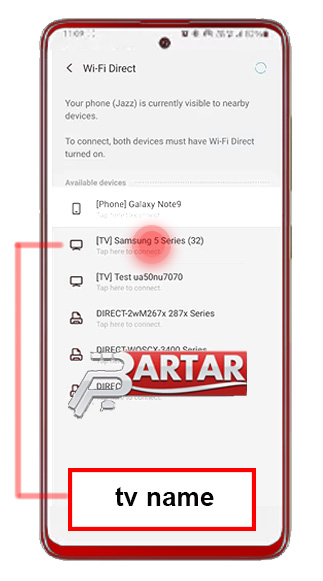
اتصال گوشی سامسونگ به تلویزیون سامسونگ توسط Samsung DeX
Samsung DeX با انتقال آنچه در صفحه تلفن شماست بر روی صفحه نمایش تلویزیون سامسونگ عمل انتقال تصاویر را انجام می دهد .
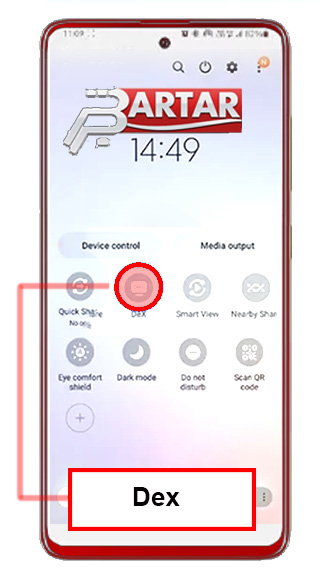
- پنل تنظیمات گوشی را با کشیدن دو بار انگشت از بالای صفحه به پایین یا ورود مستقیم به بخش settings باز کنید. البته ممکن است تمامی گوشی های سامسونگ از Samsung DeXپشتیبانی نکنند .
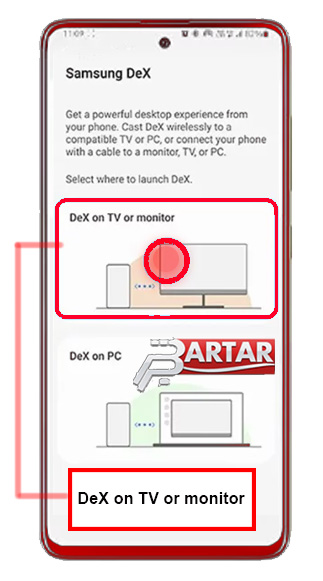
- DeX را انتخاب کنید تا فعال شود. در لیست نمایش داده شده بر روی DeX on TV or monitor کلیک کنید تا گوشی تلویزیون های سازگار را بیابد .
انتخاب DeX از تنظیمات
DeX on TV or monitor
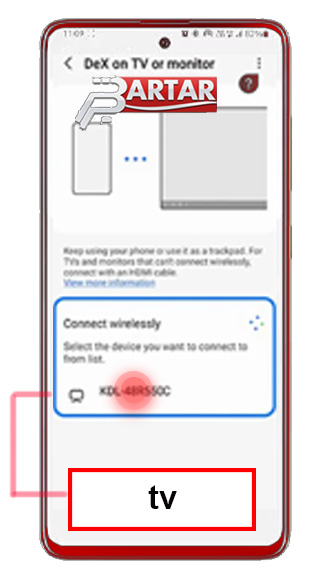
- همزمان درخواست اتصالی که در تلویزیون ظاهر می شود را بپذیرید. سپس دستورالعملهای روی تلویزیون را انجام دهید تا اتصال انجام شود.
- حال صفحه Samsung DeX روی تلویزیون ظاهر می شود. این صفحه شبیه به محیط دسکتاپ کامپیوتر است و می توانید برنامهها را دربه صورت جداگانه اجرا کنید و یا از ماوس و کیبورد استفاده کنید و تجربه ی صفحه نمایشگر وسیع تر به همراه محیطی متفاوت را داشته باشید.
- توجه فرمایید مدل های جدید تر تلویزیون های سامسونگ عملکرد و بازخورد بهتری به شما خواهند داد و ممکن است این ویژگی در همه ی تلویزیون های سامسونگ کار نکند .
تا به این قسمت روش های اتصال بی سیم گوشی سامسونگ به تلویزیون را بررسی نمودیم در صورت متصل نشدن تلفن همراهتان به تلویزیون همچنان همراه با تیم برتر سرویس باشید تا در ادامه ی مطلب روش های دیگر را باهم دنبال کنیم البته لازم به ذکر است بگوییم اگر تا به اینجا نتوانسته اید از طریق روش های بیسیم به تلویزیون خود وصل شوید به احتمال زیاد موبایل شما با مشکلات نرم افزاری مواجه است که در این چنین شرایطی بهترین راهکار استفاده از خدمات مرکز تعمیر گوشی سامسونگ برتر سرویس میباشد و یا میتوانید از روش های اتصال با سیم استفاده نمایید.
اتصال با سیم
چنانچه روش های ذکر شده برایتان کار آمد نبود و تلفن یا تلویزیون شما از اتصال بی سیم پشتیبانی نکرد تیم برتر سرویس روش های اتصال با سیم بدون نیاز به نرم افزار های خاص را نیز به شما ارایه میدهد . اتصال با سیم روشی ساده و بی دردسر است بدون نیاز به تکنولوژی خاصی که تجربه ی نمایش صفحه نمایش گوشی همراهتان را در ابعاد بزرگ تر به شما میدهد .
اتصال گوشي سامسونگ به تلویزیون با مبدل HDMI یا کابل USB-C
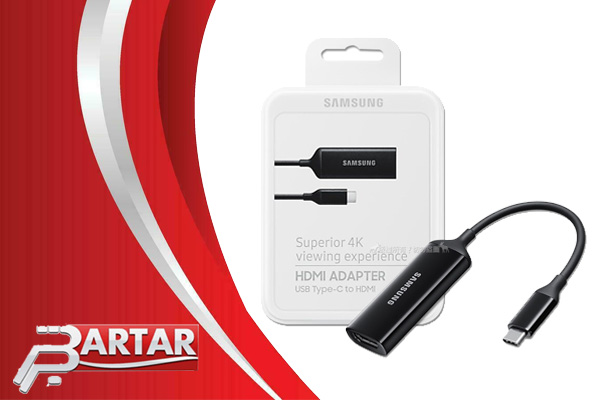
برای اتصال بی سیم تلفن همراه به تلویزیون میتوان از مبدل HDMI استفاده کنید. مبدلهای HDMI اصلی سامسونگ از دستگاههای دارای پورت USB-C پشتیبانی میکنند.
یک سر کابل HDMI را به مبدل و سر دیگر را به تلویزیون وصل کنید. سپس مبدل را به گوشی متصل کرده و ورودی تلویزیون را به HDMI تغییر دهید.
حتی اگر تلویزیون های شما خیلی قدیمی باشد و درگاه USB-C نداشته باشند میتوان از مبدل ها یا یک کابل واسط سازگار استفاده میکنیدیا حتی به دستگاه های دیجیتال واسط پخش فیلم و ویدیو متصل کنید .
حتما قبل از خرید مبدل ها توجه فرمایید کابل و مبدلهای استفاده شده با دستگاههای شما سازگار باشند .
با این مطالب شما میتوانید حتی قدیمی ترین تلویزیون ها را هم به گوشی همراه خود متصل کنید اما چنانچه در این امر دچار مشکل شدید و با اجرای تمامی مراحل تلویزیون شما به تلفن همراهتان متصل نشد میتوانید با کارشناس متخصص ما در برتر سویس در ارتباط باشید و همچنین چنانچه گوشی شما شیائومی میباشد میتوانید از مقاله ما در مورد نحوه اتصال گوشی شیائومی به تلویزیون دیدن نمایید.
تمامی مطالب و روش ها توسط تیم ما اجرا شده و در این مقاله به صورت کامل گنجانده شده اما چنانچه تجربه ی اتصال از روش هایی دارید که در مطالب تیم ما ذکر نشده لطفا تجربه ی خود را با ما به اشتراک بگذارید سپاس از همراهی شما با تیم برتر سرویس .

2 پاسخ
گوشیم ساسونگه ولی من هنوز نمیتونم به شبکه 5g وصل بشم از کجا بدونم منطقه که هستم از این شبکه پشتیبانی میکنه؟!
بعد از اتصال گوشی به تلوزیون صدا میاد ولی تصویر ندارم مشکلش چیه؟