

میکروفن یکی از اجزای حیاتی لپ تاپ هاست که برای ارتباطات آنلاین، ضبط صدا، و استفاده از نرم افزارهای مختلف ضروری است. اگر میکروفن لپ تاپ ایسوس شما کار نمی کند، ممکن است این مشکل به دلایل مختلفی رخ دهد. در این مقاله به بررسی دقیق و جامع برای رفع مشکلات مربوط به میکروفن لپ تاپ ایسوس میپردازیم.
| موضوع | توضیحات |
|---|---|
| محل میکروفون لپتاپ ایسوس | معمولاً در بالای قاب نمایشگر کنار وبکم (یک یا دو سوراخ ریز). در برخی مدلها روی بدنهی اصلی (کنار کیبورد یا لولا). |
| فعال کردن میکروفن | مسیر: نوار وظیفه → آیکون صدا → Open Sound settings → بخش Input → انتخاب میکروفن → Device properties → تب Levels (بررسی میزان صدا و خاموش نبودن میکروفن). |
| بررسی درایورها | مسیر: کلیدهای Windows + X → Device Manager → Audio inputs and outputs → راستکلیک روی میکروفن → Update driver → انتخاب Search automatically for updated driver software. |
| تنظیمات امنیتی و مجوزها | مسیر: Settings → Privacy → Microphone → فعالسازی دسترسی برای برنامهها. بررسی آنتیویروس و فایروال (ممکن است میکروفن را مسدود کنند). |
| تست در نرمافزارها | تست با Windows Voice Recorder. بررسی در نرمافزارهایی مانند Skype و Zoom از بخش تنظیمات صدا. |
| ریستارت کردن سیستم | یک ریستارت ساده میتواند بسیاری از باگها یا هنگیهای نرمافزاری مربوط به میکروفن را برطرف کند. |
| مشکلات سختافزاری | ممکن است نیاز به بررسی یا تعویض میکروفن توسط تکنسین داشته باشد. پیشنهاد: مراجعه به نمایندگی تعمیرات. |
| ابزار عیبیابی ویندوز | مسیر: Settings → Update & Security → Troubleshoot → انتخاب Recording Audio → اجرای دستورالعملها. |
| راهکار نهایی | اگر مشکل رفع نشد: مراجعه به تعمیرکاران مجموعه برتر سرویس + تماس با شماره 02191300348 یا پشتیبانی آنلاین سایت. |
میکروفون لپ تاپ ایسوس کجاست؟
میکروفون لپ تاپهای ایسوس معمولاً در بخش بالایی قاب نمایشگر، نزدیک به دوربین وب کم قرار دارد. در بیشتر مدل ها این میکروفون ها به صورت یک یا دو سوراخ ریز روی قاب بالای صفحه نمایش تعبیه شده اند تا صدای کاربر را به طور مستقیم دریافت کنند. در برخی مدل ها نیز ممکن است میکروفون روی بدنهی اصلی لپ تاپ (کنار کیبورد یا نزدیک به لولا) قرار گرفته باشد، اما محل رایج و اصلی آن همان قسمت بالای نمایشگر است.
رفع مشکل میکروفن لپ تاپ
خرابی میکروفن در لپ تاپ میتواند دلایل زیادی داشته باشد که در زیر به برطرف کردن برخی از این مشکلات خواهیم پرداخت، با این وجود اگر قصد دارید مشکل میکروفن لپ تاپ خود را فورا برطرف کنید پیشنهاد میشود به صورت حضوری به یکی از شعب تعمیرات لپ تاپ ایسوس مجموعه ما مراجعه نماید تا تعمیرکاران ما در سریع ترین زمان ممکن نسبت به رفع مشکل شما عزیزان اقدام نمایند.
فعال کردن میکروفن لپ تاپ
اولین مرحله در عیب یابی مشکل میکروفن، بررسی روشن بودن و سطح صدای میکروفن میباشد. برای این کار، مراحل زیر را دنبال کنید:
- روی آیکون صدا در نوار وظیفه کلیک راست کنید و گزینه “Open Sound settings” را انتخاب کنید.
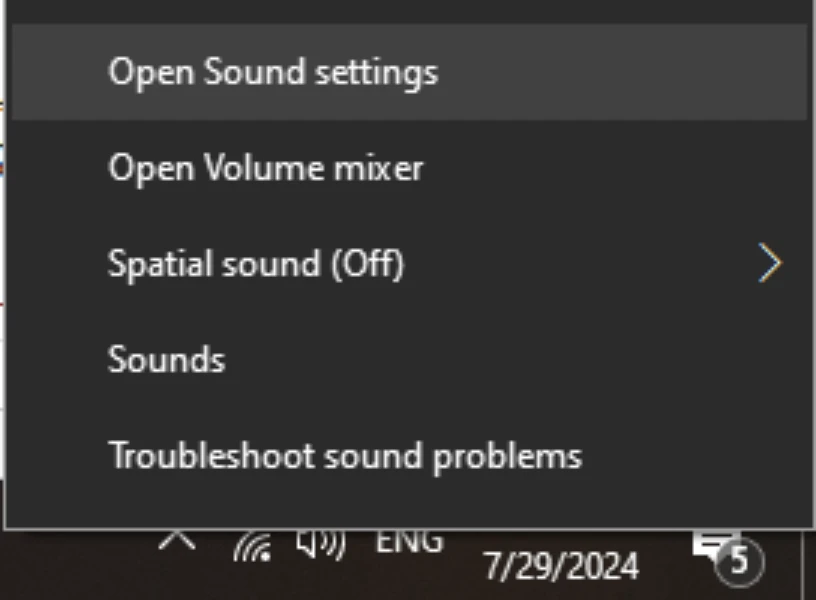
- در بخش “Input”، اطمینان حاصل کنید که میکروفن شما انتخاب شده است. اگر میکروفن شما در لیست نیست، ممکن است نیاز به انتخاب دستگاه صحیح داشته باشید.
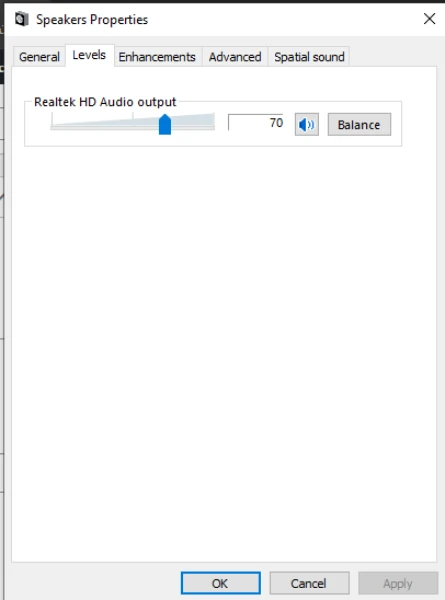
- بر روی “Device properties” کلیک کنید و سپس “Additional device properties” را انتخاب کنید. در پنجره ای که باز می شود، به تب “Levels” بروید و مطمئن شوید که سطح صدای میکروفن مناسب است و میکروفن در حالت خاموش نیست.
بررسی درایورهای دستگاه
در برخی موارد دلیل کار نکردن میکروفن به علت بروزنبودن درایور و یا خرابی درایور ها میباشد، اگر در نصب درایور های لپ تاپ خود دچار مشکل شده اید ما یک مقاله کامل در مورد نصب صحیح درایور ها برای شما عزیزان تهیه کرده ایم.با این وجود برای رفع مشکلات مربوط به خرابی درایور مراحل زیر را دنبال کنید:
- کلیدهای Windows + X را فشار دهید و “Device Manager” را انتخاب کنید.
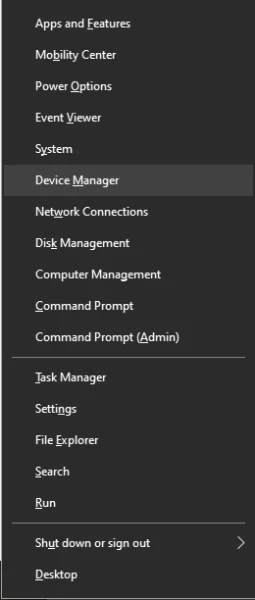
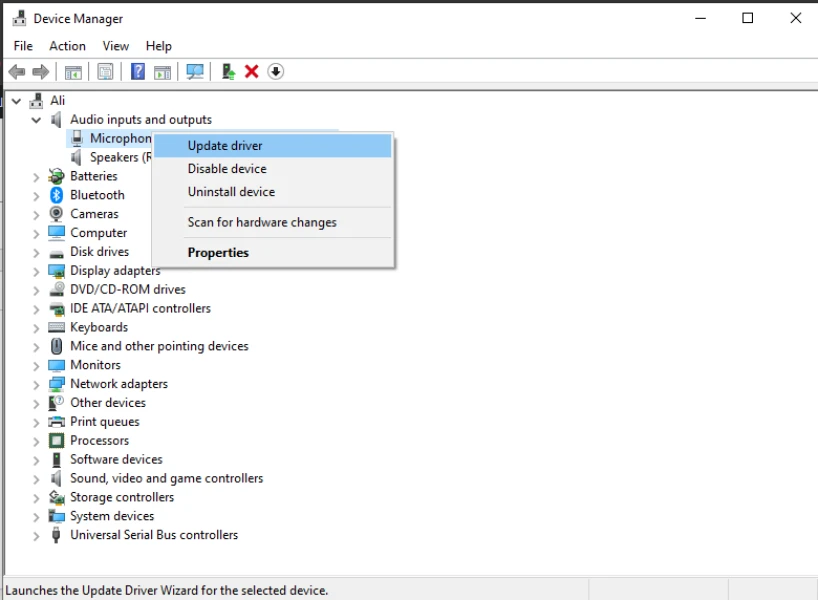
- در بخش “Audio inputs and outputs”، روی میکروفن خود راست کلیک کنید و گزینه “Update driver” را انتخاب کنید.
- گزینه “Search automatically for updated driver software” را انتخاب کنید تا ویندوز به صورت خودکار دنبال آپدیت جدید درایور بگردد و آن را نصب کند. البته دقت داشته باشید برای اینکار به اینترنت باید دسترسی داشته باشید.
بررسی نرم افزارهای امنیتی و مجوزها
گاهی اوقات،دلیل کار نکردن میکروفن می تواند به دلیل تنظیمات نرم افزارهای امنیتی یا مجوزهای حریم خصوصی در ویندوز باشد. برای حل این مشکل، مراحل زیر را دنبال کنید:
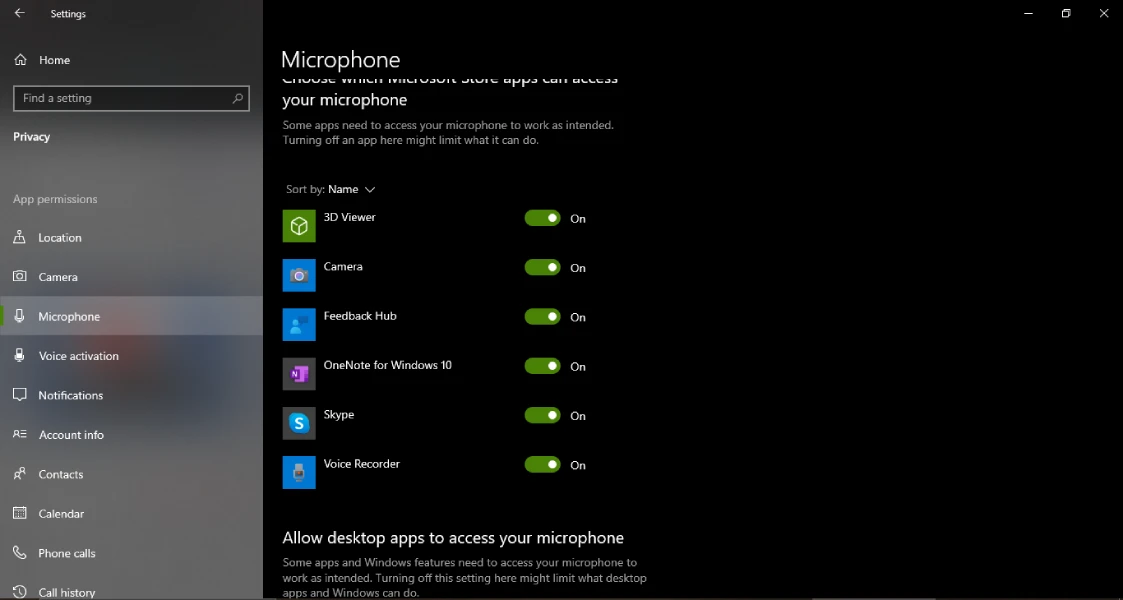
- به “Settings” بروید و سپس “Privacy” را انتخاب کنید. در بخش “Microphone”، اطمینان حاصل کنید که دسترسی به میکروفن برای برنامه های مختلف فعال است.
- نرم افزارهای آنتی ویروس یا فایروال ممکن است به اشتباه میکروفن را مسدود کنند.اطمینان حاصل کنید که آنتی ویروس لپ تاپ شما باعث مسدود شدن میکروفن نشده است که برای اینکار میتواند برای چند دقیق انتی ویروس را قطع کنید و دوباره میکروفن را تست کنید. اگر دیدید که میکروفن کار میکند باید از داخل انتی ویروس خود به میکروفن دسترسی بدهید تا این انتی ویروس میکروفن را ویروس و بدافزار شناسای نکند.
تست میکروفن در نرم افزارهای مختلف
در برخی موارد امکان دارد مشکل میکروفن لپ تاپ ایسوس شما مربوط به یک برنامه باشد، که برای رفع این مشکل کافی است طبق موارد زیر عمل کنید:
- از نرم افزارهای ضبط صدا مثل Windows Voice Recorder برای تست میکروفن استفاده کنید. اگر میکروفن در این نرم افزار کار می کند، ممکن است مشکل به تنظیمات نرم افزار اصلی شما مربوط باشد.
- در نرم افزارهایی مثل Skype یا Zoom، از بخش تنظیمات صدا، میکروفن را تست کنید و مطمئن شوید که به درستی کار می کند.
ریستارت کردن سیستم
بسیاری از مشکلات نرم افزاری چه در گوشی و چه در لپ تاپ ممکن ات با یک ریستارت ساده برطرف شود ، چراکه امکان دارد میکروفن دچار باگ و هنگی شده باشد و همین خاموش و روشن کردن باعث میشود برنامه به طور کامل بسته و باز شود و در برخی موارد باعث از بین رفتن مشکل میشود.
مشکلات سخت افزاری
در برخی موارد نیز امکان دارد مشکل میکروفن لپ تاپ شما سخت افزاری باشد و نیاز باشد توسط یک تکنسین مورد بررسی قرار گیرد و در صورت نیاز تعویض گردد، برای رفع مشکل میکروفن لپ تاپ خود میتوانید به یکی از شعب نمایندگی تعمیرات لپ تاپ مجموعه برتر سرویس مراجعه نماید تا تکنسین های ما در سریع ترین زمان ممکن و نازل ترین قیمت ها نسبت به تعمیر و تعویض میکروفن لپ تاپ ایسوس شما اقدام نمایند.
استفاده از ابزار عیب یابی ویندوز
ویندوز ابزار عیب یابی داخلی دارد که می تواند در بعضی از اوقات به شناسایی و رفع مشکلات کمک کند. برای استفاده از این ابزار:
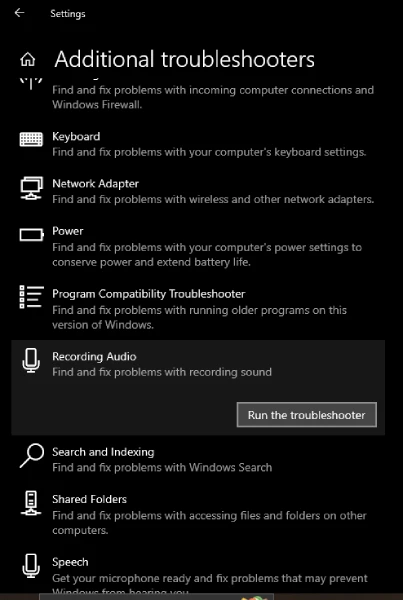
- به “Settings” بروید و “Update & Security” را انتخاب کنید. سپس “Troubleshoot” را انتخاب کنید.
- گزینه “Recording Audio” را انتخاب کنید و دستورالعمل های ارائه شده را دنبال کنید.
نتیجه گیری
در این مقاله سعی کردیم دلایل اصلی کار نکردن میکروفن لپ تاپ ایسوس را به شما عزیزان بگویم، امیدواریم این مقاله به شما عزیزان در رفع مشکلتان کمک کرده باشد ، ولی اگر با مطالعه و پیش روی گام به گام طبق این نوشته مشکلتان برطرف نشد تعمیرکاران ما همیشه آماده خدمت رسانی و رفع مشکلات شما عزیزان میباشد.
همچنین اگر سوال، پیشنهاد و یا انتقادی از ما دارید میتوانید از طریق پشتیبانی آنلاین سایت و یا شماره تماس 02191300348 و یا حتی بخش نظرات همین مقاله با ما در ارتباط باشید و نظرات خود را بگویید.
سوالات متداول درباره مشکل کار نکردن میکروفن لپتاپ ایسوس
1. چرا میکروفن لپتاپ ایسوس کار نمیکند؟
دلایل مختلفی دارد؛ از جمله غیرفعال بودن میکروفن در تنظیمات ویندوز، خرابی درایور صدا یا مشکل سختافزاری.
2. چگونه مطمئن شویم میکروفن فعال است؟
به مسیر Settings > System > Sound بروید و مطمئن شوید میکروفن انتخاب و فعال باشد.
3. آیا ممکن است برنامهها دسترسی به میکروفن را مسدود کنند؟
بله، در قسمت Settings > Privacy & Security > Microphone بررسی کنید که دسترسی برنامهها فعال باشد.
4. درایور صدا چه نقشی دارد؟
اگر درایور صدا خراب یا قدیمی باشد، میکروفن درست کار نمیکند. نصب یا بهروزرسانی آن ضروری است.
5. چگونه درایور میکروفن یا صدا را بهروزرسانی کنیم؟
از طریق Device Manager یا وبسایت رسمی ایسوس میتوانید جدیدترین درایور صوتی را دانلود و نصب کنید.
6. اگر بعد از آپدیت ویندوز میکروفن کار نکند چه باید کرد؟
میتوانید به نسخه قبلی درایور بازگردید (Roll Back) یا درایور جدیدتر نصب کنید.
7. چگونه مطمئن شویم مشکل از سختافزار نیست؟
با تست میکروفن در حالت Safe Mode یا استفاده از یک میکروفن خارجی میتوانید نرمافزاری یا سختافزاری بودن مشکل را تشخیص دهید.
8. آیا نرمافزارهای جانبی مثل آنتیویروس ممکن است اختلال ایجاد کنند؟
بله، برخی برنامهها میتوانند دسترسی میکروفن را مسدود کنند. غیرفعال کردن موقت آنها برای تست توصیه میشود.
9. چگونه میکروفن را تست کنیم؟
در قسمت Sound Settings گزینه Test your microphone وجود دارد که میتوانید با صحبت کردن سطح صدا را بررسی کنید.
10. اگر مشکل سختافزاری باشد چه باید کرد؟
در این حالت نیاز است لپتاپ توسط تکنسین بررسی شود و در صورت خرابی، میکروفن تعویض گردد.
