

مشکل 4G نشدن اینترنت گوشی می تواند بسیار آزاردهنده باشد، به ویژه اگر به سرعت بالا و پایداری شبکه نیاز داشته باشید. این مسئله ممکن است دلایل مختلفی داشته باشد، از تنظیمات نادرست شبکه گرفته تا مشکلات سخت افزاری.شاید برای برای شما هم اتفاق افتاده باشد که هنگام استفاده از اینترنت ایرانسل و یا رایتل خود با مشکل H و یا حتی E شدن اینترنت مواجه شده باید که این مشکل میتواند باعث افت شدید سرعت اینترنت شما شود و عملا کاری که در حال انجام آن هستد را مختل نمایید.
ولی جای نگرانی نیست چرا که تیم خدمات تعمیر موبایل سامسونگ برتر سرویس در این مقاله قصد داریم به شما نحوه رفع مشکل 4G نشدن اینترنت گوشی را در اوپراتور های مختلف آموزش دهیم پس تا انتهای این مقاله همراه تیم ما باشید تا دوباره سرعت را به اینترنت خود بازگردانید.
| مرحله | توضیح مشکل | راهکار و آموزش رفع مشکل |
|---|---|---|
| بررسی تنظیمات شبکه | گوشی ممکن است روی حالت 3G یا 2G قفل شده باشد. | وارد تنظیمات شوید، بخش شبکههای تلفن همراه > نوع شبکه را انتخاب و حالت 4G یا LTE را فعال کنید. |
| بررسی سیمکارت | سیمکارت ممکن است قدیمی یا ناسازگار با 4G باشد. | سیمکارت خود را در گوشی دیگری که 4G دارد امتحان کنید یا به اپراتور مراجعه و سیمکارت جدید 4G دریافت کنید. |
| بررسی پوشش شبکه | ممکن است منطقه شما پوشش 4G نداشته باشد. | در مکانهای مختلف و با سیگنال بهتر تست کنید، یا از اپراتور خود درباره پوشش 4G منطقه اطلاع بگیرید. |
| بهروزرسانی نرمافزار | نسخه نرمافزار گوشی قدیمی است یا باگ دارد. | به بخش تنظیمات > بهروزرسانی سیستم مراجعه و آخرین نسخه نرمافزاری را نصب کنید. |
| تنظیمات دستی APN | تنظیمات APN اشتباه یا ناقص است. | وارد تنظیمات شبکه > نامهای نقاط دسترسی (APN) شده و تنظیمات صحیح اپراتور خود را وارد کنید. |
| ریست تنظیمات شبکه | مشکلات تنظیمات شبکه باعث قطعی 4G شده است. | در تنظیمات گوشی گزینه ریست تنظیمات شبکه را اجرا کنید تا تمامی تنظیمات به حالت پیشفرض بازگردد. |
| خاموش و روشن کردن گوشی | برخی مشکلات موقتی نرمافزاری. | گوشی را یک بار خاموش و روشن کنید تا تنظیمات شبکه مجدداً بارگذاری شود. |
بررسی تنظیمات شبکه گوشی
اولین و ساده ترین کاری که برای رفع این مشکل در گوشی خود باید انجام دهید این است که تنظیمات شبکه را در گوشی خود بررسی کنید گاها امکان دارد اتفاقی و به صورت ناخواسته این تنظیمات برهم بریزد و اینترنت گوشی شما را دچار اختلال نمایید.
برای انجام اینکار کافی است:
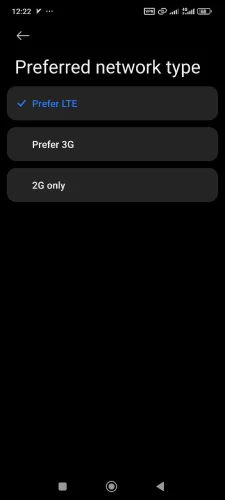
- فعالسازی حالت 4G: به مسیر “تنظیمات > شبکه و اینترنت > شبکه های موبایل” بروید و مطمئن شوید حالت شبکه روی “4G/LTE” تنظیم شده باشد. در بیشتر مدل های گوشی مانند سامسونگ، هوآوی ، شیائومی و … مسیر پیدا کردن تنظیمات شبکه به یک صورت میباشد ولی اگر به هر دلیلی نتوانستید این تنظیمات را در گوشی خود پیدا کنید میتوانید از طریق پشتیبانی آنلاین سایت برتر سرویس با ما در ارتباط باشید تا تکنسین های برتر سرویس با توجه به مدل گوشی، شما را در یافتن این مسیر راهنمایی نماییند.
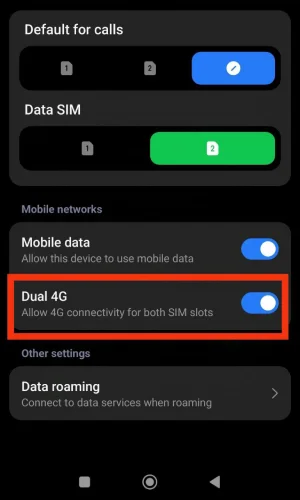
- بررسی سیم کارت: همچنین اطمینان حاصل کنید که سیم کارت شما از قابلیت 4G پشتیبانی میکندف برای اینکار میتوانید با اوپراتور سیم کارت خود تماس حاصل فرمایید و از 4G بودن آن اطمینان حاصل کنید. و بهتر است چک کنید و ببینید که آیا بسته اینترنت فعالی دارید یا خیر چراکه در بیشتر اوپراتور ها در صورتی که بسته اینترنتی فعالی نداشته باشید مصرف اینترنت شما آزاد حساب میشود و معمولا امکان استفاده از این مصرف آزاد به صورت H+ فراهم میباشد.
راه اندازی مجدد گوشی
یکی از راهکار های ساده که میتواند به شما در رفع مشکل 4G نشدن اینترنت گوشی کمک کند، ریستارت گوشیتان میباشد. شاید اینکار بیهوده به نظر برسد ولی در بیشتر مواقع همین خاموش و روشن کردن ساده میتواند به شما در رفع بسیاری از مشکلات نرم افزاری کمک نمایید، پس بهتر از قبل از انجام راهکار های پیچیده حتما یکبار گوشی خود را خاموش و روشن نمایید و در صورتی که مشکل برطرف نشد سراغ سایر روش های گفته شده توسط تیم ما در برتر سرویس بروید.
بازنشانی تنظیمات شبکه
یکی از روش های موثر که میتواند بسیاری از مشکلات اینترنت همچون مشکل اینترنت در گوشی و 4G نشدن اینترنت گوشی را برطرف کند، ریست تنظیمات شبکه میباشد. با این کار تمام تنظیمات و DNS های که روی اینترنت خود فعال کرده اید غیر فعال و همه به حالت اول بازگردانده میشود که برای انجام اینکار کافی است مراحل زیر را به صورت گام به گام دنبال نمایید.
- به “تنظیمات > مدیریت عمومی > بازنشانی” بروید.
- گزینه “بازنشانی تنظیمات شبکه” را انتخاب کنید.
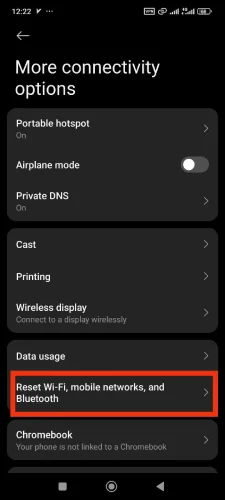
توجه: با این کار تمام تنظیمات وای فای، بلوتوث و داده های موبایل به حالت اولیه بازمیگردد. ممکن است نیاز باشد مجدداً به شبکه های وای فای خود متصل شوید.(اینکار اطلاعات گوشی شما را پاک نمیکند.)
تنظیمات APN
نقاط دسترسی یا تنظیمات APN درواقع همان تنظیمات مربوط به اینترنت گوشی شما میباشد که توسط اوپراتور سیم کارت در هنگام جا گذاری سیم کارت داخل گوشی برای شما ارسال میشود، در بیشتر مواقع این تنظیمات به صورت اتوماتیک داخل گوشی تنظیم میشود ولی در صورتی که این تنظیمات دچار مشکل شده باشند و یا به درستی داخل گوشی شما تنظیم نشده باشند ممکن است با مشکل 4G نشدن اینترنت گوشی خود مواجه شوید که در این صورت بهترین راهکار تنظیم مجدد این نقاط دسترسی میباشد برای اینکار مشیر زیر را دنبال نمایید.
- به قسمت Settings بروید.
- گزینه Connections یا Network & Internet را انتخاب کنید.
- وارد Mobile Network یا Cellular Network شوید.
- گزینه Access Point Names (APN) را پیدا کرده و انتخاب کنید.
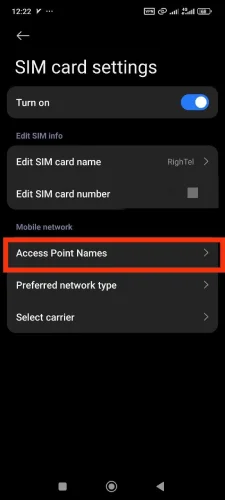
- روی گزینه Add یا علامت “+” کلیک کنید.
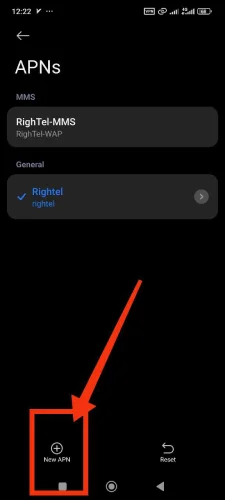
- سپس طبق جدول زیر نسبت به ثبت تنظیمات مربوط به اوپراتور خود در گوشی اقدام نمایید.
| اپراتور | Name (نام) | APN |
|---|---|---|
| رایتل | RighTel | RighTel |
| همراه اول | MCI-internet | mcinet |
| ایرانسل | Irancell-internet | mtnirancell |
بررسی منطقه تحت پوشش اپراتور
گاهی مشکل از طرف اپراتور است و ارتباطی به گوشی یا سیم کارت شما ندارد:
- به نقشه پوشش شبکه اپراتور خود مراجعه کنید و بررسی کنید که منطقه شما تحت پوشش 4G باشد.
- در صورت نیاز با اپراتور تماس بگیرید و وضعیت شبکه را پیگیری کنید. اگر مشکل منطقه ای باشد، احتمالاً اپراتور در حال رفع آن است.
- همچنین می توانید گوشی را به یک مکان دیگر منتقل کرده و عملکرد 4G را در آنجا بررسی کنید.
- به این نکته هم دقت فرمایید که در بیشتر نقاط کشور در صورتی که برق قطع شود معمولا با کاهش سرعت اینترنت و یا کلا قطع شدن آن مواجه میشود که در این صورت تنها کاری که از دست شما بر می اید صبر کردن میباشد.
تغییر دستی شبکه
گاهی اوقات در صورتی که گوشی شما نتوانت شبکه مورد نظر را به صورت اتوکماتیک پیدا کند بهترین راهکار این میباشد که شبکه را به صورت دستی انتخاب نمایید برای اینکار کافی است.
- به “تنظیمات > شبکه و اینترنت > شبکه های موبایل > انتخاب اپراتور” بروید.
- حالت دستی را فعال کرده و شبکه 4G اپراتور خود را انتخاب کنید. این روش می تواند در مناطقی که شبکه به صورت خودکار به درستی انتخاب نمی شود، مفید باشد.
تعویض سیمکارت یا گوشی
اگر با انجام تمامی مراحل بالا همچنان مشکل 4G نشدن اینترنت در گوشی شما پابرجا میباشد بهتر از از روش های زیر نیز استفاده کنید:
- سیم کارت خود را در یک گوشی دیگر امتحان کنید. اگر سیم کارت در دستگاه دیگری به درستی کار می کند، مشکل از گوشی شماست.
- یک سیم کارت جدید از اپراتور تهیه کنید. ممکن است سیم کارت قدیمی شما دچار آسیب شده باشد.
- اگر مشکل همچنان باقی است، ممکن است گوشی شما دچار نقص سخت افزاری باشد و نیاز به تعمیر یا تعویض داشته باشد. برای این کار میتوانید به یکی از شعبه تعمیر گوشی شیائومی برتر سرویس مراجعه نمایید
- استفاده از حالت پرواز نیز در بیشتر مواقع میتواند به شما در رفع مشکلتان کمک نمایید، پس بهتر است یکبار حالت هواپیما را در گوشی خود روشن و بعد از 30 ثانیه آن را خاموش کنید با انجام این کار تمامی اتصالات بیسیم شما قطع و مجدد نصب خواهد شد.
4G نشدن اینترنت ایرانسل در گوشی

اگر اینترنت گوشی شما با سیم کارت ایرانسل به شبکه 4G متصل نمی شود، ابتدا مطمئن شوید که تنظیمات شبکه به درستی انجام شده است. به قسمت تنظیمات گوشی بروید و در بخش شبکه های موبایل (Mobile Networks)، گزینه نوع شبکه (Preferred Network Type) را روی 4G/LTE تنظیم کنید. همچنین بررسی کنید که سیم کارت شما قابلیت 4G را داشته باشد. سیم کارت های قدیمی ممکن است فقط از 3G پشتیبانی کنند و در این صورت نیاز به تعویض سیم کارت به نسل جدید دارید. همچنین از روشن بودن گزینه داده تلفن همراه (Mobile Data) اطمینان حاصل کنید.
اگر تنظیمات بالا مشکلی نداشت و هنوز به 4G متصل نمی شوید، ممکن است مشکل از پوشش شبکه ایرانسل در محل شما باشد. برای اطمینان، می توانید میتوانید با شماره 09377000000 یا 700 تماس حاصل فرماید تا پشتیبانی ایرانسل شما را راهنمایی نمایید.
4G نشدن اینترنت رایتل در گوشی
اگر اینترنت رایتل شما به 4G متصل نمیشود، ابتدا مطمئن شوید که گوشی شما به شبکه مناسب متصل است. برای این کار، وارد تنظیمات گوشی شوید، به بخش شبکه های موبایل بروید و گزینه Preferred Network Type را روی 4G/LTE قرار دهید. همچنین، اگر سیمکارت شما قدیمی باشد، ممکن است نیاز به تعویض آن با یک سیم کارت 4G داشته باشید که می توانید به راحتی از مراکز خدمات رایتل دریافت کنید.
تبدیل اینترنت h به 4g همراه اول

اگر هنگام استفاده از اینترنت همراه اول، به جای علامت 4G یا LTE با نشانه های H یا H+ مواجه می شوید، به این معناست که گوشی شما به اینترنت نسل سوم متصل است. اینترنت H سرعت و کیفیت پایین تری نسبت به 4G دارد و معمولاً کاربران به دنبال راهی برای تبدیل آن به 4G هستند. خوشبختانه در اکثر موارد، این مشکل با چند تنظیم ساده قابل حل است.
برای تبدیل اینترنت H به 4G همراه اول، لازم است هم گوشی و هم سیم کارت شما از فناوری نسل چهارم پشتیبانی کنند. همچنین پوشش شبکه 4G در منطقه جغرافیایی شما نقش مهمی در نمایش LTE دارد. نمایش H یا H+ معمولاً به دلایلی مانند تنظیم نبودن حالت شبکه، قدیمی بودن سیم کارت، نبود پوشش مناسب یا اختلال موقت در آنتن دهی رخ می دهد. در برخی موارد نیز گوشی به صورت خودکار برای پایداری اتصال، از 4G به 3G سوییچ می کند.
مراحل تبدیل اینترنت H به 4G همراه اول
برای فعال سازی و تبدیل اینترنت به 4G، مراحل زیر را به ترتیب انجام دهید:
- اطمینان از پشتیبانی گوشی از شبکه 4G / LTE
- بررسی فعال بودن پوشش اینترنت 4G همراه اول در منطقه
- ورود به تنظیمات گوشی و انتخاب حالت شبکه روی LTE / 4G / 3G / 2G (Auto)
- فعال سازی اینترنت نسل چهارم روی سیم کارت همراه اول با کد #2455*
- استفاده از اپلیکیشن همراه من برای بررسی وضعیت 4G سیم کارت
- اطمینان از USIM بودن سیم کارت و تعویض سیم کارت های قدیمی
- تنظیم صحیح APN همراه اول با مقدار mcinet
- روشن و خاموش کردن حالت پرواز (Airplane Mode) به مدت ۳۰ ثانیه
- ریستارت گوشی پس از اعمال تنظیمات
در برخی گوشی ها، تنظیم نادرست APN مانع اتصال به اینترنت 4G می شود. برای جلوگیری از این مشکل، باید تنظیمات APN همراه اول به درستی وارد شده باشد. مقدار صحیح APN برای اینترنت همراه اول mcinet است و نیازی به وارد کردن نام کاربری و رمز عبور وجود ندارد.
چرا با وجود فعال بودن 4G، اینترنت هنوز H است؟
اگر تمام مراحل بالا را انجام داده اید اما همچنان اینترنت روی H باقی مانده است، ممکن است در محدوده ای با پوشش ضعیف 4G قرار داشته باشید یا شبکه در ساعات شلوغ دچار افت کیفیت شده باشد. جابه جایی مکانی، قرار گرفتن در فضای باز یا نزدیک پنجره می تواند مشکل را برطرف کند.
تبدیل اینترنت e به 4g

اینترنت E (Edge) نشان دهنده اتصال گوشی به شبکه نسل دوم (2G) است و معمولاً سرعت بسیار پایینی دارد. نمایش حرف E معمولاً به دلیل غیرفعال بودن 4G، تنظیم نادرست حالت شبکه، قدیمی بودن سیم کارت یا نبود پوشش مناسب اینترنت پرسرعت در منطقه رخ می دهد. برای تبدیل اینترنت E به 4G، ابتدا باید مطمئن شوید گوشی شما از شبکه LTE پشتیبانی می کند و سیم کارت شما نیز از نوع USIM است، زیرا سیم کارت های قدیمی تنها امکان اتصال به 2G را دارند.
برای تبدیل اینترنت E به 4G مراحل آموزشی زیر را انجام دهید:
- ورود به تنظیمات گوشی و بخش Mobile Network
- انتخاب حالت شبکه روی LTE / 4G / 3G / 2G (Auto)
- فعال سازی اینترنت 4G سیم کارت از طریق کد اپراتور یا اپلیکیشن مربوطه
- بررسی و تنظیم صحیح APN اپراتور
- روشن و خاموش کردن حالت پرواز و سپس ریستارت گوشی
در صورتی که پس از انجام این مراحل همچنان اینترنت روی E باقی ماند، احتمالاً در محدوده ای با پوشش ضعیف 4G قرار دارید یا شبکه اپراتور به صورت موقت دچار اختلال است. تغییر موقعیت مکانی، قرار گرفتن در فضای باز یا مراجعه به دفاتر خدمات اپراتور برای تعویض سیم کارت، معمولاً این مشکل را برطرف می کند.
کد تبدیل سیم کارت همراه اول به یوسیم
کد تبدیل سیم کارت همراه اول به USIM یکی از ساده ترین روش ها برای فعال سازی اینترنت نسل چهارم (4G) و استفاده از سرعت بالاتر اینترنت است. سیم کارت های قدیمی همراه اول تنها از شبکه 2G یا 3G پشتیبانی می کنند و امکان اتصال به 4G را ندارند، به همین دلیل کاربران با وارد کردن کد مخصوص تبدیل یا فعال سازی USIM می توانند وضعیت سیم کارت خود را بررسی کرده و در صورت پشتیبانی، اینترنت 4G را فعال کنند. این کد بدون نیاز به مراجعه حضوری قابل استفاده است و وضعیت سیم کارت را در چند ثانیه مشخص می کند.
برای استفاده از کد تبدیل سیم کارت همراه اول به یوسیم کافی است کد # 6*10*را با خط همراه اول شماره گیری کنید تا وضعیت پشتیبانی سیم کارت از 4G نمایش داده شود. در صورتی که سیم کارت شما قدیمی باشد، پیام راهنمای تعویض سیم کارت به USIM برایتان ارسال می شود و می توانید با مراجعه به دفاتر خدمات همراه اول، بدون تغییر شماره، سیم کارت خود را تعویض کنید. لازم به ذکر است بعد از شماره گیری کد بالا درصورتی که سیم ارت شما یوسیم میباشد باید کد سریال 19 رقمی سیم کارت خود را از طریق شماره گیری #سریال *45*10* فعال نمایید.
نتیجه گیری
مشکل 4G نشدن اینترنت گوشی میتواند دلایل مختلفی داشته باشد، اما با پیروی از این راهکارها به احتمال زیاد می توانید آن را برطرف کنید. هر مرحله را به دقت انجام دهید و در صورت نیاز با اپراتور خود تماس بگیرید. اگر پس از انجام همه مراحل همچنان مشکل وجود داشت، مراجعه به نمایندگی تعمیرات برتر سرویس بهترین گزینه میباشد.
همچنین شما میتوانید برای ارتباط با تکنسین های نمایندگی تعمیرات سامسونگ و دریافت مشاوره رایگان با شماره 02191300348 تماس حاصل فرمایید.
سوالات متداول درباره رفع مشکل 4G نشدن اینترنت گوشی
1. چرا اینترنت گوشی من روی 4G فعال نمیشود؟
ممکن است مشکل از تنظیمات شبکه، عدم پشتیبانی سیمکارت از 4G یا نبود پوشش مناسب اپراتور در منطقه باشد.
2. چگونه مطمئن شویم سیمکارت از 4G پشتیبانی میکند؟
با مراجعه به اپراتور و استعلام سیمکارت، میتوانید از پشتیبانی 4G آن مطمئن شوید. برخی سیمکارتهای قدیمی فقط از 3G پشتیبانی میکنند.
3. آیا تنظیمات دستی شبکه میتواند مشکل را حل کند؟
بله، وارد تنظیمات گوشی شوید و در بخش Mobile Network حالت Preferred Network Type را روی 4G/LTE قرار دهید.
4. اگر گوشی 4G را پشتیبانی نکند چه باید کرد؟
در این صورت تنها راهکار تعویض گوشی با مدل جدیدتر است؛ چرا که سختافزار آن قابلیت اتصال به 4G را ندارد.
5. چگونه مطمئن شویم پوشش شبکه در منطقه وجود دارد؟
با مراجعه به وبسایت اپراتور یا تماس با پشتیبانی میتوانید از پوشش 4G در منطقه خود اطمینان حاصل کنید.
6. آیا مشکل نرمافزاری میتواند مانع اتصال 4G شود؟
بله، گاهی باگهای نرمافزاری یا تنظیمات نادرست APN باعث اختلال در اتصال به 4G میشوند.
7. چگونه تنظیمات APN را بررسی کنیم؟
به تنظیمات گوشی > Mobile Network > Access Point Names بروید و مطمئن شوید اطلاعات APN مطابق با اپراتور شما باشد.
8. آیا آپدیت سیستمعامل در رفع مشکل موثر است؟
بله، بهروزرسانی سیستمعامل و فریمور مودم داخلی گوشی میتواند باگهای مربوط به شبکه را برطرف کند.
9. اگر گوشی بعد از ریست تنظیمات باز هم 4G نشود چه باید کرد؟
در این حالت پیشنهاد میشود گوشی را به یک مرکز معتبر تعمیرات مانند تعمیر گوشی آیفون و اندروید بسپارید تا سختافزار و آنتن دستگاه بررسی شود.
10. آیا تعویض سیمکارت میتواند مشکل را رفع کند؟
بله، اگر سیمکارت شما قدیمی یا معیوب باشد، تعویض آن با یک سیمکارت جدید 4G میتواند مشکل را حل کند.
