
لپ تاپ یکی از وسایل الکترونیکی اصلی و مورد استفاده روزمره بسیاری افرادی همچون دانشجو ها و کارمندا و مدیران و …. است. در این دوران تقریبا در هر خانواده یک لپ تاپ وجود دارد که هر کدام از اعضای خانواده برای کار های مختلفی مثل فیلم دیدن انجام تحقیق و یا حتی بازی کردن از آن استفاده کنند.هنگام خرید یک لپ تاپ جدید، مهم است که مشخصات آن را بدانید تا بتوانید مدل مناسب برای نیازهای خود را انتخاب کنید. مشخصات لپ تاپ به شما میگوید که لپ تاپ چه قابلیتهایی دارد و تا چه حد میتواند کارهای شما را انجام دهد.
در این مقاله برخی از قطعات مهم لپ تاپ را به شما معرفی می کنیم و نحوه فهمیدن مشخصات را نیز به شما آموزش میدهیم.
| بخش | توضیحات |
|---|---|
| پردازنده (CPU) | مغز لپتاپ است، مسئول محاسبات. هرچه قویتر باشد، عملکرد لپتاپ بهتر و سریعتر میشود. شرکتهای اصلی تولیدکننده: Intel و AMD. |
| فضای ذخیرهسازی (Hard) | محل ذخیره فایلها، برنامهها و سیستمعامل. دو نوع دارد: HDD (سرعت کمتر) و SSD (سرعت و کارایی بالاتر). هماهنگی SSD با CPU توصیه میشود. |
| رم (RAM) | حافظه کوتاهمدت لپتاپ، ذخیره موقت دادههای برنامهها. سرعت آن باید بالاتر از هارد باشد تا پردازنده بهتر کار کند. |
| کارت گرافیک (GPU) | مسئول پردازش تصاویر. هرچه قویتر باشد، کیفیت نمایش بالاتر است. شرکتهای اصلی: Nvidia، AMD، Intel. برای کارهای سنگین مثل گیم و طراحی اهمیت زیادی دارد. |
| برچسب لپتاپ | در زیر لپتاپ مشخصات اصلی مثل RAM، CPU، هارد و گرافیک نوشته شده است. |
| نرمافزارها | با نرمافزارهایی مثل CPU-Z یا Speccy میتوان مشخصات کامل سیستم را مشاهده کرد. |
| دستورات ویندوز | با کلید Win + R و وارد کردن msinfo32 یا از بخش Properties روی This PC میتوان مشخصات را دید. |
| کاربران معمولی | نیاز به لپتاپ با مشخصات بالا ندارند (مناسب برای وبگردی، آفیس، فیلم). |
| کاربران حرفهای | باید لپتاپی با مشخصات بالا بخرند (مناسب برای گیم، ویرایش ویدئو، طراحی). |
قطعات اصلی
پردازنده(CPU):
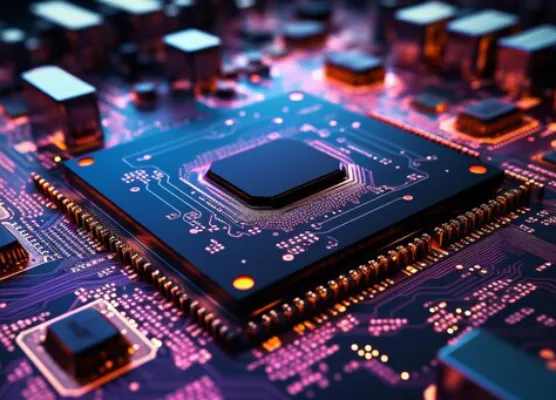
پردازنده ماننده مغز میباشد , و مسئول انجام تمام محاسبات است. در مشخصات لپ تاپ هر چی پردازنده قوی تر باشد ,لپ تاپ نیز عملکرد بهتر و سری تری دارد . در دنیای پردازنده ها دو شرکت پیش تاز و رقیب یک دیگر هستند. یکی از آنها AMD و دیگری Intel میباشند . این دو شرکت پردانزده های بسیار قوی برای انجام عمور کار های مختلفی همچون گیم, ادیت و حتی کار های دانشجوی تولید میکنند که با توجه به نوع کارکرده و مدل پردازنده قیمت آن افزایش میابد.
فضای ذخیره سازی(Hard):
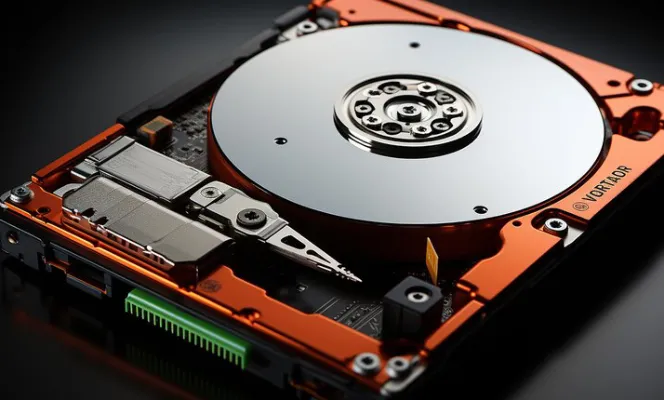
هارد همانطور که از اسمش مشخص است محل ذخیره سازی فایل ها , برنامه ها و سیستم عامل میباشد. هر چه فضای هارد شما بیشتر باشد , فضای بیشتری برای ذخیره سازی دارید. ما دو نوع فضای ذخیره سازی داریم که یکی HDD و دیگری SSD نام دارد که SSD از سرعت بیشتر و عملکرد بالاتری برخوردار میباشد.پس اگر پردازنده شما نسل جدید میباشد و از سرعت بالاتری بهرمند است پیشنهاد میشود از هارد SSD استفاده کنید که بتواند با سرعت CPU شما هماهنگ شود. همانطور که گفتیم هارد قسمت حساس و مهمی از لپ تاپ میباشد و خراب شدن هارد باعث از بین رفتن اطلاعات شما میشود اگر فکر میکنید که هارد شما صدمه دیده و یا سوخته است پیشنهاد میشود مقاله تعمیر هارد لپ تاپ شیائومی به شما گفته ایم که چگونه سلامت هارد سیستم خود را بسنجید.
رام(RAM):
رم حافظه کوتاه مدت لپ تاپ میباشد یعنی با هر بار خاموش و روشن شدن لپ تاپ اطلاعات این قسمت از بین میرود و مسئول ذخیره سازی داده های مورد نیاز برنامه ها است. رم حافظه ای است که بین هارد و پردازنده قرار میگیرد , پس رم باید از سرعت بیشتری نسبت به هارد و پردازنده برخوردار باشد.
گرافیک(GPU):
کارت گرافیت مسئول پردازش تصاویر در لپ تاپ میباشد , گرافیک دومین قطع مهم در لپ تاپ میباشد و هر چه گرافیک قویتر باشد باعث میشود تصاویر با کیفیت بالاتری در مانیتور نمایش داده شود . کارت گرافیت را نیز سه شرکت بزرگ تولید میکنند و با یکدیگر در رقابت هستند AMD و Intel و Nvidia میباشند که کارت گرافیک های قدرتمندی تولید میکنند. همیشه کارت گرافیک دارای هزینه زیادی میباشد پس بهتر ازس اگر کارت گرافیت دچار مشکل شده بهتر است آن را تعمییر کنید که اگر نمیدانید چطور ما در مقاله تعمیر کارت گرافیک لپ تاپ شیائومی به شما توضیح داده ایم.
نحوه فهمیدن مشخصات لپ تاپ
برای فهمیدن لپ تاپ روش های مختلفی وجود دارد که در پایین به چند تا از این روش ها اشاره میکنم:
برچسب لپ تاپ:
معمولا در زیر لپ تاپ برچسبی قرار دارد که مشخصاتی همچون مقدار رم, نوع hard , مدل cpu و گرافیک نوشته شده است. این برچسب ها تقریبا روی تمام لپ تاپ های جدید و برخی از مدل های قدیمی وجود دارد که به راحتی و بدون استفاده از نرم افزار خاصی میتوان مشخصات را فهمید.
نرم افزار:
برخی از نرم افزار ها تولید شده اند که هم برای موبایل و جود دارند و هم برای سیستم که با این نرم افزار ها به راحتی میتوانید مشخصات خود را بفهمید بدون دردسر خاصی , یکی از این برنامه های کاربردی و کم حجم برنامه cpu z میباشد.
برای فهمیدن مشخصات با این برنامه کافی است برنامه را از گوگل دانلود و نصب کنید سپس وارد برنامه شوید.
هنگامی که برنامه را نصب کردید آن را اجرا کنید و سپس با صفحه زیر رو به رو میشود.
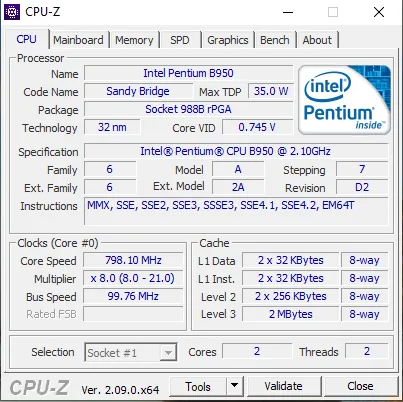
که میتوانید از تب بالا انتخاب کنید و مشخصات سیستم را مشاهده کنید.
مشخصات لپ تاپ
یکی دیگر از کار های که میتوانید مشخصات لپ تاپ را بفمید این است که دکمه ترکیبی Win + R را نگه دارید تا پنجره RUN باز شود, و عبارت msinfo32 را وارد کنید.
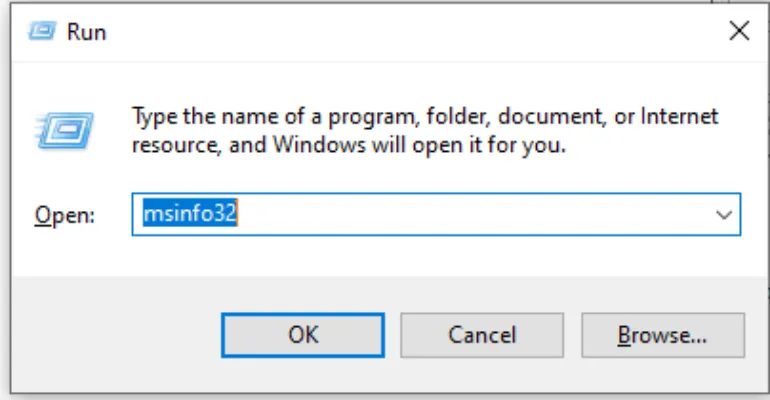
سپس اگر روی OK کلیک کنید وارد پنجره System Information میشوید که میتوانید تمام مشخصات سیستم خود را مشاهده کنید.
مشخصات مهم لپ تاپ
همانطور که در اول مقاله اشاره کردیم مشخصات مهم لپ تاپ برای هر کاربر بسته به نیازهای او متفاوت است. به عنوان مثال، اگر شما یک کاربر معمولی هستید که کارهای روزمره مانند وبگردی، کار با نرمافزارهای آفیس و تماشای فیلم را انجام میدهید، نیازی به لپ تاپ با مشخصات بالا ندارید. اما اگر شما یک کاربر حرفهای هستید که کارهای سنگینتر مانند ویرایش ویدئو، بازیهای کامپیوتری یا طراحی گرافیک را انجام میدهید، باید لپ تاپی با مشخصات بالاتر خریداری کنید. اگر در خرید لپ تاپ با مشکل مواجه شده اید میتوانید با کارشناسان ما در برتر سرویس از طریق شماره تماس 02191300348 در ارتباط باشید.
مشخصات لپ تاپ از کجا بفهمیم؟
برای فهمیدن مشخصاتن لپ تاپ 2 راهکاتر ساده دیگر نیز وجود دارد که به راحتی میتوانید تمامی اطلاعات مربوط به سیستم خود را استخراج کنید. برای اینکار طبق دستوراعمل زیر پیش بروید.
روش اول:
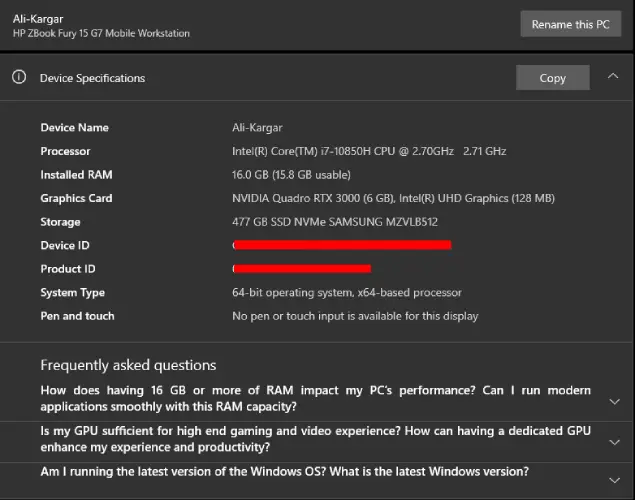
- روی This PC کلیک راست کنید.
- گزینه Properties را انتخاب کنید.
در این صفحه به راحتی میتوانید تمامی مشخصات لپ تاپ خود همچون مدل دقیق سیستم، مقدار رم، مقدار حافظه، نوع cpu ، نوع گرافیک و سایر مشخصات را به راحتی مشاهده نمایید.
روش دوم:
این روش نیز به سادگی روش اول میباشد و از طریق تسک منیجر ویندوز انجام میشود.
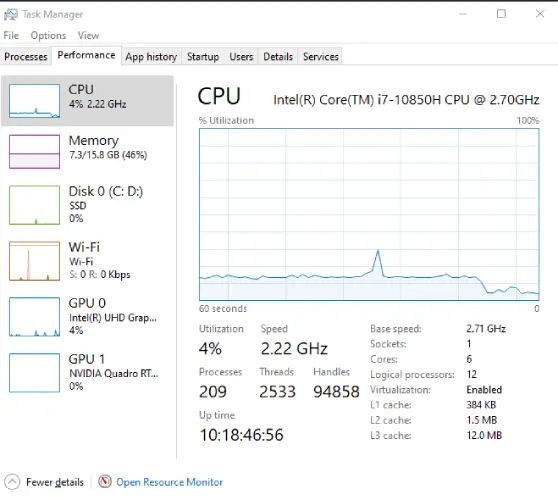
- کافی است در نوار ابزار کلیک راست کرده و task manager را انتخاب کنید و یا کلیدهای ترکیبی ctrl+shift+esc را همزمان نگه دارید تا تسک منیجر باز شود.
- در پنجره task manager روی گزینه more details ضربه بزنید.
- حال در پنجره باز شده تسک منیجر کافی است به بخش performance بروید.
حال به راحتی میتوانید تمامی بخش های سیستم خود همچون cpu, memory, disk, gpu را به راحتی مشاهده نمایید.
چگونه مشخصات لپ تاپ را بفهمیم
برای فهمیدن مشخصات لپ تاپ، چند روش ساده و کاربردی وجود دارد که به شما کمک می کند اطلاعات کاملی از سخت افزار و نرم افزار دستگاه خود به دست آورید. در ویندوز، می توانید با کلیک راست روی “This PC” و انتخاب گزینه “Properties” به اطلاعاتی مثل مدل پردازنده، مقدار رم و نسخه سیستم عامل دسترسی پیدا کنید. همچنین، با استفاده از ابزار “Task Manager” یا “System Information” می توانید جزئیات بیشتری مانند وضعیت پردازشگر، کارت گرافیک و فضای ذخیره سازی را مشاهده کنید. برای بررسی دقیق تر، نرم افزارهایی مثل CPU-Z و Speccy نیز گزینه های مناسبی هستند که مشخصات فنی لپ تاپ را به صورت کامل و دقیق نمایش می دهند. این اطلاعات به شما کمک میکند در هنگام بروزرسانی قطعات، نصب بازی ها یا برنامه های سنگین، تصمیم های بهتری بگیرید تا از مصرف بیهوده حجم اینترنت جلوگیری کنید.
سوالات متداول درباره روشهای فهمیدن مشخصات لپتاپ
1. از کجا مشخصات کامل لپتاپ خود را بفهمیم؟
سادهترین راه استفاده از دستور dxdiag در ویندوز است. کافی است در منوی Start عبارت “dxdiag” را تایپ کنید تا پنجره اطلاعات سیستم باز شود.
2. چگونه مدل دقیق لپتاپ را پیدا کنیم؟
مدل دقیق معمولاً روی برچسب زیر لپتاپ یا در بخش System Information قابل مشاهده است.
3. از طریق تنظیمات ویندوز چطور مشخصات را ببینیم؟
به مسیر Settings > System > About بروید تا اطلاعاتی مانند پردازنده، رم و نوع ویندوز نمایش داده شود.
4. آیا میتوان از نرمافزارها برای مشاهده مشخصات استفاده کرد؟
بله، برنامههایی مانند CPU-Z، Speccy و HWMonitor اطلاعات دقیق سختافزاری را نمایش میدهند.
5. چطور بفهمیم کارت گرافیک لپتاپ چیست؟
در بخش Device Manager به قسمت Display adapters بروید تا مدل کارت گرافیک خود را ببینید.
6. برای مشاهده مقدار رم چه کاری باید انجام دهیم؟
روی This PC کلیک راست کرده و گزینه Properties را انتخاب کنید. مقدار رم در بخش Installed memory نمایش داده میشود.
7. مشخصات لپتاپ اپل (MacBook) را از کجا ببینیم؟
در منوی Apple روی گزینه “About This Mac” کلیک کنید تا جزئیات پردازنده، رم، گرافیک و نسخه macOS را مشاهده کنید.
8. آیا میتوان مشخصات لپتاپ را از طریق BIOS دید؟
بله، با فشردن کلیدهای F2 یا DEL هنگام روشن شدن لپتاپ میتوانید وارد BIOS شوید و مشخصات اصلی سیستم را ببینید.
9. چطور بفهمیم هارد لپتاپ SSD است یا HDD؟
در Task Manager به تب Performance بروید و نوع درایو را در بخش Disk بررسی کنید.
10. آیا در فروشگاه اینترنتی یا سایت سازنده هم میتوان مشخصات را یافت؟
بله، اگر مدل لپتاپ خود را بدانید میتوانید با جستجوی آن در سایت رسمی برند، تمام مشخصات فنی را مشاهده کنید.
