
بسیاری از کاربران هنگام کار با چندین نرم افزار یا انجام کارهای گرافیکی سنگین، نیاز به فضای کاری بیشتری دارند. داشتن یک مانیتور اضافی به شما کمک می کند چند برنامه و پنجره را هم زمان باز کرده و بهرهوری خود را افزایش دهید. و یا ممکن است به هر دلیل دیگری نیازمند به یک مانیتور باشند .
اما اگر مانیتور دوم در دسترس نباشد، راهحل سادهای وجود دارد: استفاده از لپتاپ به عنوان مانیتور یا مانیتور دوم.
با توجه به پیشرفت ویندوز 10 و 11 و عرضه نرم افزارهای کاربردی، شما می توانید بهسادگی تصویر کامپیوتر اصلی خود را روی صفحه نمایش لپ تاپ نمایش دهید؛ بدون نیاز به تجهیزات خاص یا هزینه اضافی. در این مقاله، همرا با تیم برتر سرویس باشید تا تمام روش ها و نکات مهم این کار را به طور دقیق بررسی کنیم.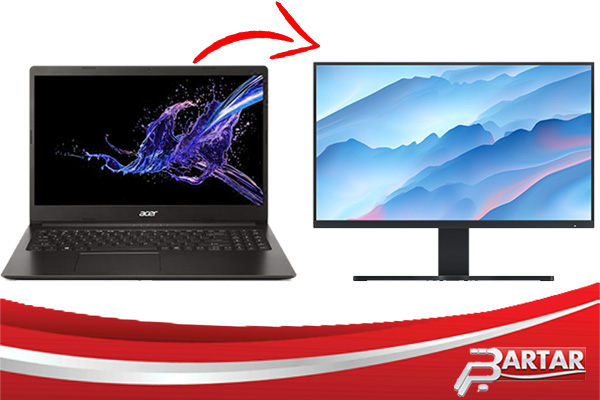
چرا باید از لپ تاپ به عنوان مانیتور استفاده کنیم؟
کاربردهای این روش بسیار متنوع است و محدود به استفاده خانگی نیست.
برخی از دلایل متداول عبارتاند از:
- افزایش فضای کاری برای مولتی تسکینگ: می توانید در لپ تاپ فایل های رفرنس یا گفت وگو های تیمی را باز کنید و در مانیتور اصلی کار طراحی یا برنامه نویسی انجام دهید.
- نمایش اطلاعات در جلسات یا کلاس ها: بدون نیاز به پروژکتور می توانید محتوای آموزشی را روی لپ تاپ دیگر نمایش دهید.
- استفاده در گیمینگ یا استریم: بسیاری از استریمر ها از لپ تاپ ثانویه برای کنترل چت، مانیتورینگ صدا یا ویرایش زنده استفاده می کنند.
- کاهش هزینه ها: بهجای خرید مانیتور جداگانه که هزینه بر است، از لپ تاپ قدیمی خود استفاده کنید.
روش اول: استفاده از قابلیت داخلی ویندوز — Projecting to this PC
مایکروسافت برای راحتی کاربران قابلیتی بهنام Projecting to this PC در سیستم عامل ویندوز اضافه کرده. این ویژگی را به یک نمایشگر بی سیم تبدیل می کند و برای استفاده خانگی یا اداری ایدهآل است.
- روی لپ تاپی که می خواهید به عنوان مانیتور استفاده کنید، به مسیرSettings > System > Projecting to this PC بروید.
- گزینه Available everywhere را انتخاب کنید.
- تعیین کنید اتصال تنها با تأیید شما ممکن باشد (برای امنیت بیشتر انتخاب Recommended است).
- در کامپیوتر اصلی، کلید های میانبر Win + P را بزنید و گزینه Connect to a wireless display را انتخاب کنید.
- نام لپ تاپ را از لیست انتخاب نمایید. چند لحظه بعد، تصویر کامپیوتر روی لپ تاپ نمایش داده می شود.
نکته: این روش از شبکه وای فای استفاده می کند، بنابراین هر دو دستگاه باید به یک شبکه متصل باشند. در شبکه های شلوغ ممکن است اندکی تأخیر در نمایش وجود داشته باشد.
روش دوم: استفاده از نرمافزارهای قدرتمند مثل SpaceDesk و Deskreen
اگر از سیستم عاملی غیراز ویندوز استفاده می کنید یا نیاز به کنترل بیشتری دارید، برنامههای شخص ثالث بهترین گزینه هستند.
نرم افزار SpaceDesk
ویژگی ها:
- پشتیبانی از ویندوز، مک و اندروید
- اتصال از طریق LAN یا Wi‑Fi
- کنترل رزولوشن و نرخ تازه سازی تصویر
- امکان استفاده از چند مانیتور مجازی
نحوه استفاده:
- نرم افزار SpaceDesk را روی هر دو دستگاه نصب کنید.
- در لپ تاپ دوم گزینه Viewer را اجرا کرده و IP کامپیوتر اصلی را وارد کنید.
- پس از اتصال، صفحهنمایش بهصورت خودکار گسترش یا Mirror می شود.
نرمافزار Deskreen
Deskreen برای کسانی مناسب است که میخواهند از لپ تاپ یا تبلت از طریق مرورگر استفاده کنند، بدون اینکه نیاز به نصب زیاد داشته باشند. کافی است کد QR را اسکن کنید تا به صورت ایمن وارد نمایشگر دوم شوید.
روش سوم: استفاده از پورتهای سختافزاری (HDMI In یا DisplayPort In)
اگر هدف شما نمایش تصویر در فاصله دور یا شبکه دیگر است، استفاده از قابلیت Remote Desktop Connection یا سرویس های مشابه مانند Chrome Remote Desktop بهترین گزینه است.
با این روش می توانید به کمک اینترنت، لپ تاپ خود را به مانیتور از راه دور تبدیل کنید و به تمام فایل ها و برنامه های سیستم اصلی دسترسی داشته باشید.
البته باید هر دو دستگاه حساب کاربری با سطح دسترسی مناسب داشته باشند و از اینترنت پایدار استفاده شود.
چانچه لپ تاپ شما دچار ایراد شده باشد و یا در هیچ روشی اتصال را انجام ندهد می توانید با متخصصین خبره ی ما در بخش نمایندگی تعمیرات لپ تاپ در ارتباط باشید.
نکات کلیدی برای عملکرد بهتر
- اتصال وای فای یا LAN پرسرعت: شبکه محلی (LAN) تأخیر تصویر را تا حد چشمگیری کاهش می دهد.
- به روزرسانی درایور های گرافیکی: از آخرین نسخه کارت گرافیک استفاده کنید تا افت کیفیت نداشته باشید.
- خاموش کردن فایروال هنگام اتصال موقت: در برخی نرم افزارها، فایروال مانع تبادل IP می شود.
- تنظیم رزولوشن مناسب: در لپ تاپ های کوچک رزولوشن 1080p یا کمتر برای نمایش نرم تر پیشنهاد می شود.
- شارژ کامل لپتاپ: اتصال بی وقفه به عنوان مانیتور مصرف باتری را افزایش می دهد.
مزایا و معایب کلی این روش
مزایا:
- استفاده مجدد از لپ تاپ های قدیمی
- صرفه جویی اقتصادی و عدم نیاز به مانیتور دوم
- افزایش بهره وری هنگام کارهای هم زمان
- قابل حمل و انعطاف پذیر
معایب:
- در روش های بی سیم کمی تأخیر (Delay) وجود دارد
- گاهی کیفیت تصویر افت میکند
- مصرف باتری بالا هنگام استفاده طولانی
- وابستگی به برنامه های خارجی و شبکه
سخن آخر
تبدیل لپ تاپ به مانیتور، راهی هوشمندانه برای افزایش بازده کاری، به ویژه در فضاهای محدود است.
چه بخواهید فایل های طراحی خود را با دقت بیشتری ببینید، چه بخواهید لپ تاپ قدیمی خود را دوباره به کار بگیرید، این روشها می توانند بسیار کاربردی باشند.
اگر در محیط ویندوز کار میکنید، پیشنهاد می شود Projecting to this PC را امتحان کنید چون سریع و بی نیاز از نرم افزار اضافی است. برای کاربران چند سیستم یا شرایط خاص، SpaceDesk و Deskreen بهترین انتخاب ها هستند.
با رعایت چند نکته ساده در تنظیمات شبکه و کیفیت تصویر، می توانید لپ تاپ خود را به یک مانیتور قدرتمند و مفید تبدیل کنید — بدون هیچ هزینه ای و تنها با چند کلیک ساده.
