

تصور کنید لپ تاپتان را روشن میکنید تا کارهای روزمرهتان را انجام دهید، اما با صفحه ای سیاه مواجه می شوید و خبری از ویندوز نیست! این اتفاق میتواند نگران کننده و ناامیدکننده باشد، اما نگران نباشید؛ این مشکل رایجی است که معمولاً قابل حل است. دلایل زیادی برای بروز این مشکل وجود دارد که از خرابی های سخت افزاری تا مشکلات نرم افزاری متفاوت اند. در این مقاله از نمایندگی تعمیرات برتر سرویس، به بررسی دقیق و ارائه راهکارهای گام به گام برای رفع مشکل بالا نیامدن ویندوز و صفحه سیاه در لپ تاپ میپردازیم. اگر میخواهید لپ تاپتان را بدون نیاز به تعمیرگاه راه اندازی کنید، ادامه مطلب را از دست ندهید!
| دلیل بروز مشکل | توضیح کوتاه | راهکار پیشنهادی |
|---|---|---|
| خرابی رم یا هارد | قطعات معیوب مانع لود ویندوز میشوند | تست و تعویض رم/هارد |
| مشکل در اتصالات داخلی | شل شدن فلتها یا قطعات داخلی | باز کردن قاب و بررسی اتصالات |
| خرابی کارت گرافیک | مخصوصاً در لپتاپهای با گرافیک مجزا | نصب/تعویض کارت گرافیک |
| خرابی فیزیکی (ضربه/نفوذ مایعات) | احتمال اتصال کوتاه در مادربرد | بررسی مادربرد توسط تکنسین |
| ویروس و بدافزار | باعث خراب شدن فایلهای سیستمی میشود | نصب آنتیویروس و اسکن سیستم |
| بروزرسانی ناقص ویندوز | قطع ناگهانی هنگام آپدیت | نصب یا تعمیر مجدد ویندوز |
| مشکل در بوت ویندوز | خراب شدن فایلهای بوت | استفاده از دستورات bootrec در محیط تعمیر |
| بررسی سختافزار | باز کردن دستگاه، تمیز کردن و تست قطعات | انجام توسط کاربر یا تعمیرکار |
| ورود به Safe Mode | اجرای ویندوز با کمترین سرویسها | حذف برنامههای مشکلزا |
| تعمیر فایلهای بوت | استفاده از فلش یا دیسک بوتیبل | اجرای دستورات ترمیم بوت |
| بروزرسانی درایورها | مخصوصاً کارت گرافیک | نصب نسخه جدید از سایت سازنده |
| System Restore | بازگردانی سیستم به حالت قبل | انتخاب نقطه بازیابی قبلی |
دلایل بالا نیامدن ویندوز و نمایش صفحه سیاه در لپتاپ

این مشکل به مانند مشکل صفحه آبی در لپ تاپ نمیباشد که از طریق کد های خطا بفهمید ایراد و مشکل از کدام قسمت سیستم میباشد. در واقع اگربا این مشکلی مواجه شوید اصلا صفحه ای به شما نمایش داده نمیشود و فقط صفحه سیاه میبینید که کمی ترسناک است. در زیر به برخی از دلایل بروز این مشکل میپردازیم تا کمی خیال شما را راحت تر کنیم.
مشکلات سخت افزاری
- خرابی رم یا هارد دیسک: اگر رم یا هارد دیسک دستگاه شما مشکل داشته باشد، سیستم عامل قادر به لود شدن نخواهد بود.
- مشکل در اتصالات داخلی: قطع یا شل شدن اتصالات قطعاتی مانند هارد دیسک یا رم می تواند باعث بروز صفحه سیاه شود حتی وجود مشکلاتی در سیستم خنک کننده که منجربه داغی لپ تاپ شود نیز از دلایل بروز بالا نیامدن ویندوز میباشد.
- خرابی کارت گرافیک: اگر لپ تاپ شما دارای کارت گرافیک اختصاصی است، خرابی آن نیز می تواند باعث بروز این مشکل شود.
- خرابی فیزیکی: اگر لپ تاپ شما تحت ضربه، فشار و یا نفوذ مایعات قرار گرفته باشد امکان دارد مادربرد سیستم شما دچار اتصال کوتاه شده باشد.
مشکلات نرم افزاری
- ویروس ها و بدافزارها: یکی از دلایل اصلی بالا نیامدن ویندوز و صفحه سیاه در لپ تاپ وجود ویروس در سیستم شما میباشد که دلیل بروز آن دانلود برنامه از منابع غیر معتبر و یا عدم استفاده از آنتی ویروس میباشد.
- بروزرسانی نادرست ویندوز: در برخی موارد اگر در هنگام دانلود و نصب بروزرسانی های ویندوز لپ تاپ شما به طور ناگهانی خاموش شود و عملیات نصب به درستی انجام نشود یا به عبارتی فایل ها به درستی جایگذاری نشوند با مشکل صفحه سیاه مواجه میشوید، که البته این مورد بیشتر در لپ تاپ های ایسر مشاهده شده است ولی نص مجدد ویندوز کمی دشوار میباشد ، پس بهتر است اگر به این دلیل لپ تاپ شما با مشکل صفحه سیاه مواجه شده است به یکی از شعب تعمیرات لپ تاپ ایسر ما مراجعه کنید تا در سریع ترین زمان ممکن تکنسین های مجموعه برتر سرویس نسبت به نصبب مجدد سیستم عامل لپ تاپ شما اقدام نماییند.
- مشکل در بوت ویندوز: ممکن است فایل های بوت ویندوز خراب شده باشند و باعث بروز صفحه سیاه شوند.
راهکارهای رفع مشکل صفحه سیاه و بالا نیامدن ویندوز
حال که با دلایل اصلی بروز این مشکل آشنا شدید،وقت آن رسیده است که بتوانید این مشکل را برطرف کنید. در ادامه راهکار های ساده را برای رفع این مشکل خدمت شما اعلام کرده ایم که اگر در هر کدام دچار مشکل و یا سوالی هستید میتوانید از بخش نظرات این مقاله و یا پشتیبانی آنلاین سایت با ما در ارتباط باشید.
بررسی سخت افزار
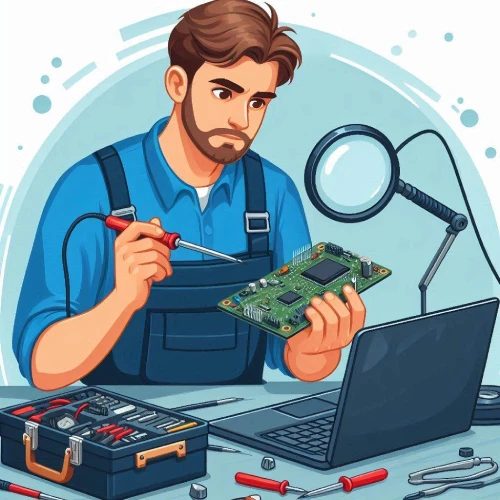
توجه داشته باشید که اینکار را باید با دقت بالای انجام دهید تا از اسیب رسیدن به قطعات داخلی جلوگیری نمایید. در ابتدا باتری لپ تاپ را خارج کنید و با استفاده از یک پیچ گوشتی تمامی پیچ های قاب پشتی لپ تاپ را باز کنید.( در برخی مدل های لپ تاپ کیبورد از طریق فلت به مادربرد متصل است، مراقب باشید که بهآن اسیب وارد نکنید و به آرامی فلت را از مادربرد جدا کنید.)
بعد از باز کردن لپ تاپ حال کافی است بخش های مثل رم و هارد را مورد بررسی قرار بدهید، در ابتدا به صورت چشمی تمامی بخش ها را نگاه کنید تا مطمئن شوید که به سیستم شما آسیبی وارد نشده است، سپس هارد و رم را از جای خود خارج کنید و سعی کنید با یک فوت و یا یک مسواک نرم و خشک بخش اتصالات را تمیز کنید. شاید گرد و غبار باعث شده که اتصال به درستی برقرار نشود.
بعد از انجام مراحل بالا درب لپ تاپ را ببندید و آن را روشن کنید، اگر مشکل برطرف نشد مراحل زیر را دنبال کنید و یا اگر در انجام باز کردن لپ تاپ و تمیز کردن آن دچار مشکل هستید میتوانید با شماره 02191300348 تماس حاصل فرماید تا کارشناسان ما در مرکز خدماتی برتر سرویس به شما عزیزان در برطرف کردن مشکلتان کمک کنند.
ورود به حالت امن (Safe Mode)
حالت امن در لپ تاپ مانند حالت ایمن در گوشی میباشد. در واقع این حالت به لپ تاپ کمک میکند که به اجبار و تنها با برنامه های سیستمی روشن شود تا بتوان مشکلات نرم افزاری را شناسایی کرد و یا از اطلاعات مهم بکاپ گرفت. با این حال برای ورود به این حالت میتوانید مراحل زیر را دنبالکنید.
- برای ورود به حالت امن، لپ تاپ را خاموش کرده و سپس با فشردن کلید F8 یا نگه داشتن کلید Shift ، وارد منوی بازیابی شوید و حالت امن را انتخاب کنید.
- در حالت امن، می توانید به تعمیر سیستم بپردازید و نرم افزارهایی که احتمال دارد مشکل زا باشند را حذف کنید.
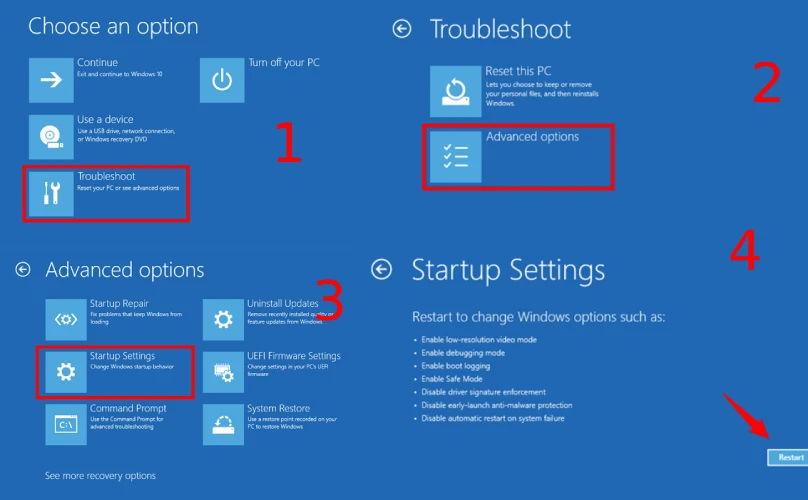
- در صفحه بعدی کافی است از صفحه کلید کیبور روی گزینه ای که نوشته شده است safe mode بزنید معمولا گینه 5 یا 6 میباشد.
تعمیر فایل های بوت
- اگر دیسک ویندوز یا فلش بوتیبل ویندوز دارید، می توانید سیستم را از طریق آن بوت کرده و به ابزار تعمیر ویندوز دسترسی پیدا کنید.
- در Command Prompt دستورهایی مانند bootrec /fixmbr، bootrec /fixboot و bootrec /rebuildbcd را اجرا کنید تا فایل های بوت تعمیر شوند.
- این مورد در لپ تاپ های لنوو بسیار راحت تر انجام میشود ولی با این حال دشواری های خاص خود را دارد و از قبل باید فلش بوتیبل را آماده کرده باشید ولی جای نگرانی نیست چراکه ما در نمایندگی تعمیرات لپ تاپ لنوو این فلش را آماده داریم پس میتوانید به صورت حضوری به یکی از شعب ما مراجعه کنید تا اگر مشکل لپ تاپ شما نرم افزاری بود در کمتر از 1 ساعت تعمیرکاران ما مشکل شما لپ تاپ شما را برطرف کنند.
بروزرسانی و نصب مجدد درایورها
- نصب درایور کارت گرافیک: گاهی درایور کارت گرافیک قدیمی یا نادرست می تواند باعث بالا نیامدن ویندوز و صفحه سیاه در لپ تاپ شود. با نصب نسخه جدید درایور این مشکل ممکن است رفع شود، برای نصب درایور کارت گرافیک باید مدل آن را بدانید و سپس به سایت سازنده آن بروید و مدل آن را سرچ کنید و اگر آپدیت جدیدی برای آن آمده بود آن را انجام دهید.
- بروز رسانی ویندوز: پس از ورود به سیستم، از طریق Windows Update سیستم عامل را بروزرسانی کنید تا مشکل احتمالی رفع شود.
بازگردانی سیستم به نقطه قبل
- استفاده از System Restore: اگر سیستم عامل شما پیش از این مشکلی نداشته است، می توانید از ابزار System Restore استفاده کنید تا سیستم به حالت قبلی خود بازگردد.
مراحل استفاده از System Restore
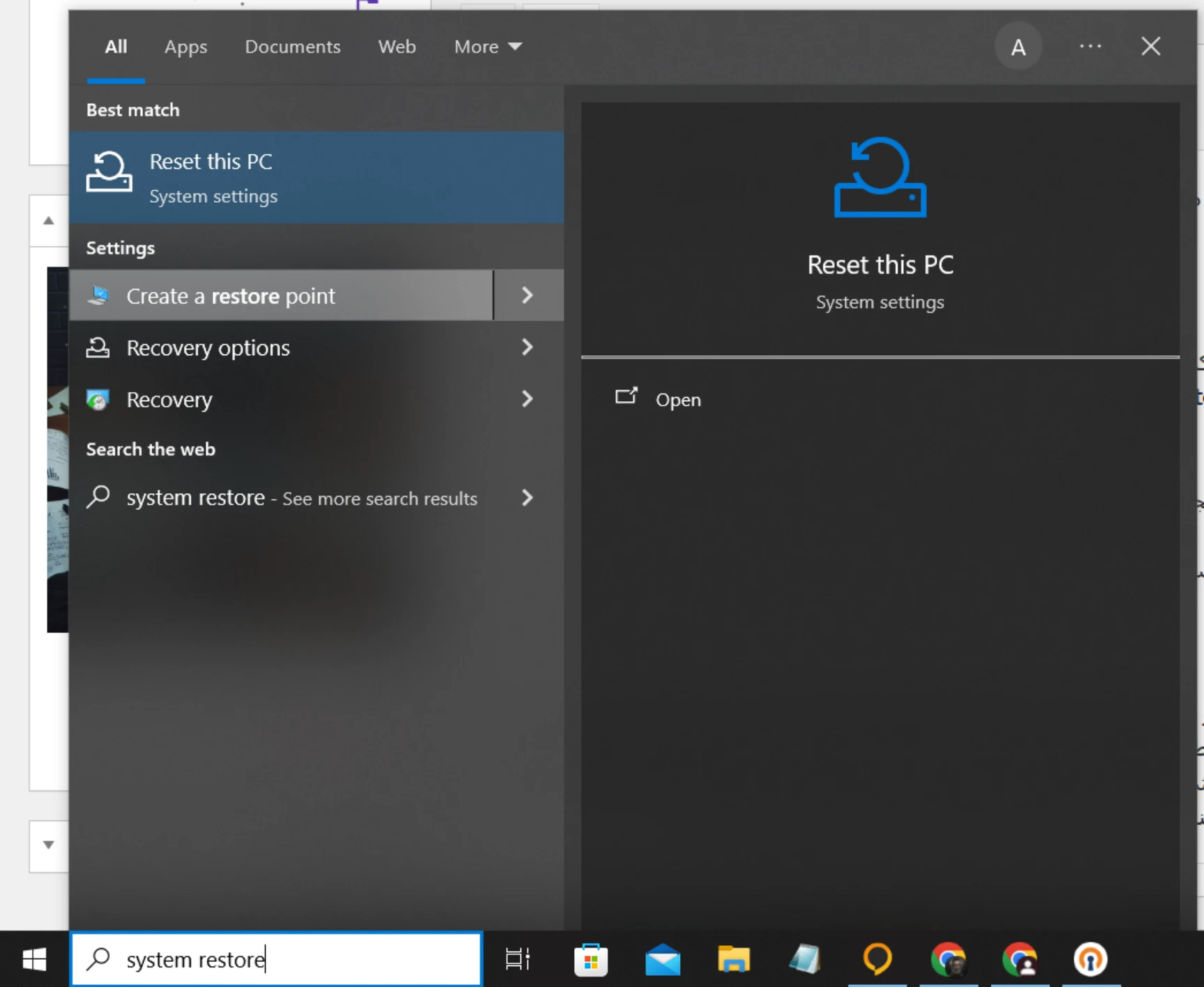
- روی منوی Start کلیک کنید و عبارت System Restore را جستجو کنید.
- روی Create a restore point کلیک کنید تا پنجره System Properties باز شود.

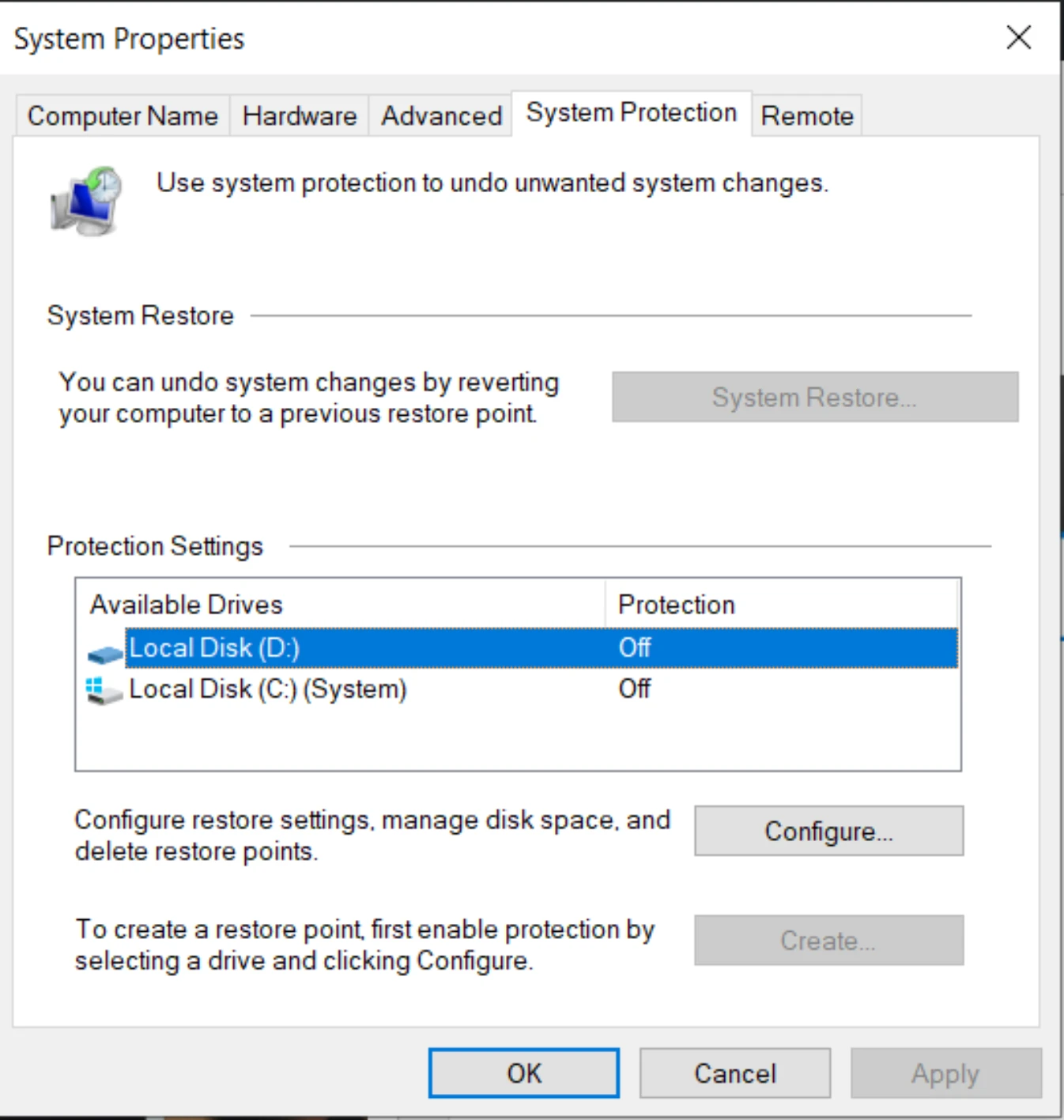
- در تب System Protection، روی System Restore کلیک کنید.

- در اینجا چون protaction سیستم من خاموش است امکان بازگشت به نسخه قبلی وجود ندارد چراکه نسخه قبلی روی سیستمی من وجود ندارد.
- در پنجره System Restore، روی Next کلیک کنید.
- لیستی از نقاط بازیابی مختلف که ویندوز به صورت خودکار یا دستی ایجاد کرده است، نمایش داده می شود.
- نقطه ای را که به تاریخ قبل از بروز مشکل برمیگردد، انتخاب کنید.
- روی Next کلیک کنید و سپس Finish را بزنید تا فرآیند بازیابی آغاز شود.
لپ تاپ روشن میشه ولی ویندوز بالا نمیاد
وقتی لپ تاپ روشن می شود ولی ویندوز بالا نمی آید، معمولاً مشکل مربوط به بخش نرم افزاری یا سخت افزاری سیستم است. ممکن است فایل های بوت ویندوز آسیب دیده باشند، یا سیستم عامل به دلیل قطع ناگهانی برق، ویروس یا نصب ناقص آپدیت دچار مشکل شده باشد. در این حالت معمولاً صفحه سیاه نمایش داده می شود یا لپ تاپ در همان صفحه لوگوی ویندوز گیر می کند.
از طرف دیگر، گاهی اوقات ایراد از سخت افزار است؛ مثل خرابی هارددیسک، وجود بدسکتور، یا مشکل در رم که باعث می شود ویندوز نتواند اطلاعات لازم برای راه اندازی را بخواند. برای رفع مشکل می توان ابتدا از طریق دیسک یا فلش بوت اقدام به تعمیر فایل های ویندوز کرد، و اگر مشکل سخت افزاری باشد باید قطعه معیوب مانند هارد یا رم بررسی و در صورت نیاز تعویض شود.
سخن پایانی
در این مقاله به دلایل بروز مشکل بالا نیامدن ویندوز و نمایش صفحه سیاه در ویندوز پرداختیم و روش های برای رفع این مشکل نیز خدمت شما ارائه کردیم. امیدواریم که تیم ما در برتر سرویس توانسته باشد مشکل شما را برطرف کند، با این حال اگر همچنان مشکلی دارید میتوانید از طریق پشتیبانی آنلاین سایت و یا شماره تماس 02191300348 با ما در ارتباط باشید و اگر مشکلات جدی تری دارید بهتر است به یکی از شعب ما مراجعه کنید تا تکنسین های مجرب ما مشکل لپ تاپ شما را در سریع ترین زمان ممکن برطرف نمایند و لپ تاپ شما را دوباره با حالت قبلی خود بازگرداند.
سوالات متداول درباره بالا نیامدن ویندوز و صفحه سیاه لپتاپ
1. چرا لپتاپ روشن میشود ولی صفحه سیاه میماند؟
احتمال دارد مشکل از کارت گرافیک، رم یا سیستمعامل باشد. گاهی هم اتصال کابل تصویر داخلی (فلت LCD) قطع یا شل شده است.
2. اگر فقط نشانگر موس دیده میشود، مشکل از چیست؟
این حالت معمولاً به دلیل مشکل در فرآیند بوت ویندوز یا خرابی در فایلهای سیستم رخ میدهد. میتوانید با Safe Mode سیستم را بالا بیاورید و عیبیابی کنید.
3. آیا ویروس میتواند باعث سیاه شدن صفحه شود؟
بله، برخی بدافزارها فایلهای حیاتی ویندوز را مختل کرده و مانع از بالا آمدن آن میشوند. اسکن کامل با آنتیویروس در محیط بوت توصیه میشود.
4. چطور بفهمیم مشکل از ویندوز است یا سختافزار؟
اگر لپتاپ حتی لوگوی ویندوز را هم نشان نمیدهد، احتمال سختافزاری است. در غیر این صورت، مشکل معمولاً نرمافزاری و مربوط به بوت یا درایورهاست.
5. آیا اتصال مانیتور خارجی کمکی میکند؟
بله، با اتصال لپتاپ به مانیتور خارجی میتوانید بفهمید که مشکل از صفحه نمایش است یا سیستمعامل. اگر تصویر روی مانیتور ظاهر شد، LCD مشکل دارد.
6. در صورت خرابی بوت، چه باید کرد؟
میتوانید با استفاده از فلش بوتیبل وارد محیط Repair ویندوز شوید و گزینه Startup Repair یا System Restore را امتحان کنید.
7. آیا رم خراب میتواند باعث سیاه شدن صفحه شود؟
بله، رم معیوب یا کثیف میتواند مانع از بوت شدن ویندوز شود. رم را خارج کرده و با پاک کردن آن، مجدداً امتحان کنید.
8. اگر بعد از آپدیت ویندوز لپتاپ بالا نیاید چه کنیم؟
در این صورت ممکن است آپدیت ناقص یا ناسازگار نصب شده باشد. با استفاده از System Restore به نسخه قبل از آپدیت برگردید.
9. آیا SSD یا هارد خراب میتواند علت باشد؟
بله، خرابی سکتورهای هارد یا SSD باعث میشود ویندوز نتواند بوت شود. تست سلامت هارد با نرمافزارهایی مثل HD Tune یا CrystalDiskInfo پیشنهاد میشود.
10. چه زمانی باید لپتاپ را به تعمیرکار سپرد؟
اگر هیچ تصویر یا صدایی از سیستم نمیآید، چراغها خاموشاند یا بعد از چند ثانیه خاموش میشود، باید توسط متخصص بررسی سختافزاری انجام شود.
