

وب کم ها به ابزاری ضروری برای برقراری ارتباط تصویری، شرکت در جلسات آنلاین، و ضبط ویدئو تبدیل شده اند. با این حال، گاهی اوقات ممکن است با مشکلاتی در عملکرد وب کم لپ تاپ خود، به خصوص در لپ تاپ های ایسوس، مواجه شوید.
در این مقاله، به بررسی رایج ترین مشکلات وب کم لپ تاپ های ایسوس و راه حل های عیب یابی و رفع آنها می پردازیم پس اگر شما هم با مشکل وبکم در لپ تاپ ایسوس خود مواجه شده اید کافی است در این مقاله به صورت گام به گام با ما همراه باشید.
دوربین لپ تاپ ایسوس کار نمیکنه
گاهی کاربران لپ تاپ های ایسوس با مشکل کار نکردن دوربین روبه رو می شوند. این مشکل می تواند دلایل مختلفی داشته باشد؛ از فعال نبودن درایور دوربین گرفته تا غیرفعال شدن آن در تنظیمات ویندوز یا حتی ایرادات سخت افزاری. در بسیاری از موارد مشکل با یک به روزرسانی ساده یا تغییر در تنظیمات حریم خصوصی ویندوز برطرف می شود.
همچنین باید توجه داشت که خرابی فیزیکی یا قطع شدن فلت دوربین نیز می تواند باعث از کار افتادن آن شود. بنابراین پیش از مراجعه به تعمیرکار، بهتر است کاربر مراحل ساده عیب یابی نرم افزاری را بررسی کند تا مشخص شود آیا مشکل از نرم افزار است یا سخت افزار.
| مشکل احتمالی | توضیحات | راهکار پیشنهادی |
|---|---|---|
| غیرفعال بودن دوربین در تنظیمات ویندوز | گاهی دسترسی اپلیکیشنها به دوربین محدود میشود | فعال کردن گزینه Camera Privacy Settings در ویندوز |
| درایور قدیمی یا ناقص | عدم شناسایی وبکم توسط ویندوز | نصب یا آپدیت درایور از سایت رسمی ایسوس |
| مشکل در نرمافزارهای تماس تصویری | برنامههایی مثل اسکایپ یا زوم دوربین را شناسایی نمیکنند | بررسی تنظیمات برنامه و انتخاب دوربین پیشفرض |
| خرابی سختافزاری (فلت یا ماژول دوربین) | دوربین اصلاً شناسایی نمیشود | نیاز به بررسی تخصصی و تعمیر توسط کارشناس |
| ویروس یا مشکلات سیستمعامل | اختلال در عملکرد اپلیکیشنهای دوربین | اسکن با آنتیویروس و بهروزرسانی ویندوز |
علائم رایج مشکلات وب کم لپ تاپ ایسوس:
- وب کم روشن نمی شود: چراغ LED وب کم روشن نمی شود و در برنامه ها قابل شناسایی نیست.
- تصویر وب کم تار یا بی کیفیت است: تصویر تار، پرش دار، یا با رنگ های غیر طبیعی نمایش داده می شود.
- وب کم توسط برنامه ها شناسایی نمی شود: برنامه ها مانند Skype یا Zoom نمی توانند وب کم را پیدا کنند.
- پیام خطای “هیچ دستگاهی پیدا نشد” ظاهر می شود: هنگام تلاش برای استفاده از وب کم، پیام خطایی مبنی بر عدم وجود دستگاه ظاهر می شود.
مراحل عیب یابی و رفع مشکل:
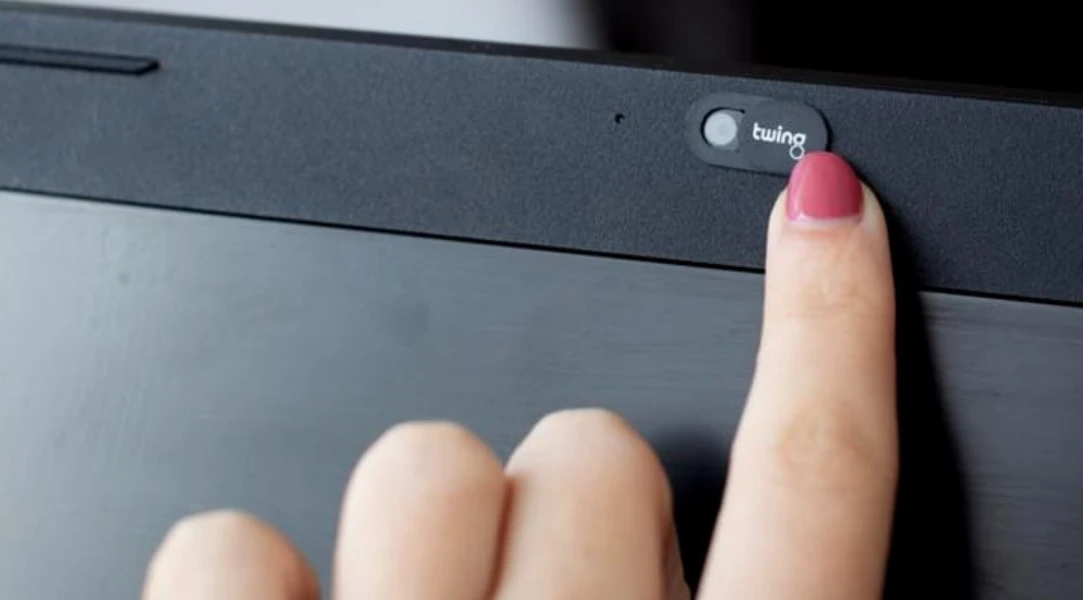
حال که با علائم مشکلات وب کم در لپ تاپ ایسوس آشنا شدید وقت آن است که به عیب یابی و رفع مشکل بپردازیم ولی فراموش نکنید که اگر مراحل زیر نتوانست به شما کمک کند میتوانید از طریق شماره 02191300348 و یا پشتیبانی آنلاین با کارشناسان ما در تعمیرات لپ تاپ ایسوس در تماس باشید تا بتوانند شما را راهنمایی نمایند , همچنین میتوانید به صورت حضوری لپ تاپ خود را به یکی از شعب نمایندگی تعمیرات لپ تاپ ما بیاورید تا تعمیرکاران ما مشکل شما را برطرف نمایند.
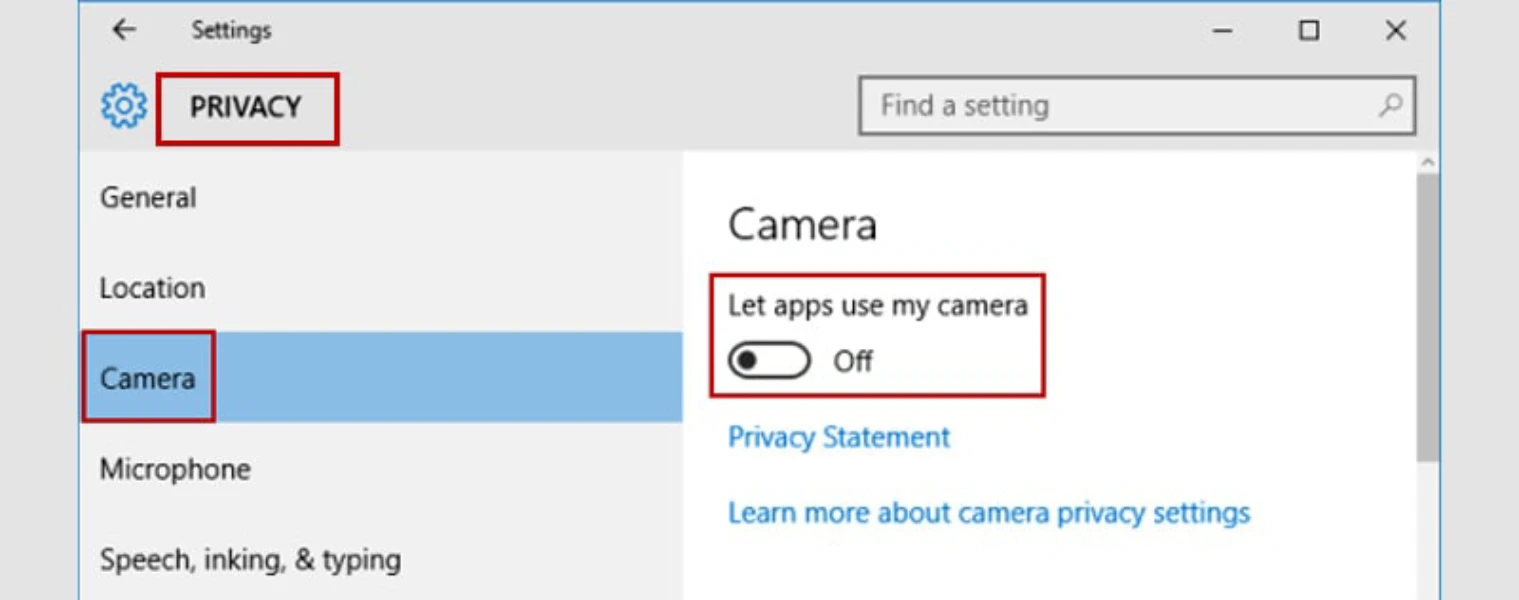
1. بررسی تنظیمات حریم خصوصی:
- در ویندوز 10، به تنظیمات > حریم خصوصی > دوربین بروید.
- مطمئن شوید که اجازه دسترسی به دوربین برای این دستگاه روشن است.
- همچنین بررسی کنید که برنامه هایی که می خواهید از وب کم استفاده کنید در لیست اجازه دسترسی به این برنامه برای استفاده از دوربین فعال باشند.
2. به روز رسانی درایورها:
- درایورهای قدیمی یا خراب می توانند باعث مشکلات وب کم شوند.
- برای به روز رسانی درایور وب کم خود، به وب سایت ایسوس بروید و مدل لپ تاپ خود را جستجو کنید.
- به بخش دانلود بروید و جدیدترین درایور وب کم را برای سیستم عامل خود دانلود و نصب کنید.
- همچنین می توانید از ابزارهای به روز رسانی درایور شخص ثالث مانند Driver Booster یا Slimware Driver Update استفاده کنید.
3. راه اندازی مجدد ویندوز:
- گاهی اوقات، یک راه اندازی مجدد ساده می تواند مشکلات موقتی وب کم را حل کند.
- لپ تاپ خود را خاموش و روشن کنید و ببینید آیا مشکل برطرف شده است.
- در صورتی که با مشکل در راه اندازی مجدد ویندوز مواجه هستید به نمایندگی تعمیرات ایسوس مراجعه کنید.
4. غیرفعال کردن و فعال کردن وب کم:
- در Device Manager، وب کم خود را پیدا کنید (معمولاً در زیر دستگاه های تصویربرداری).
- روی وب کم خود کلیک راست کنید و غیرفعال کردن دستگاه را انتخاب کنید.
- پس از چند ثانیه، دوباره روی وب کم خود کلیک راست کنید و فعال کردن دستگاه را انتخاب کنید.
5. بررسی تنظیمات نرم افزار:
- برخی از برنامه ها ممکن است تنظیمات وب کم خاص خود را داشته باشند.
- برنامه ای که در آن مشکل وب کم دارید را باز کنید و به تنظیمات بروید.
- بررسی کنید که وب کم صحیح انتخاب شده باشد و تنظیمات مربوط به تصویر و ویدیو به درستی پیکربندی شده باشند.
6. نصب مجدد نرم افزار وب کم:
- اگر از نرم افزار وب کم خاصی استفاده می کنید، سعی کنید آن را حذف و دوباره نصب کنید.
- از وب سایت سازنده نرم افزار، آخرین نسخه را دانلود کنید.
7. بررسی مشکلات سخت افزاری:
- اگر هیچ یک از راه حل های بالا مشکل را حل نکرد، ممکن است مشکل از سخت افزار وب کم باشد.
- برای بررسی این موضوع، می توانید از یک وب کم خارجی استفاده کنید.
- اگر با وب کم خارجی نیز مشکل دارید، ممکن است مشکل از پورت USB یا سایر اجزای سخت افزاری لپ تاپ شما باشد.
- در این صورت، باید برای تعمیر یا تعویض لپ تاپ خود به نمایندگی مجاز ایسوس مراجعه کنید.
همچنین بخوانید: مشکل شارژ نشدن لپ تاپ ایسوس + راهکار های رفع آن
چگونه بفهمم وب کم لپ تاپ ایسوس من شناسایی شده است؟
می توانید با باز کردن Device Manager و بررسی اینکه آیا وب کم در لیست دستگاه ها وجود دارد یا خیر، این موضوع را بررسی کنید. همچنین می توانید از یک برنامه مانند Skype یا Zoom استفاده کنید و ببینید آیا وب کم به عنوان یک دستگاه ورودی قابل انتخاب است.
آیا می توانم وب کم لپ تاپ ایسوس خود را ارتقا دهم؟
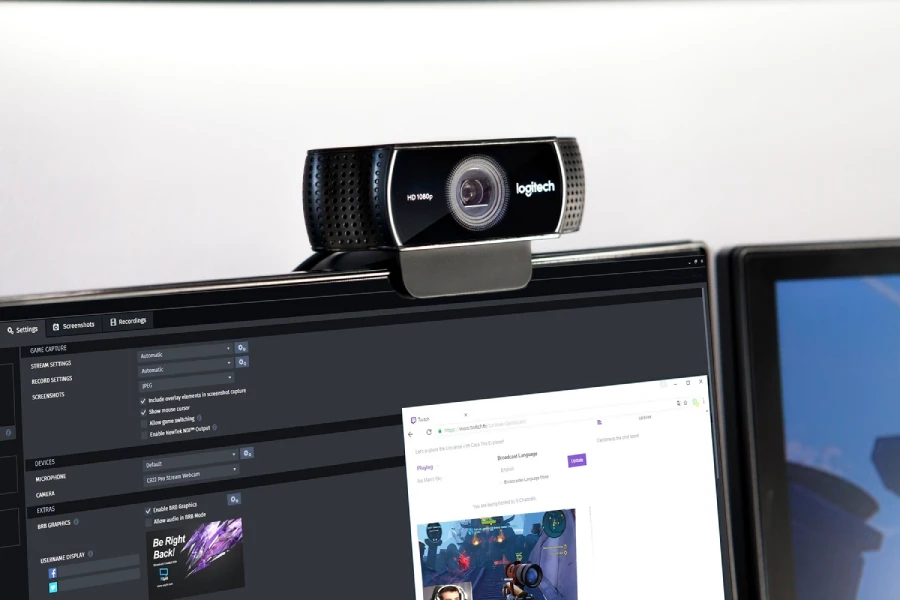
خیر، وب کم لپ تاپ به مادربرد متصل است و قابل ارتقا نیست. با این حال، می توانید از یک وب کم خارجی USB با کیفیت بالاتر استفاده کنید.
هزینه تعمیر وب کم لپ تاپ ایسوس چقدر است؟
هزینه تعمیر وب کم لپ تاپ ایسوس بسته به نوع مشکل و مدل لپ تاپ شما متفاوت است. ولی به صورت کلی از 1 میلیون تومان تا 5 میلیون تومان متغییر میباشد توصیه می شود برای دریافت برآورد هزینه با شماره 02191300348 تماس بگیرید.
نتیجه گیری:
تیم ما در نمایندگی تعمیرات برتر سرویس تمام تلاش خود را کرد که در این مقاله به شما عزیزان کمک کند تا مشکلات مربوط به وب کم خود را در منزل بتوانید برطرف نماید. با این حال بهتر است دستورات مربوط به تعمیر و نگهداری وب کم را رعایت کنید تا از عملکرد صحیح و عمر طولانی وب کم خود اطمینان حاصل نمایید. اگر با این راه حل ها مشکل شما برطرف نشد، میتوانید به یکی از شعب ما مراجعه نماید تا تعمیرکاران ما مشکل وب کم لپ تاپ ایسوس شما عزیزان را برطرف نمایند.
سوالات متداول درباره مشکل وبکم لپتاپ ایسوس
1. چرا وبکم لپتاپ ایسوس کار نمیکند؟
این مشکل میتواند به دلیل غیرفعال بودن وبکم، نصب نبودن یا خرابی درایور، تنظیمات نادرست ویندوز یا خرابی سختافزاری باشد.
2. چگونه مطمئن شویم وبکم غیرفعال نشده است؟
با فشردن کلیدهای ترکیبی Fn + F10 (یا کلیدی با آیکون دوربین) میتوانید وبکم را فعال یا غیرفعال کنید.
3. آیا تنظیمات ویندوز میتواند باعث غیر فعال شدن وبکم شود؟
بله، در بخش Settings > Privacy > Camera مطمئن شوید دسترسی به دوربین برای برنامهها فعال است.
4. اگر وبکم در Device Manager شناسایی نشود چه باید کرد؟
در این حالت احتمالاً درایور نصب نیست یا مشکل سختافزاری وجود دارد. نصب دوباره درایور یا مراجعه به تعمیرکار ضروری است.
5. چگونه درایور وبکم ایسوس را نصب یا بهروزرسانی کنیم؟
به وبسایت رسمی ایسوس بروید، مدل لپتاپ خود را وارد کرده و جدیدترین درایور وبکم را دانلود و نصب کنید.
6. اگر بعد از آپدیت ویندوز وبکم از کار بیفتد چه کنیم؟
میتوانید در Device Manager گزینه Roll Back Driver را امتحان کنید یا درایور جدیدتر را نصب نمایید.
7. آیا برنامههای جانبی مثل آنتیویروس میتوانند باعث مشکل وبکم شوند؟
بله، برخی نرمافزارها ممکن است دسترسی به وبکم را مسدود کنند. غیرفعالکردن موقت آنها یا تست در Safe Mode کمک میکند.
8. چگونه مطمئن شویم مشکل وبکم نرمافزاری است یا سختافزاری؟
اگر وبکم در Device Manager وجود دارد اما تصویر نمیدهد، مشکل نرمافزاری است. در صورت نبود وبکم در لیست، احتمال خرابی سختافزاری وجود دارد.
9. آیا استفاده از نرمافزارهای جایگزین میتواند مشکل را حل کند؟
بله، گاهی برنامه دوربین ویندوز مشکل دارد. نصب نرمافزارهای دیگر مانند Skype یا Zoom میتواند کارکرد وبکم را بررسی کند.
10. اگر وبکم به صورت سختافزاری خراب شده باشد چه باید کرد؟
در این شرایط باید لپتاپ توسط متخصص بررسی شود و احتمالاً نیاز به تعویض وبکم خواهد بود.
