

لپ تاپ های ایسوس به دلیل کیفیت ساخت بالا و عملکرد قوی، از محبوب ترین گزینه ها در بازار هستند. با این حال، مانند هر دستگاه الکترونیکی دیگر، لپ تاپ های ایسوس نیز ممکن است دچار مشکلاتی شوند. برخی از این مشکلات شامل کار نکردن تاچ پد لپ تاپ ایسوس،مشکل کار نکردن میکروفن در لپ تاپ ایسوس،مشکل روشن نشدن لپ تاپ ایسوس و مشکل صفحه نمایش است. در این مقاله به بررسی مشکلات رایج صفحه نمایش لپ تاپهای ایسوس، دلایل این مشکلات و راهحلهای ممکن برای رفع آنها میپردازیم. امیدوارم این مقاله به شما عزیزان کمک کند تا مشکلات نرم افزاری صفحه نمایش لپ تاپ ایسوس خود را برطرف کنید ولی پیشنهاد میشود برای رفع مشکلات سخت افزاری به یکی از شعب تعمیرات لپ تاپ ایسوس ما مراجعه نماید تا تعمیرکاران ما با استفاده از قطعات روز دنیا نسبت به رفع مشکل ال سی دی لپ تاپ شما اقدام نمایند.
| مشکل رایج | دلایل احتمالی | راهحلها |
|---|---|---|
| صفحه سیاه یا سفید | نقص در اتصال کابلها، مشکلات درایورهای گرافیکی، خرابی سختافزاری | بررسی اتصالات کابلها، بازنشانی لپتاپ، بروزرسانی درایور گرافیکی، عیبیابی سختافزاری |
| پیکسلهای سوخته یا گیر کرده | نقص تولیدی صفحه، آسیب فیزیکی | استفاده از نرمافزارهای تعمیر پیکسل، فشار ملایم با پارچه نرم، تعویض صفحه نمایش |
| لرزش یا پرش تصویر | مشکلات نرمافزاری، درایورهای گرافیکی معیوب، نقص قطعات داخلی | بروزرسانی درایور، بازنشانی تنظیمات نمایشگر، بررسی سختافزاری توسط تکنسین |
| روشنایی کم یا تغییرات غیرعادی رنگ | تنظیمات نادرست، نقص درایورهای گرافیکی، خرابی قطعات | تنظیم روشنایی، بروزرسانی درایور گرافیکی، بررسی و تعویض قطعات داخلی |
| خطوط عمودی یا افقی روی نمایشگر | کابلهای معیوب یا شل، مشکلات کارت گرافیک یا صفحه نمایش | بررسی اتصالات کابلها، بروزرسانی درایور، بررسی و تعمیر سختافزاری توسط تکنسین |
مشکلات رایج صفحه نمایش لپ تاپ ایسوس
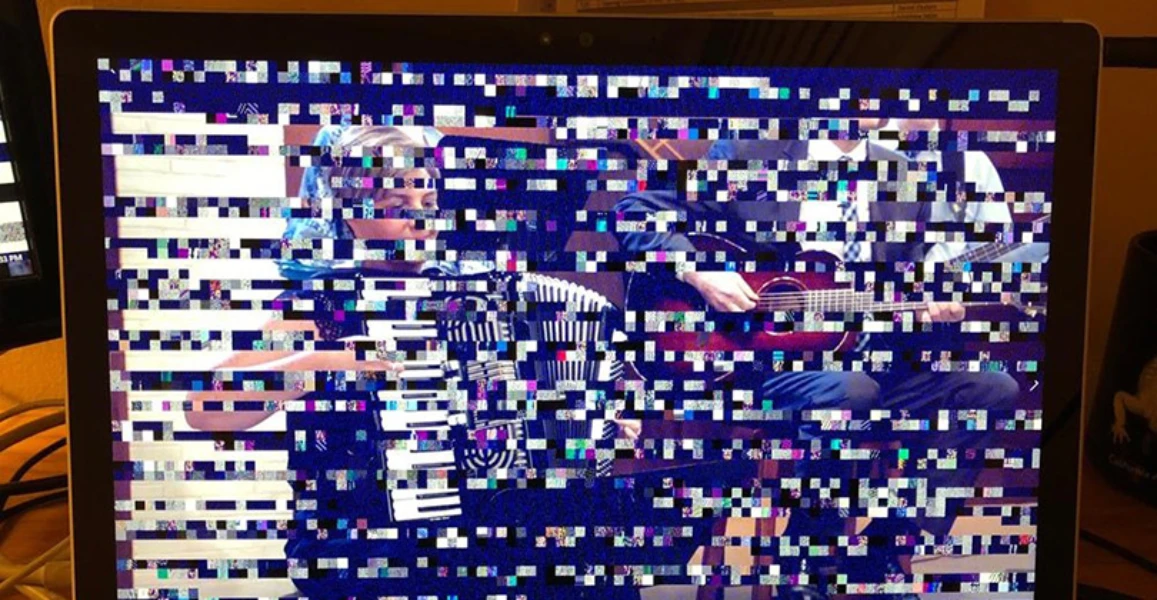
مشکلات صفحه نمایش میتواند از نظر کاربران بسیار نگران کننده باشد. برخی از مشکلات رایج شامل موارد زیر است:
- صفحه سیاه یا سفید: یکی از مشکلاتی که ممکن است به صورت ناگهانی رخ دهد و مانع از استفاده کاربر از لپ تاپ شود.
- پیکسل های سوخته یا گیر کرده: نقاطی روی صفحه نمایش که به درستی عمل نمی کنند و باعث آزار دید کاربران می شوند.
- لرزش یا پرش تصویر: مشکلی که میتواند تجربه کاربری را به شدت تحت تأثیر قرار دهد.
- روشنایی کم یا تغییرات غیرعادی در رنگ: این مشکل ممکن است به دلیل تنظیمات نادرست یا مشکلات سختافزاری رخ دهد.
- خطوط عمودی یا افقی روی صفحه نمایش: خطوطی که بر روی صفحه ظاهر میشوند و نشان دهنده مشکلاتی در سخت افزار یا اتصالات هستند.
بسیاری از این مشکلات سخت افزاری میباشد که باید توسط تکنسین بررسی و رفع شود پس در صورت بروز این مشکلات برای لپ تاپ ایسوس خود بهتر است ، لپ تاپ خود را به نمایندگی تعمیرات لپ تاپ ما بسپارید تا مشکلات شما عزیزان را در اسرع وقت برطرف نمایم.
دلایل مشکلات صفحه نمایش
دلایل مختلفی میتوانند منجر به مشکلات صفحه نمایش شوند. در زیر به برخی از این دلایل اشاره میکنیم:
- اتصالات ضعیف یا شل: کابل های داخلی که به صفحه نمایش متصل هستند، ممکن است شل یا خراب شوند.
- مشکلات سخت افزاری: خرابی قطعاتی مانند کارت گرافیک، مادربرد یا خود صفحه نمایش.
- نقص درایورهای گرافیکی: درایورهای قدیمی یا ناسازگار میتوانند عملکرد صفحه نمایش را تحت تأثیر قرار دهند.
- مشکلات نرمافزاری: نرمافزارهای مخرب یا تنظیمات نادرست سیستم عامل ممکن است باعث بروز مشکلات شوند.
- آسیب فیزیکی: ضربه، فشار یا سقوط لپ تاپ میتواند منجر به خرابی صفحه نمایش شود.
راه حل های مشکلات صفحه نمایش لپ تاپ ایسوس
1. صفحه سیاه یا سفید
دلایل احتمالی: این مشکل میتواند به دلایل مختلفی مانند نقص در اتصال کابل، مشکلات درایورهای گرافیکی یا حتی خرابی سخت افزاری رخ دهد.
راه حل ها:
- بررسی اتصالات: ابتدا اتصالات کابل ها را بررسی کنید. اطمینان حاصل کنید که کابل ها به درستی متصل شده اند.
- بازنشانی لپ تاپ: لپ تاپ خود را خاموش کنید، باتری را خارج کنید و بعد از چند دقیقه دوباره آن را روشن کنید.
- بروزرسانی درایورها: درایورهای گرافیکی خود را به روزرسانی کنید. این کار میتواند مشکلات نرم افزاری را برطرف کند.
- عیب یابی سخت افزاری: اگر مشکل حل نشد، ممکن است نیاز به بررسی سخت افزاری داشته باشید. در این حالت بهتر است با شماره 02191300348 تماس حاصل فرماید.
2. پیکسل های سوخته یا گیر کرده
دلایل احتمالی: پیکسلهای مرده یا گیر کرده معمولاً به دلیل نقص در تولید صفحه نمایش یا آسیب فیزیکی ایجاد میشوند.
راهحلها:
- استفاده از نرم افزارهای تعمیر پیکسل: برخی نرم افزارها میتوانند پیکسل های گیر کرده را با تغییر سریع رنگ ها تعمیر کنند.
- فشار ملایم روی پیکسل ها: گاهی اوقات فشار ملایم روی پیکسل ها با استفاده از یک پارچه نرم میتواند آنها را فعال کند.
- تعویض صفحه نمایش: اگر مشکل همچنان وجود دارد، تعویض صفحه نمایش ممکن است تنها راه حل باشد.
3. لرزش یا پرش تصویر
دلایل احتمالی: این مشکل می تواند به دلیل مشکلات نرم افزاری، درایورهای گرافیکی یا حتی نقص در قطعات داخلی رخ دهد.
راهحلها:
- بهروزرسانی درایورها: درایورهای گرافیکی را بهروزرسانی کنید.
- بازنشانی تنظیمات نمایشگر: تنظیمات نمایشگر را به حالت پیشفرض بازگردانید.
- بررسی سختافزاری: اگر مشکل همچنان ادامه دارد، ممکن است نیاز به بررسی سختافزاری توسط یک تکنسین حرفهای داشته باشید.
4. روشنایی کم یا تغییرات غیرعادی در رنگ
دلایل احتمالی: این مشکل ممکن است به دلیل نقص در تنظیمات نمایشگر، درایورهای گرافیکی یا خرابی سخت افزاری باشد.
راهحلها:
- تنظیم روشنایی: تنظیمات روشنایی را بررسی و بهروزرسانی کنید.
- بهروزرسانی درایورها: درایورهای گرافیکی را بهروزرسانی کنید.
- بررسی سختافزاری: اگر مشکل همچنان ادامه دارد، ممکن است نیاز به تعویض قطعات داخلی باشد.
5. خطوط عمودی یا افقی روی صفحه نمایش
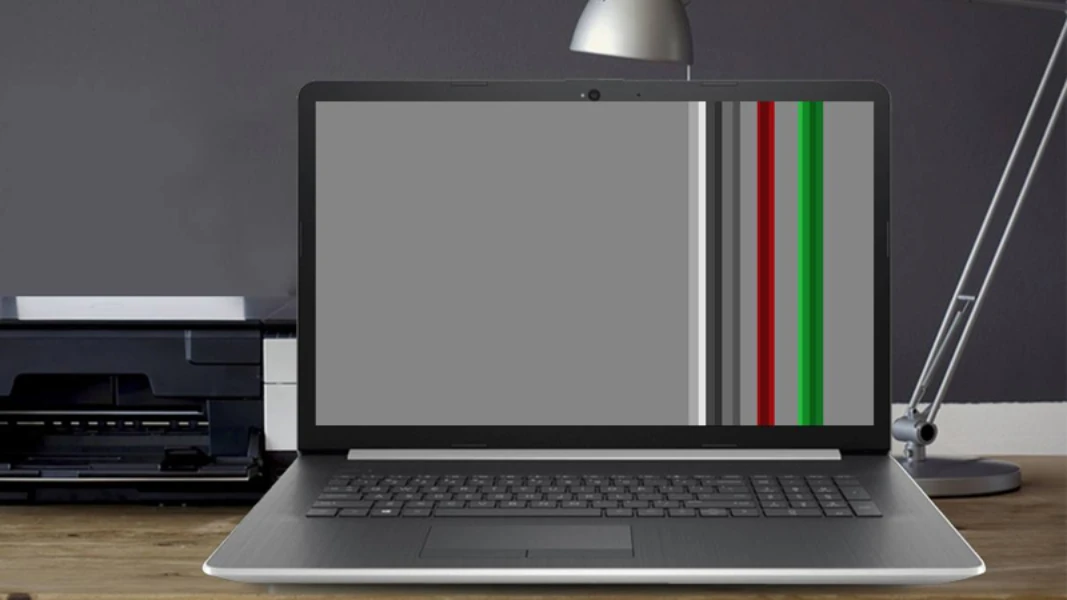
دلایل احتمالی: این مشکل میتواند به دلیل نقص در کابل های اتصال، درایورهای گرافیکی یا خرابی سخت افزاری باشد.
راهحلها:
- بررسی اتصالات: اتصالات کابل ها را بررسی کنید.
- بهروزرسانی درایورها: درایورهای گرافیکی را بهروزرسانی کنید.
- بررسی سخت افزاری: اگر مشکل همچنان وجود دارد، نیاز به بررسی سخت افزاری توسط تکنسین حرفهای خواهید داشت. که برای تعمیر لپ تاپ خود میتوانید به صورت حضوری به یکی از شعب برتر سرویس مراجعه نماید.
نکات مهم
برای جلوگیری از بروز مشکلات صفحه نمایش در لپ تاپ های ایسوس، میتوانید نکات زیر را رعایت کنید تا از بروز برخی از مشکلات برای ال سی دی جلوگیری نماید.
- استفاده از کیف محافظ: همیشه از یک کیف محافظ برای حمل لپ تاپ استفاده کنید تا از ضربه ها و فشارهای ناگهانی جلوگیری کنید.
- تمیز کردن منظم: صفحه نمایش را به طور منظم با استفاده از پارچه های نرم و مخصوص تمیز کنید تا از تجمع گرد و غبار و لکه ها جلوگیری شود.
- بروزرسانی منظم درایورها: درایورهای گرافیکی و سایر نرم افزارهای مرتبط را بروز نگه دارید تا از بروز مشکلات نرم افزاری جلوگیری کنید.
- اجتناب از فشار زیاد: مراقب باشید که به صفحه نمایش فشار زیادی وارد نشود، زیرا این می تواند منجر به خرابی پیکسل ها و سایر مشکلات شود.
- بررسی دوره ای لپ تاپ:به صورت دوره ای بهتر است لپ تاپ خود را سرویس کنید تا از بروز مشکلات برای لپ تاپ ایسوس خود جلوگیری کنید
کلام آخر:
مشکلات صفحه نمایش لپ تاپ ایسوس میتوانند از مشکلات جزئی تا نقص های بزرگتر متفاوت باشند. با شناخت دلایل و راهحل های ممکن، می توانید بسیاری از این مشکلات را خودتان برطرف کنید. با این حال، در صورت بروز مشکلات پیچیده تر، بهتر است همیشه از یک متخصص برای رفع مشکلتان کمک بگیرید.
سوالات متداول درباره مشکل صفحهنمایش لپتاپ ایسوس
1. چرا صفحهنمایش لپتاپ ایسوس سیاه میشود؟
این مشکل میتواند به دلیل خرابی کارت گرافیک، اتصالات شل یا تنظیمات نادرست روشنایی باشد.
2. اگر صفحهنمایش چشمک بزند چه معنایی دارد؟
چشمکزدن معمولاً به دلیل درایور ناسازگار گرافیک یا مشکلات سختافزاری پنل نمایشگر است.
3. چگونه مطمئن شویم مشکل از نرمافزار یا سختافزار است؟
با اتصال لپتاپ به مانیتور خارجی میتوانید بررسی کنید. اگر تصویر روی مانیتور سالم بود، مشکل از سختافزار صفحهنمایش است.
4. چرا صفحهنمایش خطوط رنگی یا پرش دارد؟
این مشکل میتواند ناشی از خرابی کابل فلت، کارت گرافیک یا خود پنل نمایشگر باشد.
5. علت کمنور شدن یا تاریک شدن ناگهانی صفحه چیست؟
این مشکل معمولاً به خرابی بکلایت یا مدار تغذیه صفحه مربوط میشود.
6. اگر صفحهنمایش بعد از ضربه ترک بخورد چه باید کرد؟
در این حالت تنها راهحل تعویض پنل صفحهنمایش توسط تکنسین تعمیرات است.
7. چرا بعد از آپدیت ویندوز تصویر نمایش داده نمیشود؟
ممکن است درایور گرافیک ناسازگار نصب شده باشد. نصب نسخه اصلی از سایت ایسوس میتواند مشکل را رفع کند.
8. اگر صفحه فقط نور سفید نشان دهد مشکل چیست؟
این حالت اغلب به دلیل خرابی چیپ گرافیک یا اتصال ناقص کابل فلت رخ میدهد.
9. آیا تنظیمات روشنایی میتواند باعث خاموش شدن صفحه شود؟
بله، اگر روشنایی روی حداقل قرار گیرد ممکن است تصور کنید صفحه خاموش شده است. تنظیم مجدد با کلیدهای Fn + F5/F6 میتواند مشکل را رفع کند.
10. چه زمانی باید صفحهنمایش لپتاپ ایسوس تعویض شود؟
اگر شکستگی، سوختن بکلایت یا پیکسلهای سوخته زیاد باشد، تعویض کامل نمایشگر بهترین گزینه است.
