

مشکل نور صفحه ایسر میتواند شامل چندین حالت ممکن باشد : عدم وجود نور به صورت کامل ، وجود رده های مشکی رنگ متحرک در صفحه ، نور بسیار ضعیف در حد خاموشی ، داشتن نور و فقدان تصویر و … . تمامی این مشکلات میتوانند ریشه در نرم افزار و یا سخت افزار لپ تاپ داشته باشند که باید یک به یک بررسی شده و سپس نظر داده شود. در این مقاله تصمیم گرفتیم تا در مورد کم و زیاد شدن نور صفحه لپ تاپ ایسر صحبت کنیم و راه حل هایی برای آن ارائه دهیم.
مشکل کم و زیاد شدن نور صفحه لپ تاپ ایسر میتواند تجربهای آزاردهنده باشد، به خصوص زمانی که در محیطهای کمنور یا تاریک کار میکنید. این مشکل میتواند ناشی از عوامل مختلفی از جمله تنظیمات نرمافزاری، درایورهای قدیمی یا معیوب، مشکلات سختافزاری و موارد دیگر باشد.هرچند این مشکل 90 درصد ریشه در سخت افزار لپ تاپ دارد اما در برخی موارد با روش های زیر رفع و رجوع شده است.
| علت احتمالی | توضیح مشکل | راهکار پیشنهادی |
|---|---|---|
| تنظیم خودکار روشنایی (Adaptive Brightness) | نور صفحه بهصورت خودکار نسبت به محیط تغییر میکند و باعث نوسان آزاردهنده میشود | غیرفعالسازی این گزینه از مسیر: Settings > System > Display > Brightness |
| اشکال در درایور کارت گرافیک | درایور ناسازگار یا قدیمی میتواند باعث تنظیمات نادرست نور صفحه شود | آپدیت یا نصب مجدد درایور کارت گرافیک از سایت رسمی Acer یا از Device Manager |
| ایراد در کلیدهای میانبر کیبورد | دکمههای تنظیم روشنایی (مثل Fn + کلیدهای F) گاهی گیر میکنند یا عمل نمیکنند | بررسی عملکرد دکمهها یا نصب مجدد نرمافزار Hotkey مربوط به ایسر |
| نقص در سنسور نور محیط (در لپتاپهای مجهز) | سنسور دچار اختلال شده و بهاشتباه تغییر نور میدهد | غیرفعال کردن سنسور نور محیط در تنظیمات BIOS یا از طریق Device Manager |
| مشکل سختافزاری در برد یا فلت تصویر | نوسان نور ممکن است بهدلیل خرابی کابل فلت یا برد تامینکننده نور نمایشگر باشد | نیاز به بررسی تخصصی توسط تعمیرکار مجاز و احتمال تعویض فلت یا مدار نور زمینه LCD |
| ایراد در تنظیمات پاور ویندوز | در برخی حالات پاور، نور بهطور خودکار کم یا زیاد میشود | بررسی و اصلاح تنظیمات Power Plan در Control Panel > Power Options |
| اختلال نرمافزاری یا بدافزار | برخی بدافزارها یا اپلیکیشنهای ناسازگار باعث تغییرات نور میشوند | اسکن کامل سیستم با آنتیویروس و حذف برنامههای مشکوک |
مراحل عیبیابی:
نگران نباشید. ممکن است که لپ تاپ شما دچار یک مشکل جزئی شده باشد که با راه های زیر بتوانید آن را عیب یابی کنید. برخی از این موارد را در زیر برای شما نوشته ایم. دقت داشته باشید که موارد زیر را خوانده و مو به مو اجرا کنید و اگر مشکل حل نشد به نمایندگی تعمیرات ایسر مراجعه نموده و از آنها کمک بخواهید
1. بررسی تنظیمات نور:
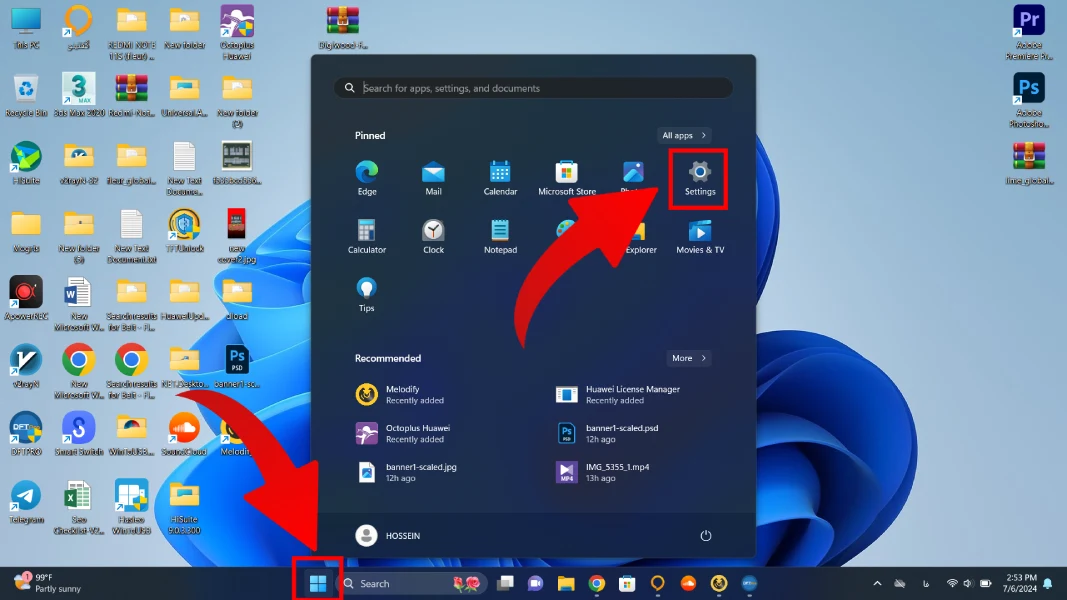
- سادهترین راه حل، بررسی تنظیمات نور صفحه نمایش در ویندوز است. برای این کار در ویندوز 10 و 11 ابتدا روی منوی استارت کلیک کرده و وارد منوی تنظیمات شوید. میتوانید تمام مسیر را از تصاویر زیر پیش بروید.
سپس طبق تصویر زیر روی گزینه Display کلیک کنید تا وارد صفحه تنظیمات صفحه نمایش لپ تاپ یا کامپیوتر خود شوید. ممکن است این مسیر در ویندوز 10 کمی متفاوت باشد که با سرچ کردن کلمه Display میتوانید به این گزینه دسترسی داشته باشید.
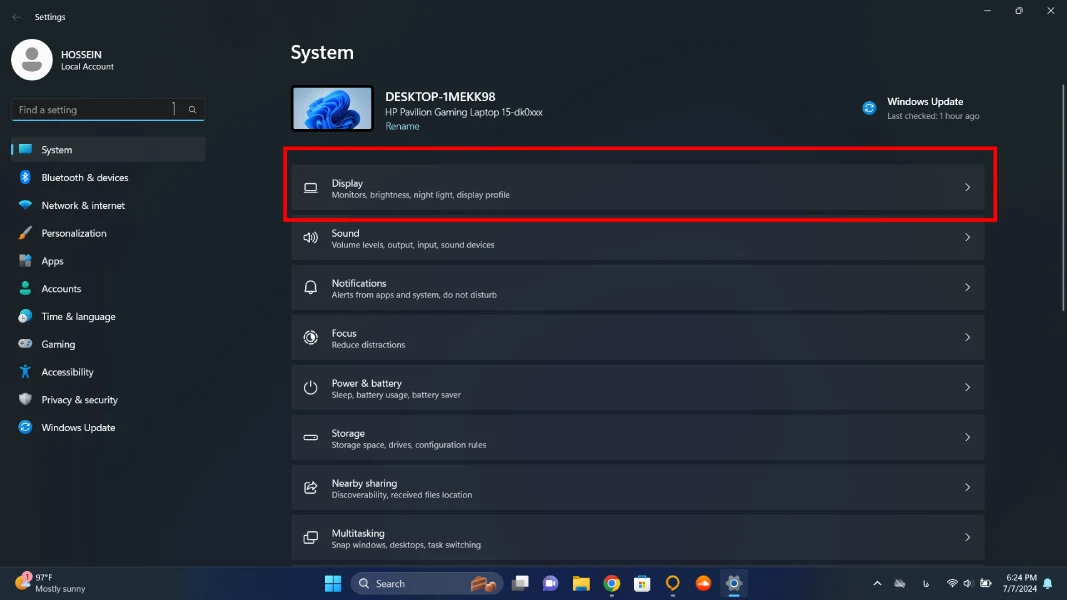
بعد از ادامه مراحل بالا میتوانید تمامی تنظیمات صفحه نمایش را مشاهده نمایید. دقت کنید که آیا این تنظیمات درست هستند یا خیر و در صورت داشتن گزینه auto brightness آن را غیر فعال سازید.
2. به روز رسانی درایورها:
سیستم عامل ویندوز برای شناسایی هر کدام از سخت افزار های سیستم نیاز به یک درایور دارد که با نصب کردن آن به احتمال زیاد مشکل شما برطرف خواهد شد. در برخی از رسانه ها توصیه شده است که درایور ها را از سایت رسمی ایسر دریافت و نصب نمایید اما نرم افزار هایی وجود دارند که این درایور ها را نسبت به مدل لپ تاپ یا کامپیوتر شما از سایت های رسمی دانلود کرده و به صورت خودکار نصب مینمایند.
یکی از بهترین نرم افزار های نصب درایور خودکار که در سطح اینترنت میتوان یافت نرم افزار iobit driver booster است که میتوانید از سایت های دانلود نرم افزار دانلود نمایید. اما کار کرذدن با این نرم افزار نیاز به آموزشی مختصر دارد که ما در برتر سرویس برای شما آماده نموده ایم. از طریق لینک زیر میتوانید به این آموزش دسترسی پیدا کنید.
آموزش جامع نصب درایور روی انواع لپ تاپ و کامپیوتر
3. بررسی تنظیمات برنامههای شخص ثالث:
- برخی از برنامههای شخص ثالث، مانند تنظیمات گرافیکی Nvidia یا AMD، میتوانند کنترل نور صفحه نمایش را به دست بگیرند. این گزینه برای لپ تاپ هایی است که از گرافیک مجزا استفاده مینمایند. اگر لپ تاپ شما گرافیک مجزا ندارد این مرحله برای شما کارایی نداشته و باید آن را رد کنید. البته با نصب درایور ها که در مرحله قبل به آن اشاره شد نرم افزار های گرافیک نیز نصب خواهند شد و نیازی به کار اضافی نخواهید داشت.
4. عیب یابی مشکلات سخت افزاری:
اگر با تمام کار هایس بالا هنوز مشکل صفحه نمایش ایسر شما حل نشد به احتمال بسیار زیاد لپ تاپ شما دچار مشکلات سخت افزاری شده است که باید به نمایندگی تعمیرات لپ تاپ ایسر مراجعه نمایید. متخصصان نمایندگی لپ تاپ شما را به صورت اصولی عیب یابی نموده و مشکل را برطرف مینمایند.
نکات اضافی:
- اگر از لپ تاپ خود در حالت باتری استفاده میکنید، ممکن است به دلیل صرفه جویی در مصرف انرژی، نور صفحه نمایش به طور خودکار کم شود.
- برخی از لپ تاپهای ایسر دارای کلیدهای اختصاصی برای تنظیم روشنایی صفحه نمایش هستند ممکن است این کلید به مشکل خورده باشد.
- گرافیک لپ تاپ وظیفه کنترل صفحه نمایش را بر عهده دارد که ممکن است این قطعه به مشکل خورده باشد.
- گاهی پردازنده بر اثر تحمل دمای بالا این مشکلات را برای صفحه نمایش ایجاد میکند.
کم و زیاد شدن نور صفحه لپ تاپ ویندوز 7
کم و زیاد شدن نور صفحه لپ تاپ در ویندوز 7 یکی از تنظیماتی است که تأثیر مستقیمی بر مصرف باتری و راحتی چشم دارد. کاربران می توانند با استفاده از کلیدهای ترکیبی روی صفحه کلید (مانند Fn + F5 یا Fn + F6 در برخی مدل ها) یا از طریق کنترل پنل، وارد بخش “Power Options” شده و با انتخاب گزینه “Adjust screen brightness”، میزان نور صفحه را به دلخواه تنظیم کنند.
در صورتی که تنظیم نور صفحه کار نکند یا خاکستری شود، ممکن است مشکل از نصب نبودن درایور کارت گرافیک یا تنظیمات اشتباه در حالت های صرفه جویی در مصرف انرژی باشد. به روزرسانی درایورها از طریق “Device Manager” یا مراجعه به وب سایت سازنده لپ تاپ معمولاً این مشکل را رفع می کند.
کم و زیاد شدن نور صفحه لپ تاپ ویندوز 10
در ویندوز 10، تنظیم نور صفحه نمایش بسیار ساده تر و در دسترس تر از نسخه های قبلی شده است. کاربران می توانند با کلیک روی آیکون “Action Center” در گوشه پایین سمت راست نوار وظیفه، نوار تنظیم نور را مشاهده کرده و میزان روشنایی را به صورت دستی تغییر دهند. همچنین از طریق تنظیمات سیستم (Settings > System > Display) نیز امکان تنظیم دقیق تر روشنایی وجود دارد.
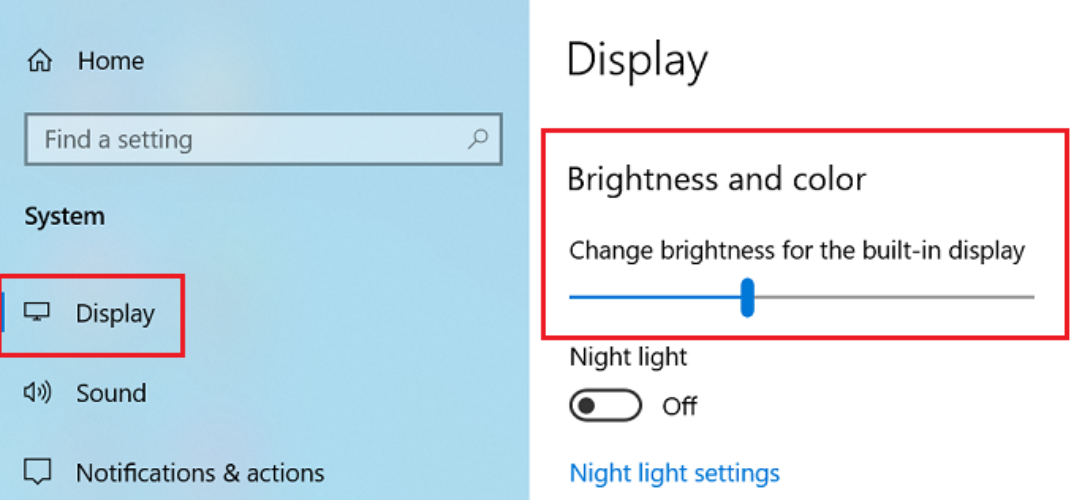
یکی از ویژگی های جدید ویندوز 10، قابلیت تنظیم خودکار نور صفحه بر اساس نور محیط است که در لپ تاپ هایی با سنسور نور محیط فعال می شود. اگر این گزینه فعال باشد، ممکن است کاربران متوجه نوسان خودکار نور شوند. برای خاموش کردن این قابلیت می توان به تنظیمات نمایشگر مراجعه کرده و گزینه “Change brightness automatically when lighting changes” را غیرفعال کرد. این موضوع مخصوصاً در فضاهای کم نور یا دارای نور متغیر اهمیت زیادی دارد.
نتیجه:
با دنبال کردن مراحل عیب یابی ارائه شده در این مقاله، باید بتوانید مشکل کم و زیاد شدن نور صفحه لپ تاپ ایسر خود را حل کنید. اگر با انجام این مراحل مشکل برطرف نشد، ممکن است مشکل مربوط به سخت افزار و ال سی دی لپ تاپ ایسر باشد و نیاز به تعمیر توسط متخصص داشته باشد.اگر در این زمینه سوال ، مشکل و موردی دارید میتوانید در زیر همین مقاله سوالات خود را عنوان نمایید.
سوالات متداول درباره مشکل کم و زیاد شدن نور صفحه لپتاپ
1. چرا روشنایی صفحه لپتاپ خودبهخود کم و زیاد میشود؟
رایجترین علت «روشنایی تطبیقی» (Adaptive/Auto Brightness) است که بر اساس نور محیط یا مصرف انرژی، شدت نور را تغییر میدهد. درایور کارت گرافیک و تنظیمات پاور نیز میتوانند مؤثر باشند.
2. چطور روشنایی تطبیقی را در ویندوز غیرفعال کنیم؟
به Settings > System > Display بروید و گزینههای مربوط به «Change brightness automatically…» یا «Content adaptive brightness control (CABC)» را خاموش کنید. اگر موجود بود، در بخش Graphics یا Advanced Display نیز آن را غیرفعال کنید.
3. آیا تنظیمات Power باعث نوسان نور میشود؟
بله. در Control Panel > Power Options > Change plan settings > Advanced مطمئن شوید «Enable adaptive brightness» برای حالت باتری و برق AC روی Off باشد و حالت Power روی «Balanced» یا «High performance» تنظیم شود.
4. نقش درایور کارت گرافیک در این مشکل چیست؟
درایورهای ناسازگار یا قدیمی میتوانند CABC یا پروفایلهای مدیریت انرژی را اشتباه اعمال کنند. بهروزرسانی/نصب مجدد درایور Intel/AMD/NVIDIA معمولاً نوسان نور را برطرف میکند؛ در برخی موارد Roll Back نیز مفید است.
5. سنسور نور محیط چه تأثیری دارد و چگونه آن را خاموش کنیم؟
اگر لپتاپ سنسور نور دارد، با تغییر نور اتاق روشنایی را تغییر میدهد. در Settings > Privacy & Security > Camera/Light Sensor یا در نرمافزار سازنده (HP, Dell, ASUS, Lenovo) گزینه Ambient Light Sensor را غیرفعال کنید.
6. آیا حالتهای نمایش مثل HDR، Night Light یا پروفایل رنگی مؤثرند؟
بله. فعال بودن HDR، Night Light، یا «Dynamic Contrast/Backlight» در پنل گرافیک میتواند باعث تغییرات محسوس نور شود. برای تست، همه حالتها را خاموش کنید و یک پروفایل رنگی استاندارد انتخاب نمایید.
7. نوسان نور هنگام استفاده از باتری طبیعی است؟
در حالت Battery Saver برخی لپتاپها برای صرفهجویی، نور را کاهش/نوسان میدهند. Battery Saver را خاموش و یک پلن پاور ثابت انتخاب کنید. همچنین سلامت باتری و آداپتور را بررسی کنید.
8. اگر مانیتور خارجی وصل کنم و باز هم نور نوسان داشت چه کنم؟
اگر روی مانیتور خارجی هم نوسان دارید، احتمال نرمافزاری/درایوری بالاست. اگر فقط روی پنل لپتاپ است، احتمال مشکل سختافزاری (کابل eDP/LVDS، بکلایت، مدار تغذیه) بیشتر میشود و نیاز به بررسی تخصصی دارد.
9. آیا بهروزرسانی BIOS/UEFI میتواند کمک کند؟
گاهی تنظیمات مدیریت انرژی در سطح Firmware باعث نوسان میشود. با رعایت نکات ایمنی، BIOS/UEFI را به نسخه پایدارِ پیشنهادی سازنده بهروزرسانی کرده و تنظیمات آن را به حالت پیشفرض برگردانید.
10. اگر هیچکدام جواب نداد، چگونه عیبیابی سختافزار را تشخیص دهیم؟
در حالت Safe Mode و با درایور پایه تست کنید؛ اگر مشکل باقی بود، احتمالاً سختافزاری است. نشانهها: چشمکزدن ثابت در یک بازه، تغییر نور با تکان دادن درب، خطوط عمودی/لرزش. در این حالت دستگاه باید توسط تکنسین بررسی شود.

یک پاسخ
ممنونم 🙏🏼