

در دنیای سیستم عامل های موبایل، به ویژه اندروید، تنظیماتی وجود دارند که برای کاربران عادی آشنا نیستند . این تنظیمات که به Developer Options (یا گزینههای توسعهدهنده) معروف هستند، دروازه ای به سوی قابلیت های سطح پایین دستگاه شما، ابزار های عیب یابی پیشرفته، و کنترل دقیق تر بر عملکرد سیستم هستند. این بخش به طور خاص برای برنامه نویسان طراحی شده است تا بتوانند برنامه های خود را تست، اشکال زدایی (Debug) و بهینه سازی کنند. این مقاله یک راهنمای جامع و گام به گام از تیم برتر سرویس می باشد که برای کشف و فعال سازی این بخش حیاتی در دستگاه های اندرویدی است و همچنین به وضعیت آن در iOS می پردازد.
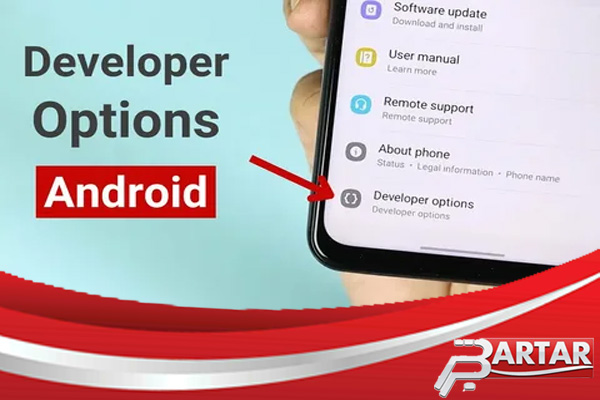
Developer Options چیست؟
Developer Options مجموعهای از ابزارهای پیشرفته سیستمی هستند که در تنظیمات استاندارد دستگاه های اندرویدی در دسترس نیستند. هدف اصلی این بخش، تسهیل فرآیند توسعه، تست و اشکال زدایی برنامه ها برای توسعه دهندگان است.
دسترسی به این تنظیمات به کاربر امکان میدهد تا پارامتر هایی را تغییر دهد که معمولاً تغییر آن ها یا ممکن نیست یا نیاز به دسترسی روت (Root) دارد. این ابزار ها فراتر از تنظیمات روزمره مانند نور صفحه یا بلوتوث هستند و مستقیماً با نحوه تعامل سیستم عامل با سخت افزار و نرم افزار در ارتباطند.
کاربردهای کلیدی Developer Options
- USB Debugging (اشکالزدایی USB): حیاتیترین گزینه برای اتصال دستگاه به کامپیوتر و استفاده از ابزار هایی مانند Android Studio و ADB (Android Debug Bridge) جهت نصب، اجرای تست ها و دسترسی به لاگ های سیستمی.
- تنظیم مقیاس انیمیشن (Animation Scale): امکان تغییر سرعت اجرای انیمیشن های رابط کاربری (مانند انتقال بین صفحات یا باز شدن منو ها). کاهش این مقیاس می تواند باعث شود دستگاه سریع تر به نظر برسد.
-
Force Dark Mode: اعمال اجباری حالت تاریک بر روی تمامی اپلیکیشن ها، حتی آن هایی که رسماً از آن پشتیبانی نمی کنند.
- تولید گزارش خطا (Generate Bug Report): ابزاری برای ثبت فوری تمام فعالیت های اخیر سیستم عامل به صورت یک فایل فشرده جهت ارسال به توسعه دهندگان جهت گزارش مشکلات.
-
تنظیمات شبکه و موقعیت مکانی: کنترل بر نحوه اتصال دستگاه به شبکه های Wi-Fi و شبیه سازی موقعیت مکانی (Mock Locations).
نحوه فعالسازی Developer Options در اندروید (گام به گام)
فعالسازی این منو در اکثر دستگاههای اندرویدی یکسان است، اما برای برخی برندها (مانند شیائومی) ممکن است یک مرحله اضافی داشته باشد.اما ما همه ی دستگاه ها را بررسی کرده ایم .
مسیر استاندارد (اکثر دستگاهها از جمله سامسونگ)
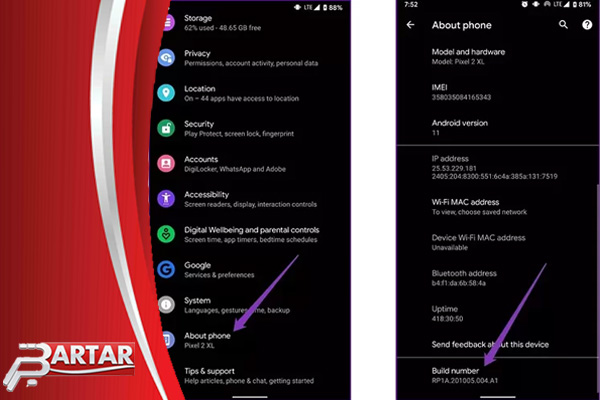
- Settings را باز کنید
- وارد About Phone شوید
- Build Number را بیابید . (در برخی دستگاه ها ممکن است در زیرشاخهای به نام Software Information یا Version قرار داشته باشد.)
- روی Build Number به سرعت ۷ بار پشت سر هم ضربه بزنید.
- تأیید: پس از چند ضربه، پیامی مبنی بر اینکه «شما تنها چند قدم تا توسعهدهنده شدن فاصله دارید» مشاهده میکنید. پس از ۷ ضربه، اگر پین یا الگوی قفل گوشی تنظیم کرده باشید، باید آن را وارد کنید.
- پیامی ظاهر میشود که نشان میدهد: “You are now a developer
در صورت بروز مشکلدر گوشی های سامسونگ میتوانید با متخصصین تعمیر گوشی سامسونگ در برتر سرویس در ارتباط باشید .
مسیر مخصوص شیائومی
در دستگاههای شیائومی، پس از ورود به About Phone، باید نسخه MIUI (یا HyperOS) را ۷ بار پیاپی لمس کنید تا این قابلیت فعال شود.
چنانچه هر گونه ایرادی در گوشی وجود داشت میتوانید با تیم ما در بخش تعمیر گوشی شیائومی در ارتباط باشید.
دسترسی به منو پس از فعالسازی
معمولاً منوی Developer Options در مسیر زیر ظاهر میشود.
- ورود به Settings
- ورودبه System
- انتخاب Developer Options
- یا مستقیماً در انتهای منوی اصلی Settings
تفاوتهای فعالسازی در سیستمعاملهای مختلف (iOS در مقابل Android)
برخلاف اندروید که مسیر سادهای برای دسترسی دارد، اکوسیستم iOS رویکرد کاملاً متفاوتی دارد
- اندروید: دسترسی از طریق Build Number و باز بودن نسبی تنظیمات.
- iOS: منوی مشابهی به نام Developer Mode وجود دارد، اما فعال سازی آن نیازمند اتصال دستگاه به یک کامپیوتر مک (Mac) است که نرم افزار Xcode روی آن نصب شده باشد. این نشان دهنده تمرکز اپل بر توسعه دهندگان حرفهای و بسته تر بودن محیط کاربری است.
چنانچه با انجام اینگونه کار ها به صورت اشتباه در گوشی های آیفون دستگاه شما دچار ایراد شد میتوانید با متخصصین ما در بخش تعمیر گوشی آیفون در ارتباط باشید.
ترفندها و نکات پیشرفته در Developer Options
پس از فعالسازی، میتوانید از این تنظیمات برای بهبود تجربه کاربری استفاده کنید.
افزایش سرعت ظاهری (بهینه سازی رابط کاربری)
این تنظیمات، سرعت اجرای واقعی سیستم را تغییر نمی دهند، اما با کم کردن یا حذف انیمیشن ها، باعث می شوند گوشی احساس سریع تری داشته باشد.
- Window animation scale (مقیاس انیمیشن پنجره): آن را از 1x به 0.5x یا Off تغییر دهید.
- Transition animation scale (مقیاس انیمیشن انتقال): آن را نیز به 0.5x یا Off تغییر دهید.
- Animator duration scale (مقیاس مدت زمان انیماتور): این مورد را نیز روی 0.5x تنظیم کنید.
نمایش مکان لمس (Show Taps)
اگر میخواهید هنگام ضبط صفحه یا اسکرینشات، محل دقیق لمس انگشت شما نمایش داده شود، گزینه Show taps را فعال کنید.
نگه داشتن صفحه روشن (Stay Awake)
برای زمانی که نیاز دارید صفحه نمایش هنگام شارژ شدن هرگز خاموش نشود (مثلاً هنگام دانلود های طولانی):
- Stay awake (بیدار بمان): این گزینه را فعال کنید. (توجه: این کار ممکن است باعث داغ شدن دستگاه و کاهش عمر باتری شود).
مدیریت فرآیند های پس زمینه (Limit Background Processes)
این تنظیم برای کاربرانی است که می خواهند رم دستگاه را آزاد نگه دارند.
- Background process limit: به طور پیشفرض روی Standard limit تنظیم شده است. میتوانید آن را روی At most 3 processes یا کمتر تنظیم کنید. هشدار: این کار باعث میشود برنامههایی که در پسزمینه باز بودهاند، سریعتر بسته شوند و هنگام بازگشت دوباره لود شوند.
رندرینگ اجباری GPU (Force GPU Rendering)
برای برخی بازی ها یا اپلیکیشن های گرافیکی، فعال کردن Force GPU rendering می تواند عملکرد را بهبود بخشد، زیرا پردازش گرافیکی را از CPU به GPU منتقل میکند.
ملاحظات امنیتی و نحوه غیرفعال سازی
فعال کردن این منو خطری ندارد، اما استفاده از برخی گزینههای داخل آن، به خصوص USB Debugging، میتواند ریسکهای امنیتی ایجاد کند.
مهمترین هشدار امنیتی: USB Debugging
USB Debugging به ابزارهای خارجی (مثل کامپیوتر متصل شده) اجازه میدهد تا دستورات سطح بالایی را به سیستم عامل ارسال کنند.
- همیشه آن را خاموش نگه دارید: مگر زمانی که واقعاً در حال انتقال اطلاعات با کامپیوتر، نصب برنامه از طریق ADB یا اجرای اسکریپت های توسعه دهنده هستید.
- تأیید مجوز: هر بار که گوشی را به کامپیوتری جدید متصل میکنید و USB Debugging فعال است، باید مجوز آن کامپیوتر را تأیید کنید.
نحوه غیرفعالسازی (Reset Developer Options)
اگر دیگر نمیخواهید این منو قابل مشاهده باشد مسیر زیر را دنبال کنید .
- به بخش Developer Options بروید.
- سادهترین راه، استفاده از دکمه On/Off در بالای صفحه برای خاموش کردن کل قابلیت است.
- راه دیگر، پیدا کردن گزینه Reset Developer Options و انتخاب آن است. این کار تمام تنظیمات سفارشی شما را به حالت پیش فرض کارخانه باز می گرداند و منو را پنهان می کند.
همچنین بخوانید مقاله: حالت ایمن گوشی
