

کدهای QR (Quick Response) در سال های اخیر به بخشی جدایی ناپذیر از زندگی دیجیتال ما تبدیل شدهاند؛ از منو های رستوران ها و پرداخت های بانکی گرفته تا لینک های وبسایت ها و اطلاعات تماس. برای دارندگان آیفون های جدیدتر، اپل فرآیند اسکن این کد ها را به طرز شگفت آوری ساده کرده است. در این راهنمای جامع که توسط تیم برتر سرویس گرد آمده است . تمام روشهای کارآمد برای خواندن بارکدهای QR تنها با استفاده از قابلیت های داخلی دستگاهتان را خواهید آموخت، بدون اینکه نیاز باشد حتی یک مگابایت فضا برای نصب نرمافزارهای جانبی اشغال کنید.
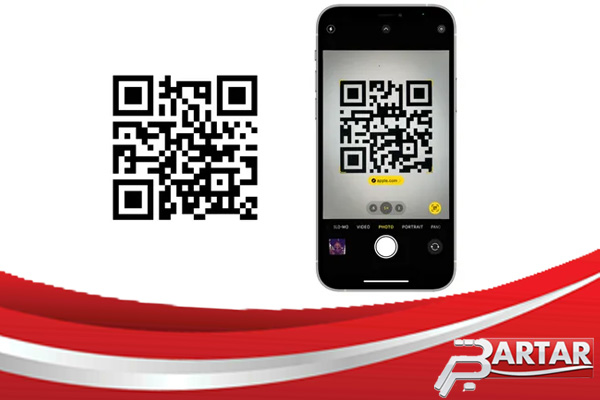
روش اصلی و سریع – استفاده از دوربین اصلی (iOS 11 به بالا)
روشی که در این قسمت قصد شرح دادن آن را داریم سادهترین و توصیهشدهترین روش توسط اپل است و برای اکثر کاربران کافی است.
- Camera را باز کنید.
- آیفون خود را طوری بگیرید که کد QR مورد نظر کاملاً در کادر دید دوربین قرار گیرد.
- اگر قابلیت تشخیص QR فعال باشد آیفون بلافاصله کد را شناسایی می کند. یک اعلان زرد رنگ در بالای صفحه ظاهر می شود که حاوی محتوای کد است .
- روی این اعلان ضربه بزنید تا مستقیماً به مقصد مورد نظر هدایت شوید.
- این روش نیازمند iOS 11 یا نسخههای جدیدتر است و سریع ترین زمان پاسخگویی را دارد.
- چنانچه تلفن شما تمامی موارد گفته شده را دارد اما کد را نمیخواند ممکن است مشکلی در عملکرد گوشی از فضوح گرفته تا تنظیمات فوکوس داشته باشد که در این صورت میتوانیید به تعمیرکار مراجعه کنید تیم برتر سرویس با متخصصین خبره در زمینه تعمییر دوربین آیفون یاری رسان شما است .
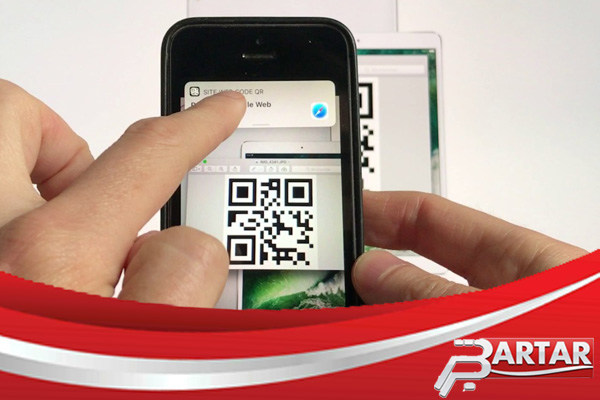
اسکن از طریق مرکز کنترل
اگر به هر دلیلی دوربین اصلی در دسترس نبود یا ترجیح می دهید از مرکز کنترل برای دسترسی سریع استفاده کنید، این روش بسیار مؤثر است.
اطمینان از فعال بودن اسکنر
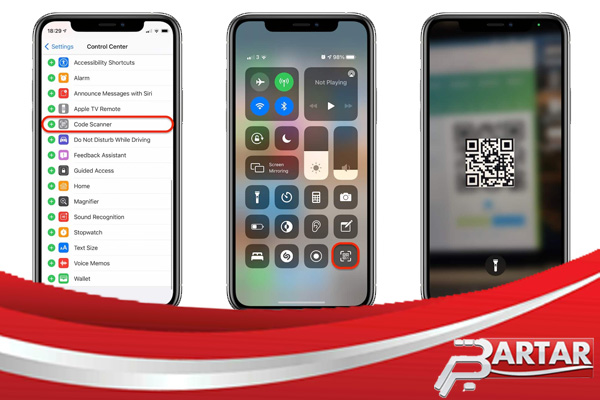
پیش از هر چیز، باید مطمئن شوید که میانبر اسکنر QR به مرکز کنترل اضافه شده باشد.
- به Settings بروید .
- وارد Control Center شوید .
- مطمئن شوید که QR در لیست «شامل» (Included Controls) باشد. اگر نبود، آن را از لیست «بیشتر کنترلها» اضافه کنید.
دسترسی و اسکن
باز کردن مرکز کنترل: بسته به مدل آیفون:
آیفونهای دارای Face ID (بدون دکمه Home): انگشت خود را از گوشه بالا سمت راست به سمت پایین بکشید.
آیفونهای قدیمیتر (با دکمه Home): انگشت خود را از لبه پایینی صفحه به سمت بالا بکشید.
انتخاب اسکنر:
روی آیکون کدخوان QR ضربه بزنید.
اسکن: دوربین باز میشود و شما میتوانید مانند روش دوربین اصلی، کد را اسکن کنید.
استفاده از برنامههای داخلی دیگر
علاوه بر دوربین، اپل این قابلیت را در چند اپلیکیشن مهم دیگر نیز تعبیه کرده است .
- برنامه یادداشتها (Notes):
- برنامه «یادداشتها» را باز کنید.
- یک یادداشت جدید ایجاد کنید.
- روی آیکون دوربین در نوار ابزار (بالای کیبورد) ضربه بزنید و گزینه «اسکن کدها» (Scan Codes) را انتخاب کنید. این روش برای اسکن سریع کدها هنگام یادداشت برداری عالی است.
- برنامه Shortcuts (میانبرها): اگر از اتوماسیون های پیشرفته استفاده میکنید، می توانید یک «میانبر» (Shortcut) سفارشی برای اسکن کد QR و اجرای عملیات خاص (مانند ذخیره لینک در یک فایل متنی) بسازید.
معرفی برنامههای بارکد خوان برای آیفون
چنانچه دوربین شما بارکد را نمیخواند یا برای خودتان این عمل با خود گوشی سخت است ما در اینجا چند اپلیکیشن مختص این کار به شما معرفی می کنیم .
- Scan – سریع، ساده و بدون تبلیغات آزاردهنده.
- Kaspersky QR Scanner – با قابلیت بررسی امنیت لینکها قبل از باز شدن.
- QRbot – امکان ذخیره و ساخت کدهای QR اختصاصی.
- Qrafter – یکی از حرفهایترین برنامهها با پشتیبانی از انواع بارکد و فرمتهای خاص.
- Barcode Scanner & QR Code Reader (by TinyLab) – طراحی مدرن و پشتیبانی از تاریخچه اسکنها.
این برنامهها همگی رایگان یا دارای نسخه رایگان اولیه هستند و در اپ استور قابل دانلوداند.
عیبیابی و نکات پیشرفته
اگر اسکن کد با مشکل مواجه شد، دلایل زیر را بررسی کنید.
- نور محیط: نور کافی برای روشن شدن کد الزامی است. در محیط های تاریک، از فلاش دوربین برای روشن کردن کد استفاده کنید.
- فاصله و زاویه: کد باید کاملاً واضح و در فاصله مناسب باشد. سعی کنید زاویه ای مستقیم (نه کج) به کد بگیرید.
- خرابی کد: اگر کد چاپ شده قدیمی، مخدوش یا بیش از حد براق باشد، سنسور آیفون در خواندن آن دچار مشکل می شود.
- بررسی تنظیمات: اگر هیچ کدام از روشها کار نکرد، به «تنظیمات» > «دوربین» بروید و مطمئن شوید که گزینه «اسکن کدهای QR» فعال باشد.
- مشکلات سخت افزاری : چنانچه تمام عوامل بالا را بررسی کردید و متوجه شدید هیچکدی توسط دستگاه شما خوانده نمی شود میتواند ایراد از سخت افزار گوشی باشد که باید به متخصیصن اینکار مراجعه کنید لازم به ذکر است تیم برتر سرویس با دارا بودن نمایندگی تعمیرات آیفون برای حل این موارد در خدمت شماست .
کلام آخر :
آیفون ابزاری قدرتمند برای تعامل سریع با دنیای فیزیکی از طریق کدهای QR است. با تسلط بر روش دوربین اصلی و استفاده از مرکز کنترل، دیگر نیازی به جستجوی مداوم اپلیکیشن های شخص ثالث ندارید. با چند بار تمرین، اسکن کد های QR به بخشی خودکار از روال روزمره شما تبدیل خواهد شد.
