

چنانچه کاربر گوشی های آیفون باشید ممکن است برایتان پیش آمده باشد بدون هیچ دلیلی به شبکه وای فای خانگی یا محل کار وصل نشود ، یا دائم قطع و وصل می شود. این مشکل میتواند دلایل متعددی داشته باشد، اما هر چه که هست یکی از آزاردهندهترین تجربههایی است که یک کاربر با تلفن همراهش میتواند داشته باشد اللخصوص امروزه که 90 درصد کار های تلفن همراه وابسته به اتصال به شبکه ی اینترنتی می باشد .
هر مشکلی در تیم تخصصی برتر سرویس راه حلی دارد پس در این مقاله به بررسی این مشکل پرداختیم و سعی در حل آن داریم. این راهنما، فراتر از خاموش و روشن کردنهای ساده، تمام ترفندهای نرمافزاری و تنظیمات تخصصی را که برای حل قطعی مشکل وصل نشدن آیفون به وایفای نیاز دارید، به شما آموزش میدهد. با اجرای مراحل زیر ، اتصال اینترنت پایدار و سریع خود را تضمین کنید.
سه دلیل اصلی
قبل از شروع به عیبیابی، باید بدانیم مشکل از کجاست. به طور کلی سه منبع برای مشکل اتصال وجود دارد که به بررسی آن ها می پردازیم .
- مشکل نرم افزاری که معمولاً پس از بروزرسانی یا نصب یک برنامه جدید رخ میدهد و با یک راهاندازی مجدد ساده حل میشود.
- مشکل شبکه که نشان میدهد روتر شما قدیمی است، تنظیمات فرکانس (۲.۴ یا ۵ گیگاهرتز) آن اشتباه است، یا تعداد دیوایس های متصل بیش از حد ظرفیت روتر است.
- مشکل سختافزاری که معمولاً در اثر ضربه یا آبخوردگی رخ میدهد و نیاز به تعمیر تخصصی دارد در صورت ایراد سخت افزاری می توانید آن را به تیم تخصیصی برتر سرویس در زمینه تعمیر گوشی آیفون بسپرید .
راهحلهای سریع و اولیه
در این قسمت سریع ترین و ساده ترین راه حل ها را به شما معرفی می کنیم و چنانچه بر گوشی شما تاثییر گذار نبود به سراغ راه حل های تخصصی تر خواهیم رفت .
چرخه برق را کامل کنید
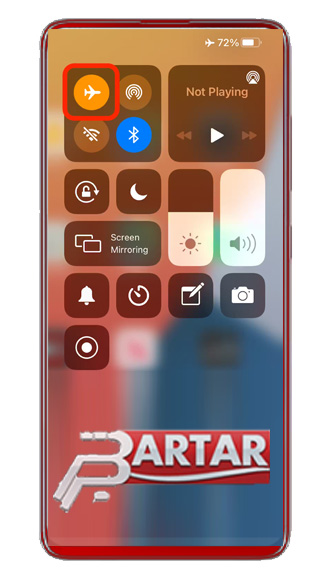
- خاموش و روشن کردن وایفای سریعترین راه است ، به Control Center رفته و Wi-Fi را خاموش روشن کنید .
- حالت هواپیما را روشن کرده، ۱۵ ثانیه صبر کنید و سپس آن را خاموش کنید. این کار تمام اتصالات بی سیم آیفون (Wi-Fi، بلوتوث، و سیمکارت) را یکجا ری اِستارت می کند.
- اگر آیفون شما همچنان وصل نمیشود، مودم و روتر خود را به مدت ۳۰ ثانیه از برق بکشید و مجدداً وصل کنید. این چرخه برق کامل بسیاری از مشکلات کش و تداخلات شبکه را از بین می برد.
اتصال را به فراموشی بسپارید
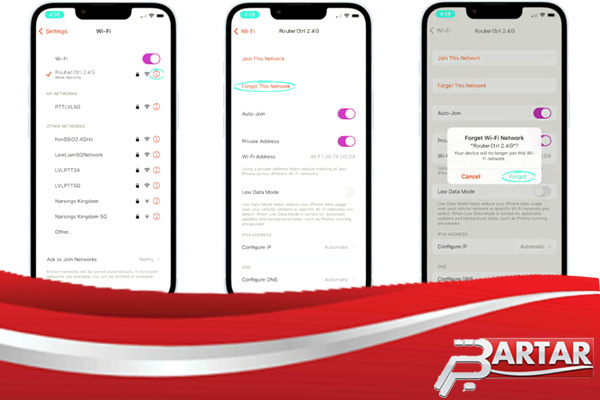
آیفون پسورد و تنظیمات شبکه وای فای شما را ذخیره می کند. اگر تنظیمات شبکه در روتر تغییر کرده باشد، این اطلاعات ذخیره شده ممکن است باگ ایجاد کنند.
- به Settings بروید.
- سپس به Wi-Fi بروید.
- روی علامت “i” کنار نام شبکه خود بزنید.
- گزینه Forget This Network را انتخاب کنید.
- مجدداً به شبکه وصل شوید و پسورد را وارد کنید.
تنظیمات پیشرفته و سیستمیک
اگر راه حل هایی که بالا ارائه دادیم جواب نداد، نوبت به تنظیمات عمیق تر و سیستمی میرسد که در اینجا بررسی می کنیم امید است که با اطلاعاتی که در این بخش به شما ارائه می شود مشکلاتی که از اتصال گوشی شما می باشد حل شود در غیر این صورت امکان این وجود دارد که گوشی شما دچار ایرادات سختافزاری شده باشد که باید توسط متخصیصن تعمیرکار این کار انجام گیر .چنانچه حس کردید ایرادات گوشی شما با تعمیر حل می شود تیم متخصص برتر سرویس در بخش تعمیر گوشی آیفون در خدمت شما می باشد .
خاموش کردن Wi-Fi Assist
این مورد مخصوص زمانی است که آیفون وصل می شود، اما اتصال ناپایدار است یا سرعت بسیار پایینی دارد.
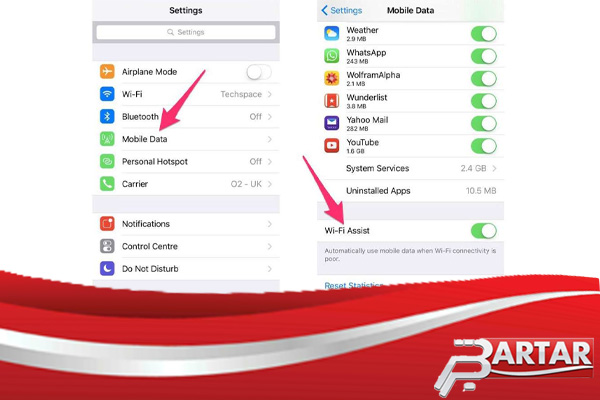
قابلیت Wi-Fi Assist به طور خودکار زمانی که سیگنال وای فای ضعیف باشد، به داده موبایل سوییچ میکند. این قابلیت در برخی موارد به اشتباه فعال می شود و تداخل ایجاد میکند.
- به مسیر Settings > Cellular (یا Mobile Data) بروید.
- به انتهای صفحه اسکرول کنید.
- گزینه Wi-Fi Assist را خاموش کنید.
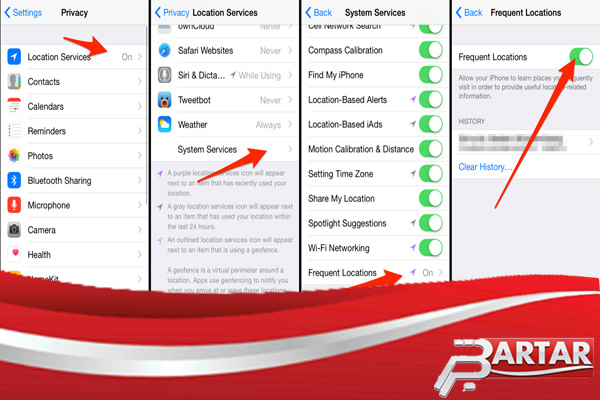
خاموش کردن خدمات مکان یابی برای وای فای
این ترفند کمتر شناخته شده است. در برخی نسخه های iOS، سرویس های مکان یابی برای Wi-Fi Networking میتوانند باگ ایجاد کنند.
- وارد Settings شوید
- گزینه Privacy & Security را انتخاب کنید
- Location Services را انتخاب کنید
- گزینه System Services را در انتهای صفحه انتخاب کنید
- تیک Wi-Fi Networking را بردارید
همچنین بخوانید : تست آیفون کارکرده
تنظیمات شبکه را ریست کنید
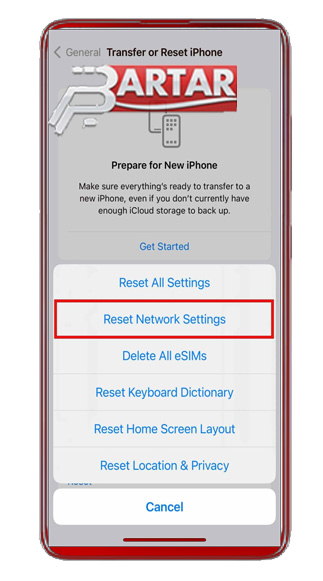
این قدرتمندترین راهحل نرم افزاری است و باید آن را راه حل قطعی در نظر بگیرید. این کار تمام اتصالات Wi-Fi، بلوتوث، VPN و تنظیمات موبایل دیتا را به حالت پیش فرض کارخانه برمی گرداند (بدون حذف اطلاعات شخصی شما).
- به Settings رفته
- سپس به Transfer or Reset iPhone بروید.
- گزینه Reset را انتخاب کنید.
- گزینه Reset Network Settings را بزنید.
- پس از ریستارت شدن گوشی، مجدداً به وایفای وصل شوید.
عیب یابی روتر/مودم و نکات تخصصی
اگر پس از ریست شبکه، همچنان مشکل دارید، ۹۰٪ احتمال دارد مشکل از تنظیمات روتر یا مودم شما باشد.
بروزرسانی و سازگاری iOS
همیشه مطمئن شوید که آیفون شما به آخرین نسخه iOS بروزرسانی شده است. اپل دائماً باگ های مربوط به اتصال شبکه را در آپدیت های جدید برطرف می کند.
- به Settings بروید
- Software Update را بزنید
- فرایند را شروع کنید
بررسی تنظیمات پیشرفته روتر/مودم
اگر میبینید که آیفون شما فقط در شبکه شما مشکل دارد، باید تنظیمات روتر(مودم) را بررسی کنید و همچنین میتوانید مقاله ای دیگر تیم ما را به نام حل مشکل آنتن گوشی آیفون بررسی نمایید .
- برخی مودخم ها دوباند دارند که میتوان آن ها را تغییر داد وارد تنظیمات روتر خود شوید و دو شبکه با نام های جداگانه ایجاد کنید (مثلاً MyHome_2.4GHz و MyHome_5GHz). سپس آیفون را به صورت دستی به باند ۲.۴ گیگاهرتز وصل کنید. این باند برد بیشتری دارد و سیگنال قوی تری به آیفون می دهد.
- مودم را خاموش کنید و از برق بکشید ، چند ثانیه صبر کنید و دوباره روشن کنید.
- خاموش کردن VPN و Private Wi-Fi Address
چه زمانی نیاز به تعمیرکار دارید؟
ترفند بالا را انجام دادید و همچنان آیفون به هیچ شبکه وای فای دیگری (به جز شبکه های عمومی) وصل نمیشود، به احتمال زیاد با مشکل سختافزاری مواجه هستید تیم برتر سرویس به صورت تخصصی و با بهترین تعمیرکاران نمایندگی تعمیرات اپل را دارا می باشد و میتواند در این زمینه یاری رسان شما باشد .
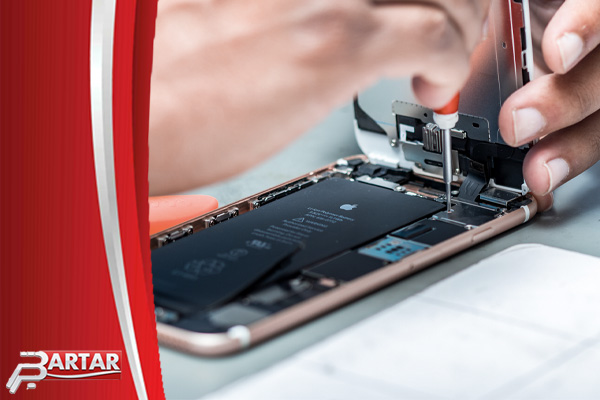
نشانههای مشکل سختافزاری
- گزینه وای فای در تنظیمات خاکستری شده و قابل فعال سازی نیست.
- گوشی بیش از حد معمول داغ میشود .
در این حالت، ماژول وای فای گوشی آسیب دیده و باید توسط متخصص تعمیر شود. اما در ۹۵٪ مواقع، با ریست کردن تنظیمات شبکه یا اصلاح تنظیمات روتر، مشکل وصل نشدن آیفون به وای فای برای همیشه حل خواهد شد.
در کلام آخر باید به شما بگوییم در این مقاله تمامی مراحل نرم افزاری ای که توسط آن بتوان مشکل وصل نشدن گوشی آیفون به وای فای را حل کرد بیان شده است همچنین علامت هایی که توسط آن بشود متوجه مشکلات سخت افزاری شد چنانچه شما با موارد دیگر آشنا هستید میتوانید در صفحه ما به اشتراک بگذارید سپاس از همراهی شما با تیم برتر سرویس.
