

ممکن است برای شما هم پیش آمده باشد که وسط کار با لپ تاپ مانند بازی کردن ، انجام کارهای دانشگاهی و انجام کار های روزمره دچار مشکل کندی لپ تاپ شوید و باعث شود هم اعصابتان خورد شود و هم امکان دارد بر اثر هنگی لپ تاپ کاری که دارید انجام میدهید مختل شود و یا حتی اطلاعاتتان از دست برود. دیگر نیاز به نگرانی نیست تیم ما در مرکز خدمات برتر سرویس در این مقاله دلایل بروز این مشکل و روش های کاربردی حل آن را در این مقاله برای شما جمع آوری کرده است ، پس با ما در ادامه این مقاله همراه باشید.
کمبود حافظه رم: عامل اصلی کندی و هنگ کردن
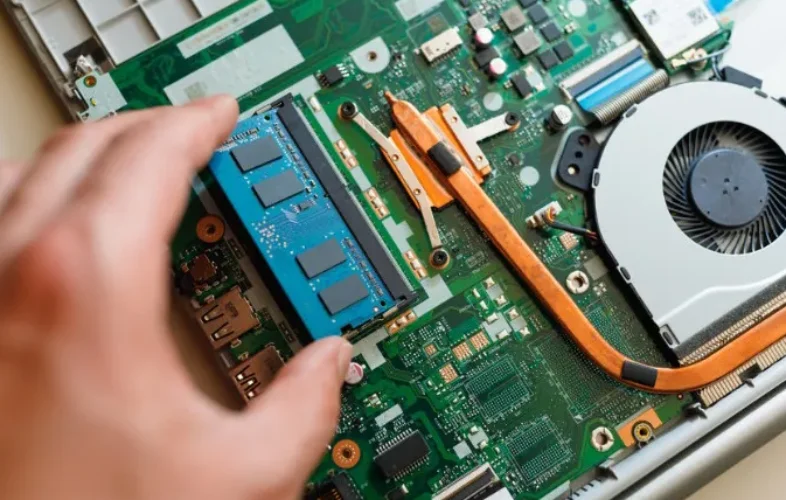
حافظه رم (RAM) یکی از مهم ترین اجزای لپ تاپ است که نقش کلیدی در سرعت عملکرد سیستم دارد. هرچقدر رم دستگاه شما بیشتر باشد، لپ تاپ می تواند برنامه های بیشتری را بدون کند شدن اجرا کند. اگر حافظه رم کافی نباشد، حتی باز کردن چند صفحه از مرورگر هم می تواند باعث هنگی لپ تاپ شما شود.برای رفع این مورد مراحل متفاوتی وجود دارد که عبارتند از:
- برنامه های غیرضروری را که در پس زمینه اجرا می شوند، ببندید.
- اگر لپتاپ شما کند است، به ارتقاء رم فکر کنید. البته باید قبل از اینکار مطمئن شوید که آیا لپ تاپ شما قابلیت ارتقای رم دارد یا خیر که، که البته ما در این مورد مقالاتی نوشته ایم که میتوانید آن ها را مطالعه نمایید.
- مطمئن شوید رم جدیدی که خریداری می کنید، با مادربرد سیستم شما سازگار است.
وجود بدافزارها: دشمن پنهان سرعت سیستم
بدافزار ها و ویروس ها از عوامل اصلی میباشد که باعث میشود با مشکل کندی در لپ تاپ خود مواجه شوید. بد افزار ها و ویروس ها تقریبا داخل تمامی سیستم ها وجود دارد و معمولا بر اثر دانلود برنامه از منابع غیر معتبر وارد سیستم شما میشوند. برای جلوگیری از این اتفاق بهترین راهکار این است که یک آنتی ویروس قوی روی سیستم خود نصب کنید و به صورت مرتب و هفتگی سیستم خود را برای شناسای و حذف ویروس ها اسکن کنید. و همچنین سعی کنید به هیچ عنوان از منابع غیر معتبر برنامه دانلود نکنید.
پر شدن فضای ذخیره سازی؛ عامل خاموش کندی لپ تاپ
وقتی حافظه ویا همان هارد لپ تاپ شما پر باشد و یا فضای خالی کمی داشته باشد باعث میشود که سیستم شما نتواند به راحتی برنامه ها را اجرا کند و در نتیجه با مشکلاتی مانند هنگی لپ تاپ و یا لگ شدن آن مواجه شوید.
چه کار کنیم؟
- فایل ها و برنامه های غیرضروری را حذف کنید.
- از حافظه های خارجی مثل هارد اکسترنال یا فضای ابری برای انتقال فایل های حجیم استفاده کنید.
- در صورتی که هارد دیسک دستگاه مشکل دارد، از خدمات برتر سرویس برای تعمیر یا تعویض آن استفاده کنید.
- استفاده از حافظه SSD به جای HDD می تواند سرعت سیستم را چند برابر کند.
- همچنین میتوانید با ارتقای حافظه لپ تاپ خود هم سرعت آن را افزایش دهید و هم از شر لگ و باد در سیستم خود خلاص شوید.
- البته در برخی مواقع امکان دارد دلیل اصلی کند بودن لپ تاپ مربوط به تنظیمات نادرست بایوس باشد که ما در برتر سرویس در مورد رفع کامل این مورد نیز یک مقاله جامع برای شما آماده کرده ایم.
گرمای بیش از حد: خطری جدی برای لپ تاپ شما
گرما و حرارت یکی از دشمنان اصلی لپ تاپ شما میباشد ، مخصوصا برای افراد گیمر چراکه مدام از لپ تاپ خود برای دریافت بهترین فریم ریت فشار می آورند و این موضوع میتواند سرعت لپ تاپ را به شدت پایین بیاورد و باعث بروز لگ شدن سیستم شما شود . از همین رو بهترین راهکار برای رفع این مشکل این است که :
- فن ها و دریچه های خنک کننده را تمیز کنید با استفاده از یک پمپ باد به آرامی تمیز کنید.
- از پایه های خنک کننده برای کاهش دما استفاده کنید، میتوانید این پایه ها را به صورت اینترنتی از منابع معتبری همچون دیجی کالا خریداری نمایید.
- بهتر است بنا به استفاده خود حداقل هر 6 ماه یکبار به یکی از شعب برتر سرویس مانند مرکز تعمیر لپ تاپ ایسوس مراجعه نمایید تا تکنسین های این مجموعه لپ تاپ شما را یک سرویس کامل کنند و خمیر سیلیکون آن را تعویض نمایند، برای کسب اطلاعات بیشتر میتوانید با شماره 02191300348 تماس حاصل فرمایید.
نرم افزارهای قدیمی یا ناسازگار
اگر درایور های لپ تاپ و یا سیستم عامل سیستم شما بروزنباشد و از نسخه های قدیمی استفاده کنید ممکن است با مشکلاتی مانند کندی و یا هنگی در لپ تاپ خود مواجه شوید از همین رو پیشنهاد میشود برای رفع این مشکل همیشه سیستم و درایور های لپ تاپ خود را آپدیت نگه دارید تا از بروز این چنین مشکلاتی در آینده جلوگیری نمایید. همچنین اگر مشکل برطرف نشد میتوانید به شعبه نمایندگی تعمیرات برتر سرویس مراجعه نمایید تا تکنسین های این مجموعه مشکل را به صورت اصولی بررسی و برطرف نمایند.
خرابی سخت افزار: دلیل پرهزینه کندی سیستم
در برخی از موارد مشکل کندی لپ تاپ شما ممکن است به علت وجود مشکلات سخت افزاری در سیستم شما باشد. این مشکلات معمولا مربوط به خرابی هارد و یا مشکلاتی در رم میباشد که باعث میشود یستم شما لگ بخورد برای رفع این مشکل پیشنهاد میشود:
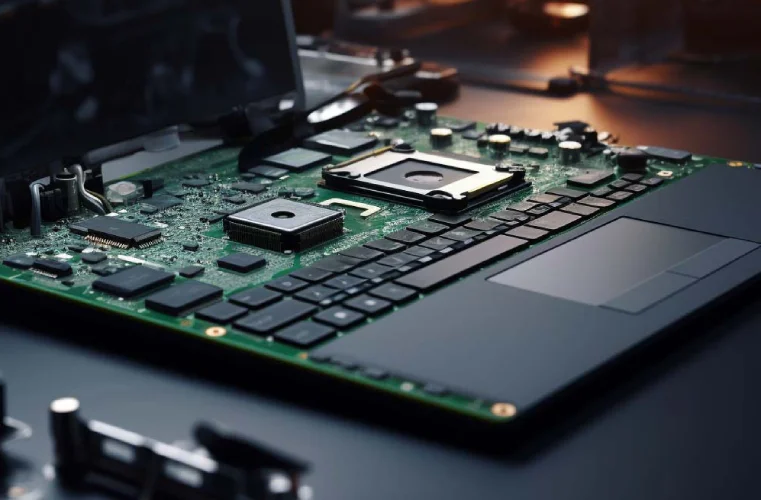
- برای شناسایی مشکل از ابزارهای تست سخت افزار استفاده کنید. ابزارهایی مانند MemTest86 برای بررسی مشکلات رم و CrystalDiskInfo برای ارزیابی وضعیت هارد دیسک می توانند بسیار مفید باشند.
- اگر قطعات سخت افزاری لپ تاپ شما دچار مشکل بود بهترین راهکار تعویض و یا در برخی موارد تعمیر آن میباشد که برای اینکار مراجعه به مراکز رسمی تعمرات لپ تاپ بهترین گزینه میباشد.
قدیمی بودن سیستم
آخرین دلیلی که میتواند باعث اصلی لگ بودن سیستم شما باشد قدیمی بودن لپ تاپ شما میباشد. هر چقدر هم که یک سیستم را ارتقا بدهید باز یکجا کم می آورد و برای اجرا صحیح و درست برنامه ها بهترین راهکار این است که سیستم خود را عوض کنید. پس اگر سیستمی دارید که مال 6 7 سال پیش است و در حال حاضر در انجام کار های روزانه و یا بازی کردن دچار لگ و باگ میشوید بهترین راهکار این است که سیستم خود را عوض کنید و هزینه اضافی برای ارتقای آن انجام ندهید.
علت لگ زدن بازی ها با وجود سیستم قوی
این مشکل دلایل مختلفی دارد ولی بگذارید به صورت ریشه عیب یابی کنیم:
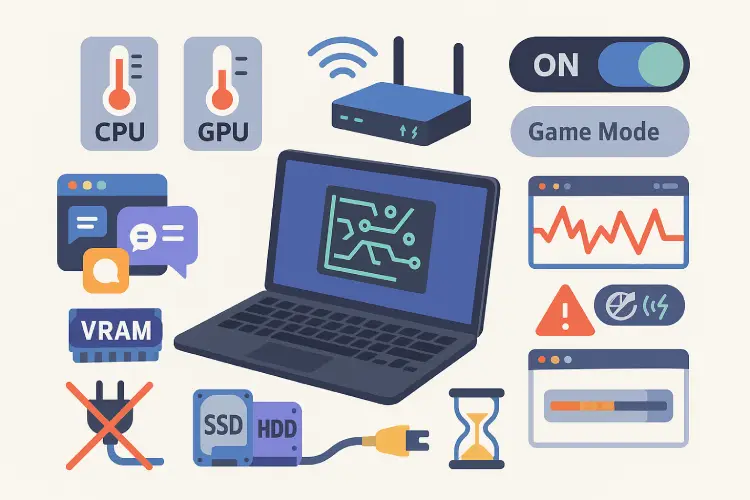
1) ابتدا منشأ لگ را دقیق تشخیص دهید
MSI Afterburner + RivaTuner را نصب کنید و حین بازی موارد زیر را ببینید:
- استفادهی CPU/GPU، دما و کلاک، VRAM/RAM، نمودار Frametime.
- GPU نزدیک ۹۹٪ و CPU پایین → محدودیت سمت GPU (تنظیمات گرافیکی بالاست).
- CPU نزدیک سقف و GPU بیکار → محدودیت سمت CPU (هوش مصنوعی/فیزیک/آنلاین).
- Frametime دندانه دار → مشکل درایور/پِیسینگ/برنامه های پس زمینه.
برای بازی های آنلاین، Ping/Packet Loss را در بازی یا Resource Monitor بررسی کنید؛ لگ شبکه با افت فریم متفاوت است.
2) پایداری و خنک کاری لپ تاپ
- دما و تراتلینگ:
- گردگیری ورودی/خروجی هوا، استفاده روی سطح سخت، فعال کردن پروفایل فن Performance/High در نرم افزار سازنده.
- در صورت قدیمی بودن دستگاه، تعویض خمیر یا پد حرارتی می تواند مؤثر باشد.
- آداپتور و انرژی:
هنگام بازی حتماً به شارژر اصلی متصل باشید (Battery Saver خاموش).
در ویندوز، طرح انرژی روی High/Ultimate Performance و در نرم افزار GPU روی Prefer Maximum Performance قرار گیرد.
- حافظه و ذخیره سازی:
- فعال بودن XMP/EXPO (اگر در BIOS لپ تاپ امکان پذیر است) و ترجیحاً دوکاناله بودن رم.
- نصب بازی ها روی NVMe/SSD. کمبود RAM را با بستن برنامه ها یا ارتقا رفع کنید؛ Pagefile روی حالت خودکار بماند.
3) بروزرسانی های ضروری
- درایور GPU را به نسخه ی پایدارِ جدید ارتقا دهید؛ اگر مشکل پس از به روزرسانی ایجاد شد، یک نسخه قبل تر را با Clean Install (DDU) امتحان کنید.
- Chipset/ME/BIOS و Windows Update را به روز نگه دارید و یک بار ری استارت کنید.
4) تنظیمات ویندوز مخصوص بازی
- Game Mode روشن. اگر ضبط نمی کنید: Xbox Game Bar/Captures خاموش.
- Hardware-Accelerated GPU Scheduling (HAGS) را بسته به بازی On/Off آزمایشی کنید (تأثیر آن بین دستگاه ها متفاوت است).
- برنامه های پس زمینه ی سنگین مثل Syncها، آنتی ویروس با اسکن لحظه ای، لانچرهایی که دانلود پس زمینه دارند و مرورگرهای پرتب را ببندید.
5) گرافیک سوییچ پذیر و مسیر تصویر
- اگر لپ تاپ شما MUX Switch / Advanced Optimus دارد، برای بازی روی Discrete GPU قرار دهید.
- در نبود MUX، NVIDIA Optimus ممکن است کمی تأخیر تصویری ایجاد کند؛ در این حالت اجرای بازی در حالت Fullscreen Exclusive و استفاده از Reflex/Anti-Lag می تواند کمک کند.
6) پِیسینگ فریم و همگام سازی
- اگر مانیتور/پنل شما VRR (G-Sync/FreeSync) دارد:
V-Sync داخل بازی Off، VRR در پنل GPU On و با RTSS سقف فریم را کمی زیر نرخ نوسازی محدود کنید (مثلاً ۱۴۴→۱۴۰).
- اگر VRR ندارید: V-Sync On و Frame Limit = Refresh Rate برای حذف پارگی تصویر و پِیسینگ بهتر.
NVIDIA Low Latency Mode / AMD Anti-Lag را در بازی های شوتینگ آزمایش کنید (با Frame Generation همزمان گاهی بی ثباتی ایجاد می شود).
7) تنظیمات داخل بازی (CPU-bound vs GPU-bound)
- Crowd، CPU Physics، Draw Distance، Ray-Traced Shadows/Lighting را کاهش دهید.
- Resolution Scale را روی ۱۰۰٪ رها کنید (کم کردنش اینجا کم فایده است).
- بین DX11/DX12/Vulkan جابه جا شوید و بهترین مسیر را پیدا کنید.
- ابتدا Ray Tracing، Volumetrics، Reflections، SSAO/SSGI را پایین بیاورید.
- سپس از DLSS/FSR/XeSS و در صورت نیاز کاهش Resolution Scale استفاده کنید.
- کیفیت Texture را متناسب با VRAM نگه دارید؛ کمبود VRAM مساوی است با استاتر.
8) شِیدر و استاترهای مقطعی
اجرای اول یا پس از تعویض درایور، Shader Compilation طبیعی است. اگر بازی یا لانچر گزینه Pre-compile shaders دارد، اجازه دهید کامل شود. تغییرات پیاپی درایور کش شیدر را بی اثر می کند.
9) تداخل اورلی ها و نرم افزارها
- اورلی هایی مثل Discord/Steam/GeForce Experience/Xbox Game Bar/Overwolf/MSI OSD را یکی یکی غیرفعال و تست کنید.
- برای پوشه ی بازی ها در آنتی ویروس Exclude تعریف کنید.
- نرخ نمونه برداری (Polling) مانیتورینگ را روی حدود ۵۰۰ms بگذارید تا DPC Latency بالا نرود.
10) نکات ویژه ی لپ تاپ های گیمینگ
- درایور و نرم افزار سازنده (Armoury Crate، Lenovo Vantage، Alienware Command Center و …) را روی Performance/Turbo بگذارید.
- دمای SSD داخلی را نیز بررسی کنید؛ داغی SSD هم می تواند موجب مکث های لحظه ای شود.
- اگر دستگاه پروفایل Hybrid/Discrete دارد، برای بازی Discrete را برگزینید.
- روشنایی نمایشگر را بیجهت روی حداکثر نگه ندارید؛ گرمای اضافی تولید میکند.
و به عنوان فوت کوزه گری اگر با لپ تاپ بازی میکنید پیشنهاد میشود همیشه از یک کول پد قوی استفاده نمایید و حتما شارژر را به لپ تاپ وصل کنید تا توان مورد نیاز قطعات مستقیما از آداپتور گرفته شود و از باتری مصرف نشود تا با لگ و افت فریم در بازی خود مواجه نشوید.
چرا برتر سرویس را انتخاب کنیم؟
برتر سرویس با تیمی از متخصصان مجرب و استفاده از قطعات اصلی، خدمات حرفه ای تعمیر لپ تاپ هایمختلف از جمله asus, acer, lenovo, hp و سایر برند ها را ارائه میدهد. این مرکز راهکارهای تخصصی برای رفع مشکلات سخت افزاری و نرم افزاری دارد.
خدمات ارائه شده:
- تشخیص و رفع مشکلات سیستم: شامل رفع مشکلات رم، هارد و کارت گرافیک.
- تعمیر و تعویض قطعات اصلی: با تضمین استفاده از قطعات اورجینال.
- مشاوره و پشتیبانی تخصصی: ارائه نکات نگهداری و افزایش کارایی لپ تاپ.
نتیجه گیری
مشکل هنگ کردن و کندی لپ تاپ ممکن است دلایل متعددی داشته باشد، اما با اقدامات صحیح می توانید این مشکلات را برطرف کنید. اگر نیاز به کمک بیشتری دارید، برتر سرویس آماده خدمت رسانی به شما هست. با استفاده از این خدمات، لپ تاپ شما دوباره با سرعت و کارایی عالی به کار خواهد افتاد.
سوالات متداول درباره مشکل کندی لپتاپ و لگ زدن هنگام بازی
1. چرا لپتاپ من هنگام بازی کند میشود یا لگ میزند؟
اصلیترین دلایل شامل ضعیف بودن سختافزار نسبت به نیاز بازی، داغ شدن سیستم (Thermal Throttling)، درایورهای قدیمی، برنامههای پسزمینه سنگین و کمبود فضای ذخیرهسازی است.
2. از کجا بفهمم سختافزار لپتاپ برای بازی کافی است؟
مشخصات CPU، GPU و RAM لپتاپ را با حداقل و پیشنهادی بازی مقایسه کنید. اگر زیر حداقل است یا نزدیک به آن، افت فریم و کندی طبیعی است و باید تنظیمات گرافیکی را کاهش دهید.
3. داغ شدن (Thermal Throttling) چه نقشی در لگ دارد؟
وقتی دما بالا میرود، پردازنده و کارت گرافیک برای جلوگیری از آسیب، سرعت خود را کم میکنند و این باعث افت فریم میشود. تمیز کردن فنها، استفاده از کولپد و تعویض خمیر حرارتی (در صورت نیاز) کمککننده است.
4. آیا بهروزرسانی درایور کارت گرافیک تأثیر دارد؟
بله، درایورهای جدید معمولاً بهینهسازیهای مهمی برای بازیها دارند. نصب نسخه جدید یا اجرای نصب تمیز (Clean Install) میتواند مشکل فریز و کرش را کم کند.
5. چه تنظیمات گرافیکی باعث روانتر شدن بازی میشود؟
رزولوشن را کمی کاهش دهید، V-Sync را خاموش کنید، کیفیت سایهها و افکتها را پایین بیاورید و در صورت پشتیبانی از فناوریهای ارتقای مقیاس (مثل FSR/DLSS/XeSS) استفاده کنید تا فریم ریت بالا برود.
6. برنامههای پسزمینه چطور لگ ایجاد میکنند؟
نرمافزارهای سنگین مثل مرورگر با تبهای زیاد، ضبط صفحه، همگامسازی ابری و آنتیویروس میتوانند CPU/RAM را اشغال کنند. قبل از اجرای بازی، آنها را ببندید یا حالت Gaming/Do Not Disturb را فعال کنید.
7. کمبود فضای دیسک یا استفاده از HDD روی عملکرد اثر دارد؟
بله، داشتن SSD و حداقل 15–20٪ فضای خالی برای کش و فایلهای موقت ضروری است. اجرای بازی از HDD معمولاً به لودهای طولانیتر و استاتر منجر میشود؛ انتقال بازی به SSD پیشنهاد میشود.
8. تنظیمات برق (Power Plan) و آداپتور چه تأثیری دارند؟
در ویندوز حالت High Performance یا Ultimate Performance را انتخاب کنید و هنگام بازی حتماً آداپتور را وصل نگه دارید. اجرای بازی روی باتری معمولاً فرکانس پردازنده/گرافیک را محدود میکند.
9. تفاوت لگ شبکه و افت فریم چیست؟
لگ شبکه در بازیهای آنلاین با پینگ و Packet Loss بالا رخ میدهد (تلپورت شدن بازیکنان، تأخیر در شلیک). افت فریم به سختافزار و تنظیمات مربوط است. برای لگ شبکه از اتصال پایدار (ترجیحاً کابلی) استفاده کنید.
10. چه زمانی به تکنسین مراجعه کنیم؟
اگر با تمیزکاری، بهروزرسانی درایورها و بهینهسازیها مشکل حل نشد یا دما غیرعادی بالاست و فنها نویز شدید دارند، احتمال خرابی سختافزاری (فن، خمیر، ماژول RAM یا خود GPU) وجود دارد و باید بررسی تخصصی انجام شود.
