

آیا تا به حال هنگام استفاده از لپ تاپتان متوجه شده اید که سیستم شما بیش از حد گرم میشود؟ شاید صدای بلند فن یا کاهش سرعت ناگهانی لپ تاپ شما را نگران کرده باشد. داغ شدن بیش از حد لپ تاپ نه تنها عمر دستگاه را کوتاه میکند، بلکه می تواند هزینه های سنگینی برای تعمیرات به همراه داشته باشد. اما نگران نباشید! در این مقاله، نکاتی ساده اما کاربردی را تیم ما در نمایندگی تعمیرات برتر سرویس برای شما جمع آوری کرده است تا بتوانید به راحت ترین شکل ممکن مشکلات مربوط به داغی لپ تاپ خود را برطرف کنید.
دلایل داغ شدن لپ تاپ
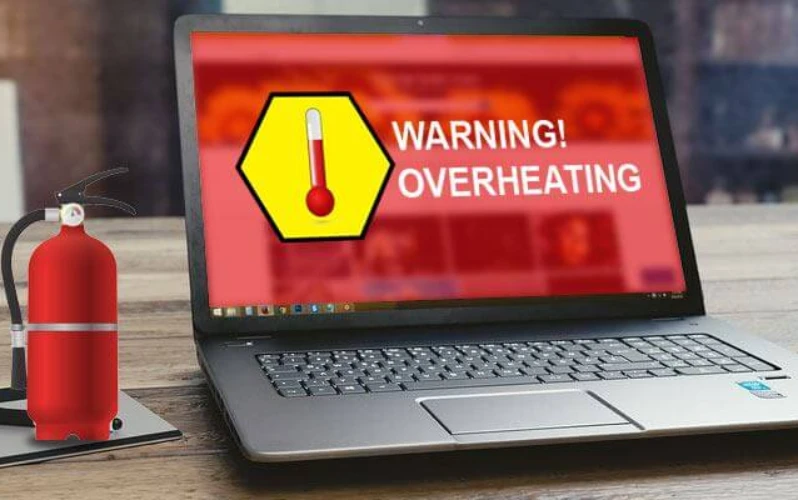
لپ تاپ ها به دلایل مختلف و زیادی میتوانند داغ شوند که در ادامه به برخی از رایج ترین این دلایل میپردازیم، و سپس برای رفع این مشکلات راهکار های را خدمت شما اعلام میکنیم که میتوانید به راحتی آنها را انجام دهید.
| علت داغ شدن لپتاپ | توضیح مشکل | راهحل پیشنهادی |
|---|---|---|
| گرد و غبار در فن و دریچهها | تجمع گرد و خاک مانع گردش هوا میشود و باعث افزایش دما میگردد. | تمیز کردن فن، دریچهها و استفاده از اسپری هوای فشرده هر ۶ ماه یکبار. |
| کارکرد طولانیمدت CPU یا GPU | انجام کارهای سنگین مانند بازی یا رندر ویدئو فشار زیادی به قطعات وارد میکند. | کاهش زمان استفاده مداوم، بستن برنامههای غیرضروری و استفاده از کولپد. |
| خرابی یا کند شدن فن لپتاپ | فن معیوب قادر به خنک کردن سیستم نیست و دمای قطعات بالا میرود. | بررسی سلامت فن، تعویض در صورت خرابی توسط تعمیرکار متخصص. |
| استفاده روی سطح نرم (مانند تخت یا فرش) | سطوح نرم مانع تهویه صحیح هوا میشوند. | استفاده از لپتاپ روی میز صاف یا پایه خنککننده. |
| پایان عمر خمیر حرارتی CPU/GPU | خمیر حرارتی خشک یا قدیمی انتقال حرارت را مختل میکند. | تعویض خمیر حرارتی با برند مناسب هر ۱ تا ۲ سال. |
| درایورهای قدیمی یا ناسازگار | درایورهای ناسازگار باعث استفاده بیشازحد از منابع سختافزاری میشوند. | بروزرسانی درایورها از سایت رسمی شرکت سازنده. |
| بدافزارها و برنامههای پسزمینه | ویروسها یا نرمافزارهای پنهان مصرف CPU را بالا میبرند. | اسکن کامل سیستم با آنتیویروس معتبر و حذف برنامههای اضافی. |
| منبع تغذیه یا شارژر نامناسب | شارژر غیراصل یا معیوب ممکن است جریان بیشازحدی وارد دستگاه کند. | استفاده از شارژر اصلی یا جایگزین استاندارد با ولتاژ مناسب. |
| باتری معیوب یا فرسوده | باتریهای قدیمی گرما تولید میکنند و به سیستم فشار میآورند. | تعویض باتری در صورت بادکردگی یا افت عملکرد. |
| طراحی ضعیف سیستم خنککننده | برخی مدلها تهویه ناکافی دارند. | استفاده از کولپد و بهروزرسانی بایوس برای بهبود کنترل حرارت. |
1. تجمع گرد و غبار در فن و سیستم خنک کننده
معمولا با گذشت زمان داخل لپ تاپ و سیستم خنک کننده فن ها گرد و غبار و کثیفی جمع میشود و باعث میشود که تهویه هوا به درستی در لپ تاپ اتفاق نیافتد، این مورد یکی از دلایل اصلی داغ شدن بیش از حد لپ تاپ میباشد. این مشکل معمولا در صورتی اتفاق میافتد که لپ تاپ خود را هر از چند گاهی سرویس کامل نکنید.
2. استفاده سنگین از پردازنده و کارت گرافیک
یکی دیگر از دلایلی که معمولا باعث داغ شدن سیستم شما میشود ، استفاده بیش از حد و فشار زیاد روی CPU و GPU میباشد. این مورد بیشتر در مواقع به وجود می آید که شما با لپ تاپ خود کار های سنگینی همچون گیم و یا ادیت ویدیو انجام میدهید و برای اینکه بتوانید بهترین کیفیت و رندر را دریافت کنید CPU و کارت گرافیت از تمام توان خود استفاده میکند و در نتیجه باعث داغ شدن لپ تاپ میشود.
3. محیط نامناسب استفاده از لپ تاپ
استفاده از لپ تاپ در محیط های پر گرد و غبار و یا روی تخت باعث میشود که داخل فن های لپ تاپ پرز برود باعث کثیفی شود و در نتیجه عملکرد فن ها و سیستم خنک کننده مختل شود ، این ورد نیز باعث میشود که فن ها نتواننتد به درستی اجزای داخلی لپ تاپ را خنک کنند.
4. پایین بودن کیفیت یا خرابی سیستم خنک کننده
فن های قدیمی و یا خمیر سیلیکون خشک شده موجب میشود که CPU به درستی خنک نشود و در نتیجه باعث شود که لپ تاپ گرمای زیادی را تحمل و در نتیجه داغ شود.
5. عدم بروزرسانی ویندوز
در برخی موارد عدم بروزرسانی سیستم ویندوز لپ تاپ باعث میشود با کندی و هنگی و یا داغی در سیستم خود مواجه شوید که این مورد معمولا به علت عدم بروزرسانی و وجود ویروس و بدافزار در سیستم شما میباشد.
چگونه از داغ شدن لپ تاپ جلوگیری کنیم؟
حال که با دلایل داغ شدن لپ تاپ آشنا شدید نوبت به آن رسیده که روش های مختلف برطرف کردن این مشکل را آموزش ببینید، دقت داشته باشید که اگر در انجام هر کدام از این مراحل دچار مشکل بودید میتوانید با شماره 02191300348 تماس بگیرید تا تکنسین های ما در مرکز تعمیر لپ تاپ ایسوس به شما عزیزان در برطرف کردن مشکلتان کمک کنند.
1. لپ تاپ را تمیز کنید
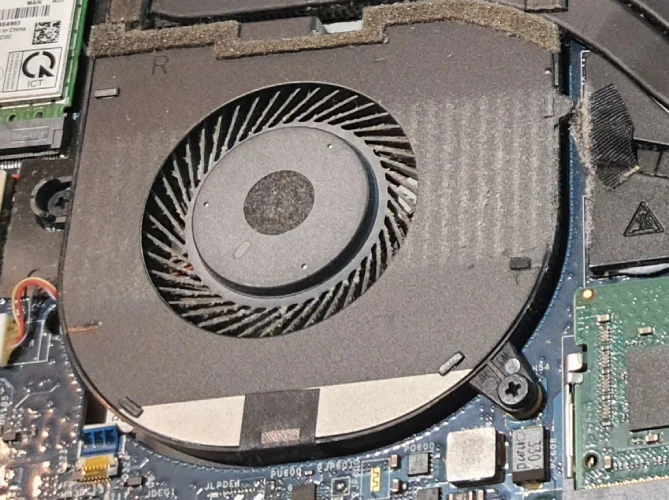
تمیز کردن و سرویس کردن لپ تاپ اولین گامی میباشد که باید در صورتی که با مشکل داغی مواجه شدید آن را انجام دهید، برای اینکار تنها کافی است مراحل زیر را با احتیاط انجام دهید.
- لپتاپ را خاموش کرده و باتری را جدا کنید (اگر ممکن است).
- با استفاده از یک اسپری هوای فشرده، دریچه های هوا را به آرامی تمیز کنید.
- اگر آشنا به باز کردن لپ تاپ هستید، فن ها را نیز از داخل تمیز کنید. در غیر این صورت، بهتر است به یکی از شعب نمایندگی تعمیرات لپ تاپ لنوو ما مراجعه کنید تا تعمیرکاران ما لپ تاپ شما را به صورت کامل یک سرویس کنند.
به این نکته دقت داشته باشید که لپ تاپ باید به صورت دوره ای تمیز شود تا از بروز اینچنین مشکلات و انباشته شدن گرد و غبار داخل آن جلوگیری شود.
2. از کولپد (پایه خنک کننده) استفاده کنید
کولپد ها فن های خارجی میباشند که به لپ تاپ ها و فن های داخلی لپ تاپ کمک میکنند که اجزای داخلی را راحت تر خنک کنند. این کول پد ها را به راحتی میتوانید از فروشگاه های معتبری همچون دیجی کالا خریداری نمایید، اگر در انتخاب کول پد مناسب برای لپ تاپ اچ پی خود دچار مشکل هستید میتوانید ار طریق پشتیبانی آنلاین نمایندگی تعمیر لپ تاپ hp با ما در ارتباط باشید تا به شما کول پد مناسب با توجه به مدل لپ تاپ را معرفی کنیم.
3. لپ تاپ را در محیط مناسب قرار دهید
همیشه از لپتاپ روی یک سطح صاف و سخت استفاده کنید تا جریان هوای زیر دستگاه مسدود نشود. اگر از لپ تاپ روی تخت استفاده می کنید، از یک میز کوچک قابل حمل یا پایه استفاده کنید تا پرز ها داخل لپ تاپ نشوند.
4. برنامه های سنگین را مدیریت کنید
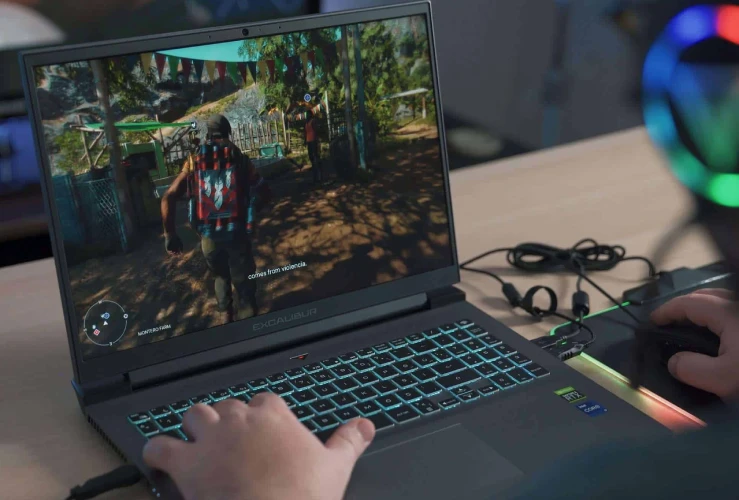
- هنگام استفاده از برنامه های سنگین، تعداد برنامه های باز در پس زمینه را کاهش دهید.
- از Task Manager (مدیریت وظایف) در ویندوز یا Activity Monitor در مک استفاده کنید تا ببینید کدام برنامه ها بیشترین منابع را مصرف می کنند و آنها را ببندید.
- همچنین پیشنهاد میشود سعی کنید از لپ تاپ ها برای گیم با کیفیت بالا استفاده نکنید و با همان کیفیت متوسط رازی باشید.
5. خمیر حرارتی را تعویض کنید
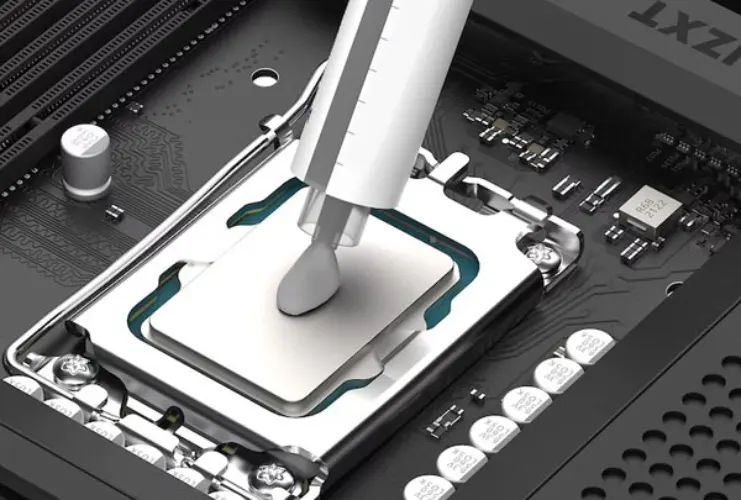
خمیر حرارتی یا خمیر سیلیکون بین پردازنده و هیت سینک (سیستم خنک کننده) قرار دارد و با گذشت زمان کارایی خود را از دست می دهد و خشک میشود.در این مواقع تعویض این خمیر سیلیکون بهترین راهکار برای بازگردانی عملکرد لپ تاپ میباشد که برای اینکار میتوانید به یکی از شعب برتر سرویس مراجعه کنید.
اگر با صدای بلند در فن لپ تاپ خود مواجه شده اید به احتمال این میباشد که یا خمیر سیلیکون خشک شده است و یا کثیفی و گرد و غبار بین فن ها بسیار زیاد میباشد که باید نسبت به تعمیر و تمیز کردن آن اقدام نمایید که برای اینکار میتوانید به یکی از شعب برتر سرویس مراجعه نمایید.
6. بروزرسانی های نرم افزاری و امنیتی را انجام دهید
- همیشه درایور ها و سخت افزار لپ تاپ خود را بروز نگه دارید و تمامی آپدیت ها را انجام دهید.
- از یک آنتی ویروس مناسب برای حذف بدافزارها استفاده کنید.( برای انتخاب بهترین آنتی ویروس برای لپ تاپ خود میتوانید از طریق پشتیبانی آنلاین نمایندگی تعمیرات لپ تاپ ایسر با ما در ارتباط باشید تا بهترین نرم افزار را به شما معرفی کنیم و نحوه استفاده از آن را به شما آموزش بدهیم.
7. از تنظیمات برق مناسب استفاده کنید
- وارد تنظیمات مدیریت انرژی (Power Options) در ویندوز شوید و پروفایل هایی مانند Power Saver یا Balanced را انتخاب کنید.
- این تنظیمات مصرف برق پردازنده را محدود میکنند و به کاهش دما کمک میکنند.
جلوگیری از داغ شدن لپ تاپ هنگام بازی
برای جلوگیری از داغ شدن لپ تاپ هنگام بازی، ابتدا مطمئن شوید که لپ تاپ روی سطحی صاف و سخت قرار دارد تا جریان هوای زیر دستگاه مسدود نشود. استفاده از کول پد نیز می تواند به خنک شدن لپ تاپ کمک کند. تنظیمات گرافیکی بازی را متناسب با توان لپ تاپ کاهش دهید تا فشار کمتری به پردازنده و کارت گرافیک وارد شود. همچنین، قبل از شروع بازی، تمام برنامه های غیرضروری در پس زمینه را از طریق Task manager ببندید. به طور مرتب دریچه ها و فن ها را از گرد و غبار تمیز کنید و از نرم افزارهای مانیتورینگ دما برای کنترل وضعیت حرارتی دستگاه استفاده کنید. همچنین بهتر است در هنگام انجام کار های سنگین حتما لپ تاپ خود را به شارژر متصل کنید تا هم فریم ریت بهتری بگیرید هم به باتری فشار زیادی وارد نشود و داغ نکند.
از دیگر مشکلاتی که داغ شدن لپ تاپ میتواند برای شما ایجاد کند مشکل بالا نیامدن ویندوز و صفحه سیاه سیستم میباشد، که امکان دارد بروز این مشکل هزینه های زیادی را برای تعمیر روی دسته شما بگذارد پس بهتر است قبل از مواجه با این مشکل از داغی بیش از حد سیستم خود جلوگیری نمایید و در صورتی که نیاز به کمک دارید به یکی از شعب برتر سرویس مراجعه کنید.
نتیجه گیری
داغ شدن لپ تاپ مشکلی است که می تواند به آسانی مدیریت شود، به شرط آنکه به نکات پیشگیرانه توجه کنید. با تمیز نگه داشتن دستگاه، استفاده صحیح و مدیریت مصرف منابع، میتوانید عمر لپ تاپ خود را افزایش داده و از عملکرد بهتر آن لذت ببرید. به یاد داشته باشید که پیشگیری همیشه بهتر از درمان است.
سوالات متداول درباره دلایل داغ شدن لپتاپ
1. چرا لپتاپ من بیش از حد داغ میشود؟
داغ شدن لپتاپ میتواند به دلیل گرد و غبار در فن، تهویه نامناسب، استفاده طولانیمدت یا اجرای برنامههای سنگین باشد.
2. آیا گرد و غبار میتواند باعث افزایش حرارت لپتاپ شود؟
بله، گرد و غبار باعث مسدود شدن مسیر خروج هوا و کاهش عملکرد فن میشود که منجر به افزایش دمای دستگاه خواهد شد.
3. استفاده از کولپد چقدر در کاهش حرارت تأثیر دارد؟
کولپد با بهبود جریان هوای زیر لپتاپ میتواند تا چند درجه دمای سیستم را کاهش دهد، بهخصوص هنگام انجام کارهای سنگین.
4. آیا اجرای بازیها یا نرمافزارهای سنگین باعث داغ شدن میشود؟
بله، پردازنده و کارت گرافیک در هنگام اجرای بازیها یا نرمافزارهای سنگین تحت فشار قرار میگیرند و گرمای زیادی تولید میکنند.
5. چه زمانی باید فن لپتاپ تمیز یا تعویض شود؟
اگر صدای غیرعادی از فن شنیده میشود یا لپتاپ بیش از حد گرم میشود، زمان تمیزکاری یا تعویض فن فرا رسیده است.
6. آیا استفاده از لپتاپ روی تخت یا پارچه باعث داغ شدن میشود؟
بله، این سطوح مانع تهویه هوا از زیر لپتاپ میشوند و گرمای تولید شده در سیستم باقی میماند.
7. خمیر حرارتی CPU و GPU چه نقشی در کنترل حرارت دارد؟
خمیر حرارتی انتقال حرارت بین تراشهها و هیتسینک را بهبود میدهد. اگر خشک یا قدیمی باشد، گرما به خوبی منتقل نمیشود.
8. آیا تنظیمات نرمافزاری میتواند در داغ شدن تأثیر داشته باشد؟
بله، برنامههای پسزمینه، درایورهای نامناسب یا تنظیمات مصرف انرژی بالا میتوانند موجب افزایش مصرف منابع و حرارت شوند.
9. دمای طبیعی لپتاپ در حالت کار چقدر است؟
به طور معمول دمای پردازنده بین 50 تا 70 درجه سانتیگراد طبیعی است. دماهای بالاتر از 85 درجه نشاندهنده مشکل در خنکسازی است.
10. چگونه میتوان از داغ شدن بیش از حد جلوگیری کرد؟
تمیز نگه داشتن فن، استفاده از پایه خنککننده، بهروزرسانی درایورها و جلوگیری از بستن منافذ تهویه از راهکارهای مؤثر هستند.
