

نصب ویندوز 10 روی لپ تاپ ایسوس، به طور کلی، فرآیندی ساده است. با این حال، گاهی اوقات کاربران با مشکلاتی مواجه می شوند که می تواند روند نصب را مختل کند. این مقاله به بررسی رایج ترین مشکلات نصب ویندوز 10 روی لپ تاپ های ایسوس و ارائه راه حل های گام به گام برای رفع آنها می پردازد. البته اگر بعد از مطالعه این مقاله همچنان دچار مشکل بودید میتوانید به صورت حضوری برای نصب ویندوز روی لپ تاپ خود ، آن را به یکی از شعب تعمیر لپ تاپ ایسوس بیاورید تا مهندسین ما نسبت به نصب ویندوز شما اقدام نمایند.
| مشکل / موضوع | راهحل / توضیحات |
|---|---|
| بررسی سازگاری سختافزاری | بررسی مدل لپتاپ در اینترنت یا دفترچه راهنما برای اطمینان از پشتیبانی ویندوز 10 |
| ایجاد نسخه پشتیبان | تهیه بکاپ از اطلاعات مهم (عکس، فیلم، اسناد و …) پیش از نصب ویندوز |
| استفاده از Media Creation Tool | استفاده از ابزار رسمی مایکروسافت برای ساخت فلش بوتیبل و نصب ویندوز |
| تغییر تنظیمات BIOS/UEFI | ورود به BIOS (کلید F2 یا DEL)، فعالسازی UEFI، غیرفعال کردن Secure Boot، تنظیم فلش بوتیبل بهعنوان First Boot |
| رفع مشکلات بوت | تست با فلش دیگر، فرمت مجدد فلش و اجرای دوباره Media Creation Tool |
| خطاهای هنگام نصب | – Windows cannot be installed to this disk: فرمت صحیح دیسک با Disk Management – A media driver is missing: دانلود و نصب درایورهای موردنیاز از سایت ایسوس |
| نصب درایورها پس از نصب ویندوز | نصب درایور کارت گرافیک، کارت شبکه، صدا و تاچپد برای عملکرد صحیح سیستم |
| بروزرسانی ویندوز | مراجعه به Settings > Update & Security > Windows Update و کلیک روی Check for updates |
| بهینهسازی پس از نصب | – غیرفعال کردن برنامههای غیرضروری هنگام راهاندازی ویندوز از Task Manager – تنظیمات مصرف انرژی در Power & Sleep – پاکسازی هارد با Disk Cleanup |
رایج ترین مشکلات نصب ویندوز 10
1. بررسی سازگاری سخت افزاری
قبل از انجام هر کاری بهتر است نسبت به سازگر بودن لپ تاپ خود اقدام نماید ، این بدان معناست که باید مطمئن شوید آیا لپ تاپ ایسوس شما از ویندوز 10 پشتیبانی میکند یا خیر؟ جواب این سوال به راحتی بدست می آید کافی است مدل لپ تاپ خود را در اینترنت سرچ کنید تا نسخه های سازگار با ویندوز خود را پیدا کنید ، همچنین در بیشتر مواقع هنگام خرید لپ تاپ روی مشخصات لپ تاپ نوشته است که از چه ویندوزی ساپورت میکند و همینطور درون دفترچه راهنمای لپ تاپ نیز این موارد ذکر شده است.
2. ایجاد یک نسخه پشتیبان
بعد از اینکه از سازگار بودن لپ تاپ خود با ویندوز 10 اطمینان حاصل کردید قدم بعدی این است که از اطلاعات خود یک نسخه پشتیبانی تهیه کنید چرا که اگر بعد از نصب ویندوز تمامی اطلاعات شما پاک میشود پس اگر اطلاعات مهمی مثل عکس و یا فیلم و … دارید حتما یک نسخه پشتیبانی از آن تهیه نماید.
پیشنهاد برتر سرویس:افزایش رم مجازی در ویندوز 10
3. استفاده از ابزار Media Creation Tool
ابزار Media Creation Tool از سوی مایکروسافت ارائه شده و یکی از بهترین و سادهترین روشها برای نصب ویندوز 10 است. این ابزار به شما امکان میدهد که یک فلش درایو بوتیبل ایجاد کنید و از آن برای نصب ویندوز 10 روی لپ تاپ ایسوس خود استفاده کنید. این مورد کمی پیچیده میباشد بنابراین اگر قصد نصب ویندوز از این طریق را دارید میتوانید از طریق پشتیبانی آنلاین سایت با ما در ارتباط باشید تا تکنسین های ما شما عزیزان را راهنمای نمایند تا با مشکلی مواجه نشوید.
4. تغییر تنظیمات BIOS/UEFI
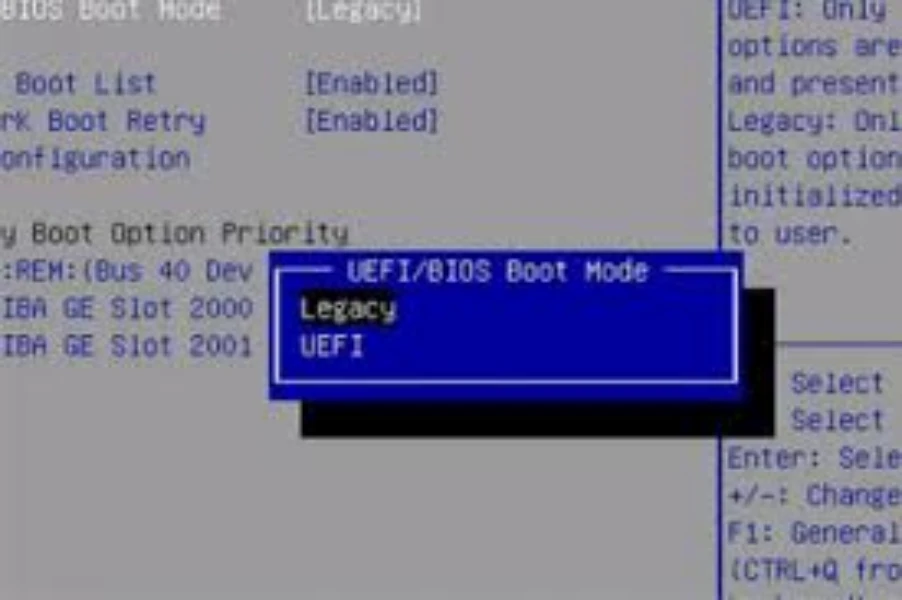
گاهی اوقات مشکلات نصب ویندوز 10 ممکن است به تنظیمات نادرست BIOS/UEFI مرتبط باشد. برای دسترسی به BIOS/UEFI، هنگام روشن کردن لپ تاپ کلید F2 یا DEL را فشار دهید. سپس تنظیمات زیر را بررسی کنید:
- فعال کردن حالت UEFI: در بخش Boot، اطمینان حاصل کنید که حالت UEFI فعال است.
- غیرفعال کردن Secure Boot: در بعضی موارد، نیاز است که Secure Boot غیرفعال شود تا بتوانید ویندوز 10 را نصب کنید.
- تنظیمات بوت: فلش درایو بوتیبل خود را به عنوان اولین گزینه بوت تنظیم کنید.
5. رفع مشکلات بوت
اگر لپ تاپ شما قادر به بوت شدن از فلش درایو بوتیبل نیست، ممکن است به دلیل مشکلات بوت باشد. برای رفع این مشکلات میتوانید:
- استفاده از یک فلش درایو دیگر: فلش درایو بوتیبل خود را با یک فلش درایو دیگر جایگزین کنید. چرا که امکان دارد فلش فضای کافی نداشته باشد و یا خراب و حتی ویروسی باشد.
- فرمت مجدد فلش درایو: فلش درایو خود را با استفاده از ابزارهای موجود در ویندوز فرمت کرده و دوباره Media Creation Tool را اجرا کنید.
6. پیام های خطا در طول نصب

در بسیاری از موارد هنگام نصب ویندوز 10 روی لپ تاپ ایسوس خود ممکن است با خطا و ارور های مواجه شوید که این خطا ها در زیر آورده شده اند.
- خطای “Windows cannot be installed to this disk”: این خطا ممکن است به دلیل فرمت نادرست دیسک باشد. می توانید دیسک را با استفاده از ابزار Disk Management در ویندوز فرمت کنید.
- خطای “A media driver your computer needs is missing”: این خطا ممکن است به دلیل نیاز به درایورهای اضافی باشد. می توانید درایورهای لازم را از سایت ایسوس و یا منابع معتبر در اینترنت دانلود نماید. البته پیشنهاد ما این است که برای جلوگیری از بروز این چنین خطاها و حفظ اطلاعاتتون ، لپ تاپ خود را برای نصب ویندوز 10 به یکی از شعب نمایندگی تعمیرات لپ تاپ مجموعه ما بیاورید تا در سریع ترین زمان ممکن مشکل شما عزیزان را برطرف نمایم.
7. نصب درایورها پس از نصب ویندوز
پس از نصب موفق ویندوز 10، مهم است که درایورهای لازم را برای عملکرد بهتر لپ تاپ خود نصب کنید. البته ما برای شما عزیزان در این مقاله نحوه نصب انواع درایور های لپ تاپ را آموزش داده ایم.ولی به طور کلی بعد از نصب ویندوز به درایور های زیر برای عملکرد صحیح لپ تاپ خود نیاز دارید.
- درایور کارت گرافیک
- درایور کارت شبکه
- درایور صدا
- درایور تاچپد
8. بروزرسانی ویندوز
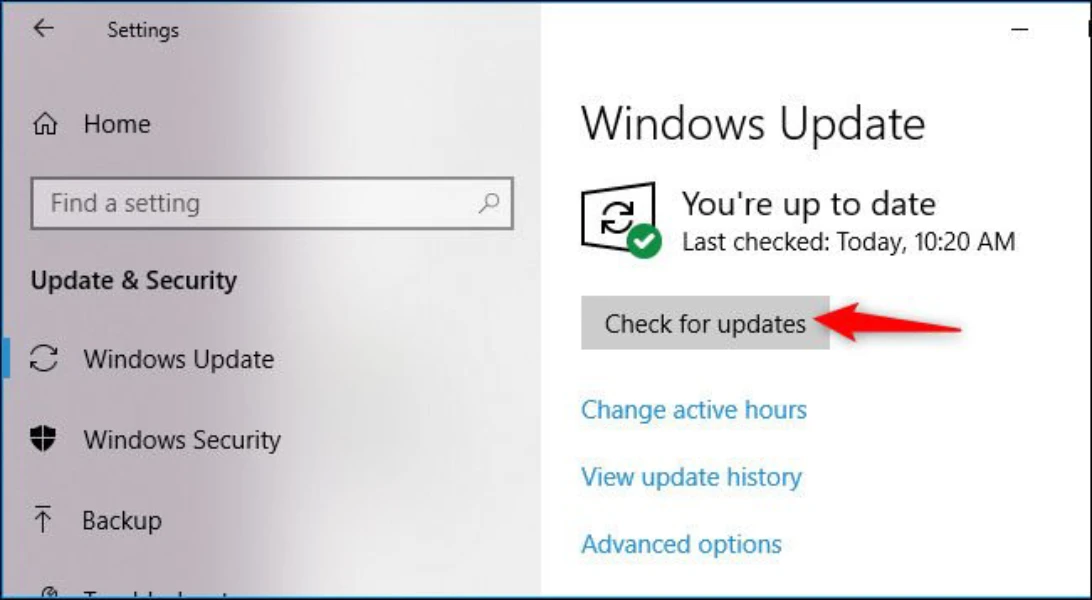
بعد از نصب تمامی درایور های ویندوز لپ تاپ ایسوس خود حتما نصب به آپدیت کردن ویندوز خود اقدام نماید زیرا اینکار باعث افزایش سرعت و امنیت سیستم شما میشود. برای این کار می توانید به Settings > Update & Security > Windows Update بروید و روی Check for updates کلیک کنید.
9. تنظیمات بهینه سازی
بعد از اتمام تمامی کار های بالا بهتر است نسبت به بهینه کردن سیستم خود اقدام نماید، این کار باعث افزایش عملکرد و کارایی لپ تاپ شما عزیزان میشود.
- غیرفعال کردن برنامه های غیرضروری هنگام راه اندازی ویندوز: می توانید این کار را از طریق Task Manager انجام دهید.
- تنظیمات Power: به Settings > System > Power & sleep بروید و تنظیمات مربوط به مصرف انرژی را بهینه سازی کنید.
- تمیز کردن هارد دیسک: از ابزار Disk Cleanup برای حذف فایل های موقت و غیرضروری استفاده کنید.
نتیجه گیری
در این مقاله سعی کردیم شما عزیزان را با انواع مشکلات نصب ویندوز 10 در لپ تاپ ایسوس آشنا کنیم و راهکار های برای رفع این مشکلات نیز بیان کردیم و همینطور نکاتی که بعد از نصب ویندوز باید انجام دهید را به شما گفتیم، با این حال شما همیشه میتوانید برای نصب ویندوز روی لپ تاپ خود به صورت حضوری به مجموعه برتر سرویس مراجعه نماید تا با حفظ تمامی اطلاعاتتون ویندوز لپ تاپ شما را عوض کنیم.
سوالات متداول درباره مشکل نصب ویندوز 10 روی لپتاپ ایسوس
1. چرا لپتاپ ایسوس ویندوز 10 را نصب نمیکند؟
دلایل مختلفی وجود دارد؛ از جمله ناسازگاری بایوس، پارتیشنبندی اشتباه یا استفاده از نسخه غیرمناسب ویندوز.
2. آیا باید قبل از نصب ویندوز، بایوس لپتاپ ایسوس را تنظیم کنیم؟
بله، در بسیاری از موارد باید تنظیمات Boot Mode روی UEFI یا Legacy بسته به نوع دیسک نصب تغییر داده شود.
3. خطای “Windows cannot be installed to this disk” به چه معناست؟
این خطا معمولاً به دلیل ناسازگاری بین نوع پارتیشن (GPT یا MBR) و حالت بوت (UEFI یا Legacy) ظاهر میشود.
4. چگونه مشکل پارتیشنبندی برای نصب ویندوز 10 را رفع کنیم؟
میتوانید با ابزار Diskpart در محیط نصب ویندوز یا با نرمافزارهای مدیریت پارتیشن، دیسک را به فرمت صحیح تبدیل کنید.
5. چرا لپتاپ ایسوس فلش بوتیبل ویندوز 10 را نمیشناسد؟
دلیل آن میتواند غیرفعال بودن گزینه USB Boot در بایوس یا ساخت نادرست فلش بوتیبل باشد.
6. برای ساخت فلش بوتیبل ویندوز 10 چه نرمافزاری مناسب است؟
نرمافزارهایی مانند Rufus یا Media Creation Tool مایکروسافت بهترین گزینهها هستند.
7. آیا نیاز به درایور خاصی هنگام نصب ویندوز روی لپتاپ ایسوس داریم؟
بله، در برخی مدلها باید درایور SATA یا Intel RST را قبل از نصب بارگذاری کنید تا هارد دیسک شناسایی شود.
8. اگر لپتاپ هنگام نصب ویندوز ریستارت پشت سر هم شود چه کنیم؟
این مشکل معمولاً به دلیل فایل ISO خراب یا فلش معیوب است. دوباره فلش بوتیبل را بسازید.
9. بعد از نصب ویندوز 10 چرا برخی درایورها نصب نمیشوند؟
باید به وبسایت رسمی ایسوس مراجعه کرده و درایورهای مخصوص مدل لپتاپ خود را دانلود و نصب کنید.
10. اگر هیچکدام از روشها جواب نداد چه باید کرد؟
در این صورت لپتاپ باید توسط کارشناس بررسی شود؛ ممکن است هارد یا مادربرد مشکل داشته باشد.
