

تاچ پد لپ تاپ یکی از مهم ترین بخش های آن است که به شما امکان می دهد بدون نیاز به ماوس با دستگاه خود کار کنید. از کار افتادن آن می تواند بسیار خسته کننده باشد. البته کسانی هستند که اصلا از تاچ پد استفاده نمیکنند و خرابی تاچ پد مشکل بزرگی برای آنها محصوب نمیشود. اگر با این مشکل در لپ تاپ ایسوس خود مواجه هستید، نگران نباشید! در این مقاله، تیم نویسندگان ما در برتر سرویس راه حل های ساده و کاربردی برای رفع مشکل کار نکردن تاچ پد لپ تاپ ایسوس به شما ارائه می دهد. دقت داشته باشید اگر این راه حل ها برای شما کارساز نبود بهتر است به نمایندگی تعمیرات لپ تاپ ایسوس مراجعه نمایید.
| موضوع | توضیحات | کلیدها/مسیرها |
|---|---|---|
| فعالسازی تاچپد در ویندوز 11 | مشکل معمولاً به دلیل قفل بودن تاچپد است | Ctrl + F6 (یا کلید F دارای علامت تاچپد) |
| بررسی کلیدهای میانبر | بسیاری از لپتاپهای ایسوس کلید میانبر Fn + F دارند | Fn + F6، Fn + F9، Fn + F10 (بسته به مدل) |
| بررسی تنظیمات ویندوز | تنظیمات ویندوز 10 و 11 مسیر فعال/غیرفعال کردن تاچپد دارد | Start → Settings → Search: touch → گزینه Touchpad |
| بهروزرسانی درایورها | درایور قدیمی/خراب باعث مشکل میشود | مراجعه به سایت ایسوس → دانلود آخرین درایور مدل لپتاپ |
| استفاده از نرمافزارهای آپدیت درایور | برنامههایی مثل Driver Easy یا Driver Booster کمک میکنند | نصب و اجرا → اسکن → آپدیت خودکار |
| غیرفعالکردن Tablet Mode | در لپتاپهای لمسی ممکن است اختلال ایجاد کند | Windows Action Center → Tablet Mode (خاموش) |
| تنظیمات BIOS | امکان فعال/غیرفعال کردن تاچپد از BIOS | ورود به BIOS (F2 یا Del) → گزینه Touchpad/Internal Pointing Device |
| بررسی مشکلات سختافزاری | در صورت عدم رفع مشکل، نیاز به تعمیر تخصصی | مراجعه به نمایندگی تعمیرات ایسوس |
| قفل شدن تاچپد | یکی از مشکلات رایج؛ رفع از طریق کلیدهای میانبر | Ctrl + F6 یا کلید دارای علامت تاچپد |
| نکات اضافی | تمیز بودن تاچپد، جلوگیری از تداخل USB، غیرفعالکردن آنتیویروس موقتاً | بررسی دستی توسط کاربر |
فعال كردن تاچ پد لپ تاپ ایسوس در ویندوز 11
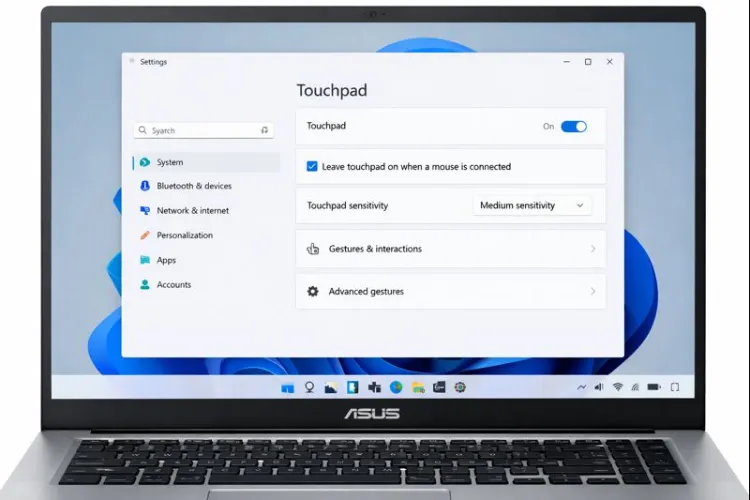
در صورتی که تاچ پد لپ تاپ شما غیر فعال شده است جای نگرانی نیست در بیشتر مواقع این مشکل مربوط به قفل شدن تاچ پد میباشد که به سرعت قابل رفع کردن میباشد، برای اینکارکافی است دکمه های ترکیبی ctrl + f6 را در لپ تاپ خود فشار دهید تا قفل تاچ پد برداشته شود. البته لازم به ذکر است که f6 شاید در لپ تاپ شما یک زینه دیگر باشد برای فهمیدن آن کافی است به راحتی روی کیبورد خود را نگاه کنید و ببینید کدام دکمه عکس یک تاچ پد به همراه یک خط روی آن را دارد که به طور معمول روی اکثر برندهای تولیدی لپ تاپ f6 میباشد.
- ابتدا لپ تاپ را روشن کرده و وارد ویندوز شوید.
- به صفحه کلید نگاه کنید و دکمه ای که علامت تاچ پد با خط مورب دارد را پیدا کنید.
- کلید Ctrl (یا در برخی مدل ها Fn) را نگه دارید.
- هم زمان کلیدی که علامت تاچ پد دارد (معمولاً F6) را فشار دهید.
- چند ثانیه صبر کنید و حرکت نشانگر موس را بررسی کنید.
- در صورت فعال نشدن، یک بار دیگر همین ترکیب کلیدها را امتحان کنید.
- اگر همچنان مشکل باقی بود، به تنظیمات ویندوز و بخش Touchpad Settings مراجعه کرده و وضعیت تاچ پد را بررسی کنید.
فعال كردن تاچ پد لپ تاپ ایسوس در ویندوز 10
برای فعال کردن تاچ پد لپ تاپ ایسوس در ویندوز 10 معمولاً نیازی به نصب نرم افزار خاصی نیست و این کار از طریق تنظیمات خود ویندوز به راحتی انجام می شود. گاهی اوقات پس از به روزرسانی ویندوز یا اتصال موس خارجی، تاچ پد به صورت خودکار غیرفعال می شود. در چنین شرایطی با بررسی تنظیمات Touchpad می توان به سرعت مشکل را برطرف کرد و عملکرد تاچ پد را به حالت عادی بازگرداند.
- روی منوی Start کلیک کنید و وارد Settings شوید.
- گزینه Devices را انتخاب کنید.
- از منوی سمت چپ روی Touchpad کلیک کنید.
- در بالای صفحه، کلید Touchpad را روی حالت On قرار دهید.
- گزینه Leave touchpad on when a mouse is connected را فعال کنید تا با اتصال موس، تاچ پد غیرفعال نشود.
- بخش Sensitivity را بررسی کرده و میزان حساسیت را روی حالت مناسب تنظیم کنید.
- در صورت نیاز، سیستم را یک بار Restart کنید و عملکرد تاچ پد را تست نمایید.
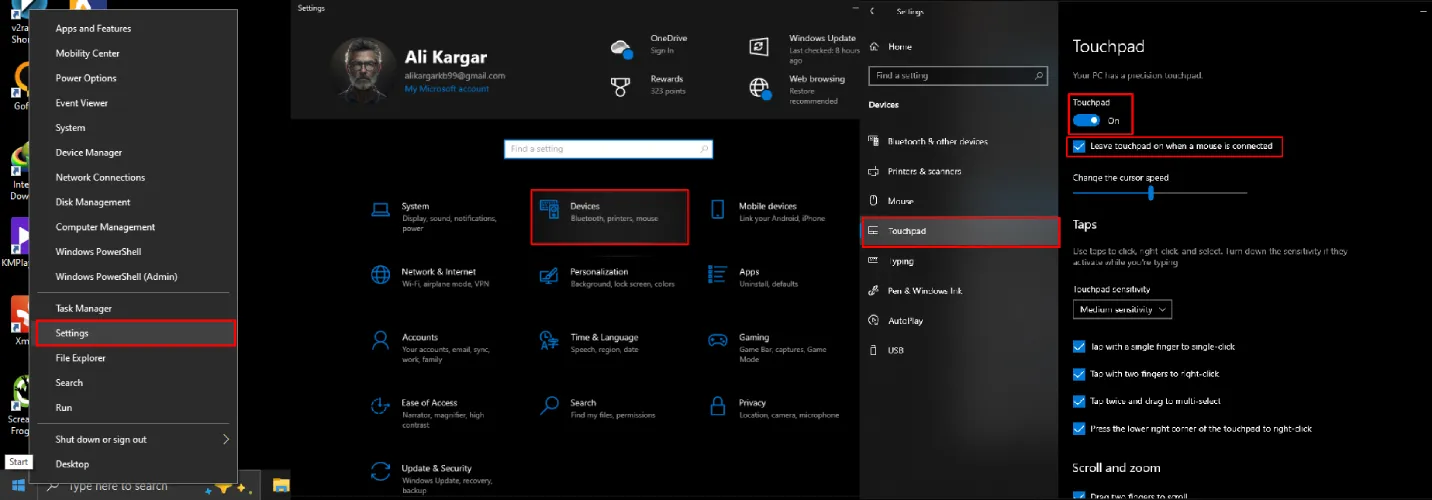
با انجام این مراحل، در بیشتر موارد تاچپد لپتاپ ایسوس در ویندوز 10 بدون مشکل فعال شده و قابل استفاده خواهد بود.
بررسی تنظیمات ساده:
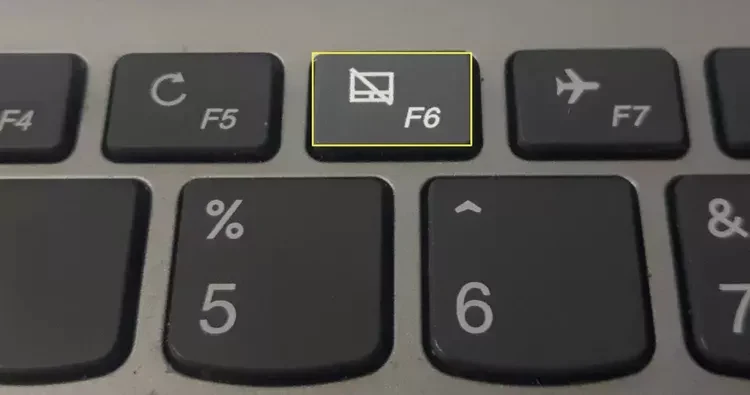
- بررسی کلیدهای میانبر: اکثر لپ تاپ های ایسوس دارای کلید میانبری برای فعال یا غیرفعال کردن تاچ پد هستند. این کلید معمولا Fn + یکی از کلیدهای F (مانند F9 یا F10) است. دفترچه راهنمای لپ تاپ خود را برای پیدا کردن کلید دقیق میانبر بررسی کنید. در تصویر زیر روی کلید F6 علامت غیر فعال کردن تاچ پد را مشاهده میکنید که با فشردن آن تاچ پد لپ تاپ فعال یا غیر فعال میشود.
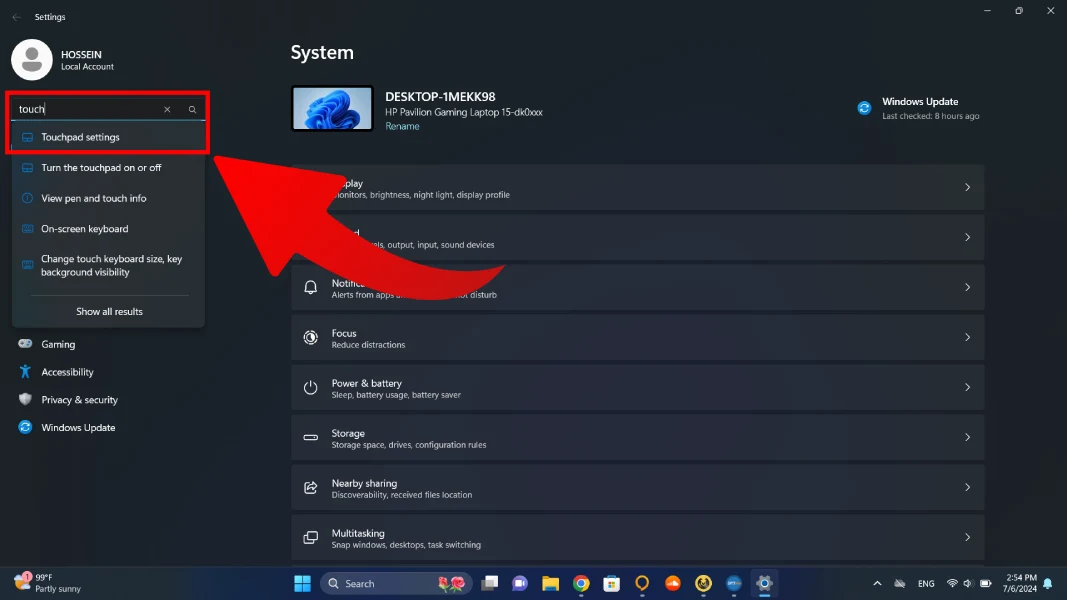
- بررسی تنظیمات ویندوز: در ویندوز 10و 11 میتوانید از مسیر زیر پیروی کنید.
ابتدا روی منوی استارت کلیک کرده و وارد تنظیمات شوید. در تصویر زیر میتوانید این مسیر را مشاهده نمایید.
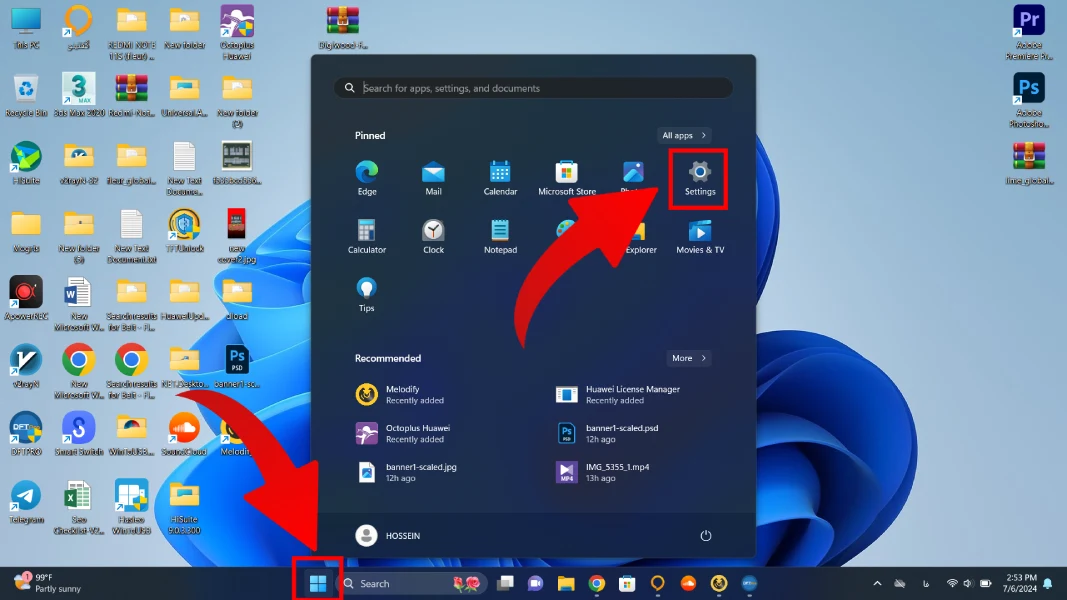
حال که وارد تنظیمات شده اید برای راحتی کار میتوانید کلمه touch را در نوار جستجو نوشته و روی گزینه تاچ پد که در تصویر مشاهده میکنید کلیک نمایید.
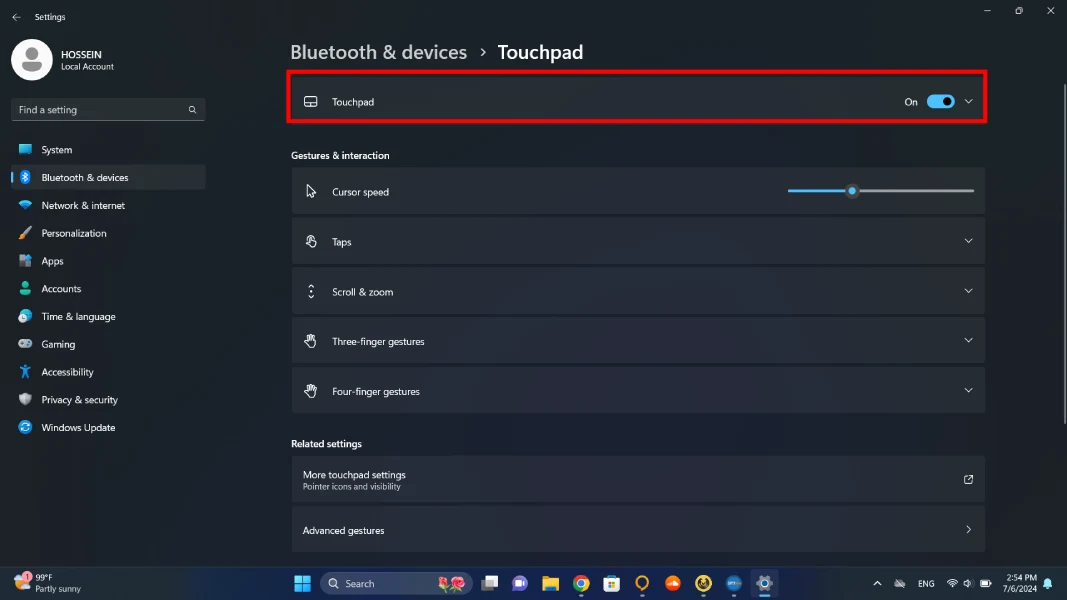
در تصویر زیر مشاهده میکنید که گزینه ای برای خاموش و یا روشن کردن تاچ پد وجود دارد. با روشن و یا خاموش کردن این گزینه میتوانید تاچ پد را فعال یا غیرفعال نمایید.
به روز رسانی درایورها:
- درایورهای قدیمی یا خراب می توانند باعث ایجاد مشکل در تاچ پد شوند. برای به روز رسانی درایورها، به وب سایت ایسوس بروید و مدل دقیق لپ تاپ خود را جستجو کنید. سپس، به بخش دانلود درایورها بروید و آخرین درایور تاچ پد را برای سیستم عامل خود دانلود و نصب کنید.
- همچنین می توانید از ابزار آپدیت درایور مانند Driver Easy یا Driver Booster استفاده کنید تا به طور خودکار درایورهای لپ تاپ خود را اسکن و آپدیت کنید. اگر مشکلی در نصب درایور ها دارید میتوانید از طریق این مقاله این کار را انجام دهید
غیرفعال کردن موقت Tablet Mode:
- در برخی موارد، Tablet Mode می تواند باعث ایجاد مشکل در تاچ پد شود. برای غیرفعال کردن Tablet Mode، به مرکز اقدام (Action Center) در ویندوز 10 بروید و روی کاشی Tablet Mode کلیک کنید. این قابلیت برای لپ تاپ هایی است که صفحه لمسی دارند. اگر لپ تاپ شما از تکنولوژی لمسی بهره نمیبرد این مورد را رد نمایید.
پیشنهاد برتر سرویس: چگونه لپ تاپ را به تلویزیون وصل کنیم؟
بررسی تنظیمات BIOS:
- در برخی موارد، ممکن است لازم باشد تنظیمات BIOS را برای فعال کردن تاچ پد تغییر دهید. برای ورود به BIOS، لپ تاپ خود را مجددا راه اندازی کرده و هنگام بوت شدن به دنبال کلید مورد نظر برای ورود به BIOS باشید (معمولا F2 یا Del). دقت داشته باشید این تنظیمات را اگر بدون داشتن دانش فنی انجام دهید ممکن است به لپ تاپ خود آسیب وارد نمایید. به عنوان مثال ممکن است به اشتباه فن های لپ تاپ خود را از کار انداخته و بر اثر حرارت بالا پردازنده لپ تاپ شما آسیب ببیند.
- در BIOS، به دنبال گزینه ای به نام “Touchpad” یا “Internal Pointing Device” بگردید و مطمئن شوید که فعال است. تنظیمات را ذخیره کرده و از BIOS خارج شوید.
بررسی مشکلات سخت افزاری:
- اگر هیچ یک از راه حل های بالا مشکل را حل نکرد، ممکن است مشکل سخت افزاری وجود داشته باشد. در این صورت، باید لپ تاپ خود را به نمایندگی تعمیرات لپ تاپ ایسوس ببرید.
قفل شدن تاچ پد لپ تاپ ایسوس
قفل شدن تاچ پد لپ تاپ ایسوس یکی از مشکلات رایجی است که ممکن است برای کاربران این برند پیش آید و باعث اختلال در استفاده از دستگاه شود. این مشکل معمولاً به دلیل تنظیمات نرم افزاری نامناسب، درایورهای قدیمی یا مشکلات سخت افزاری ایجاد میشود. در برخی موارد، کاربران ممکن است به اشتباه تاچ پد را از طریق تنظیمات غیرفعال کرده باشند، اما در شرایطی که مشکل جدی تر باشد، نیاز به بررسی تخصصی و تعمیرات وجود دارد. ببا این حال پیشنهاد مشوید صفحه کیبورد لپ تاپ خود را چک کنید و در بالای آن گزینه های f1 تا f12 را با دقت نگاه کنید تا روی یکی از دکمه ها علامت یک مربع که داخل آن یک خط هست را پیدا کنید. که معمولا کلید f6 میباشد . سپس کافی است دکمه ctrl + f6 را نگه دارید تا قفل تاچ پد باز شود. با این حال اگر همچنان مشکلی دارید میتوانید از طریق پشتیبانی آنلاین سایت نمایندگی تعمیرات لپ تاپ ایسوس با ما در ارتباط باشید.
نکات اضافی:
- از تمیز و عاری از گرد و غبار بودن تاچ پد مطمئن شوید.
- از اتصال هرگونه دستگاه جانبی USB که ممکن است با تاچ پد تداخل داشته باشد، خودداری کنید.
- اگر از آنتی ویروس یا فایروال شخص ثالث استفاده می کنید، آن را به طور موقت غیرفعال کنید و ببینید که آیا مشکل حل می شود یا خیر.
- وجود این چنین مشکلاتی باعث شده است که لپ تاپ های ایسوس در لیست پر خرابی ترین لپ تاپ های برتر سرویس قرار بگیردريال پس اگر قصد خرید لپ تاپ ایسوس دارید کمی در انتخاب خود تجدید نظر کنید.
مشکلات رایج لپ تاپ ایسوس
تاچ پد لپ تاپ های ایسوس با وجود کیفیت مناسب، ممکن است به دلایل نرم افزاری یا سخت افزاری دچار اختلال شود. از رایج ترین عوامل می توان به غیرفعال شدن ناخواسته تاچ پد از طریق کلیدهای ترکیبی (مانند Fn)، نصب نبودن یا قدیمی بودن درایور، ناسازگاری پس از به روزرسانی ویندوز، تنظیمات نادرست در بخش Touchpad ویندوز، و همچنین مشکلات سخت افزاری مانند شل شدن فلت، نفوذ گرد و غبار یا ضربه اشاره کرد. در بسیاری از موارد، این مشکلات با بررسی تنظیمات و به روزرسانی درایورها برطرف می شوند، اما در برخی شرایط نیاز به تعمیر تخصصی وجود دارد.
برخی از مشکلات رایجی که مربوط به تاچ پد لپ تاپ ایسوس میشود در زیر آورده شده است، پیشنهاد میشود در صورت مشاهده هر یک از این مشکلات از خدمات مرکز تعمیرات تاچ پد لپ تاپ ایسوس برتر سرویس کمک بگیرید.
- کار نکردن کامل تاچ پد
- غیرفعال شدن تاچ پد با کلید Fn
- شناسایی نشدن تاچ پد در Device Manager
- نصب نبودن یا خراب بودن درایور تاچ پد
- قدیمی بودن درایور و ناسازگاری با ویندوز
- از کار افتادن تاچ پد پس از آپدیت ویندوز
- عمل نکردن کلیک چپ یا راست
- کار نکردن ژست ها (اسکرول دو انگشتی، زوم و …)
- کند بودن یا پرش نشانگر موس
- کلیک ناخواسته یا حرکت خودکار نشانگر
- از کار افتادن تاچ پد هنگام اتصال موس خارجی
- حساسیت بیش از حد یا کم تاچ پد
- قطع و وصل شدن تاچ پد
- مشکل در تنظیمات Touchpad ویندوز
- تداخل نرم افزاری با برنامه های مدیریت موس
- خرابی فلت تاچ پد
- نفوذ گرد و غبار یا رطوبت به تاچ پد
- خرابی فیزیکی یا شکستگی تاچ پد
- مشکل در بایوس (BIOS) و غیرفعال بودن تاچ پد
- نیاز به تعویض کامل تاچ پد
امیدواریم این مقاله برای شما مفید بوده باشد. اگر مشکل شما با تاچ پد همچنان ادامه دارد، لطفاً در قسمت نظرات زیر با ما در میان بگذارید.
سوالات متداول درباره مشکل کار نکردن تاچپد لپتاپ ایسوس
1. چرا تاچپد لپتاپ ایسوس کار نمیکند؟
دلایل مختلفی وجود دارد؛ از جمله غیرفعال بودن تاچپد از تنظیمات، درایور قدیمی یا وجود مشکل سختافزاری.
2. چگونه مطمئن شویم تاچپد غیرفعال نشده است؟
با فشردن کلیدهای ترکیبی Fn + F9 (یا کلیدی با آیکون تاچپد) میتوانید فعال یا غیرفعال بودن آن را بررسی کنید.
3. آیا تنظیمات ویندوز میتواند باعث غیرفعال شدن تاچپد شود؟
بله، در بخش Settings > Devices > Touchpad مطمئن شوید گزینه فعالسازی تاچپد روشن باشد.
4. درایور تاچپد چه نقشی دارد؟
اگر درایور تاچپد خراب یا قدیمی باشد، دستگاه نمیتواند درست عمل کند. بهروزرسانی یا نصب مجدد آن مشکل را حل میکند.
5. چگونه درایور تاچپد ایسوس را بهروزرسانی کنیم؟
به وبسایت رسمی ایسوس مراجعه کنید، مدل لپتاپ خود را وارد کرده و جدیدترین درایور تاچپد را دانلود و نصب نمایید.
6. آیا ریاستارت کردن لپتاپ میتواند مشکل را رفع کند؟
بله، گاهی یک ریاستارت ساده باعث رفع خطاهای نرمافزاری و بازگشت عملکرد تاچپد میشود.
7. اگر بعد از آپدیت ویندوز تاچپد کار نکند چه باید کرد؟
میتوانید به نسخه قبلی درایور بازگردید (Roll Back) یا دوباره درایور مناسب را نصب کنید.
8. آیا آنتیویروس یا برنامههای جانبی ممکن است مشکلساز شوند؟
بله، برخی نرمافزارها ممکن است در عملکرد تاچپد اختلال ایجاد کنند. تست در حالت Safe Mode میتواند کمک کند.
9. اگر تاچپد به صورت سختافزاری آسیب دیده باشد چه کنیم؟
در این صورت باید لپتاپ توسط تکنسین تعمیرات بررسی شود و ممکن است نیاز به تعویض تاچپد باشد.
10. چگونه مطمئن شویم مشکل از سختافزار است یا نرمافزار؟
اگر درایور سالم است و در تنظیمات همه چیز درست بود اما تاچپد همچنان کار نمیکند، احتمال زیاد مشکل سختافزاری است.

4 پاسخ
واقعا دمتون گرم :>>>>>>
سلام ممنون از راهنمایی
دمتون گرم عاااالی بود راهکارتون😍🙏
عالی بود
مرررسی