

در دنیای پرشتاب امروزی، لپ تاپها به یار همیشگی ما تبدیل شدهاند. از انجام کارهای روزمره و اداری گرفته تا سرگرمی و گشت و گذار در دنیای مجازی، این یار دیجیتال نقشی کلیدی در زندگی ما ایفا میکند. اما انتخاب لپ تاپی مناسب،در بین برند های مختلف کار بسیار دشواری میباشد.تصور کنید که در آستانه خرید لپ تاپی جدید هستید. شور و اشتیاق فراوانی برای ورود به دنیای جدیدی از امکانات و تجربیات در وجودتان موج میزند. اما در این میان، دغدغههایی نیز ذهن شما را به خود مشغول میکند. از کجا میتوانید مطمئن باشید که لپ تاپ انتخابی شما از نظر فنی سالم است و نیازهای شما را برآورده میکند؟اینجاست که این مقاله, تست لپ تاپ قبل از خرید، به کمک شما میآید. با این کار، شما از سلامت کامل لپ تاپ اطمینان حاصل کرده و از هدر رفتن سرمایه خود جلوگیری خواهید کرد.
چرا تست لپ تاپ ضروری است؟

همانند هر کالای دیگری، لپ تاپها نیز میتوانند نقص فنی داشته باشند. گاها اگر شما قصد خرید لپ تاپ استوک را نیز دارید بهتر است همیشه قبل از خرید تست های انجام دهید که مطمئن شوید تمامی بخش های لپ تاپ سالم میباشد.و تست لپ تاپ قبل از خرید به شما کمک میکند تا از بودجه خود در انتخاب لپ تاپ بهترین استفاده کنید.همچنین شما عزیزان میتوانید لپ تاپ خود را به نمایندگی تعمیرات برتر بیاورید تا متخصصان ما لپ تاپ شما را به صورت کامل تست نمایند و شما را از هر گونه عیبی در لپ تاپتان مطلع سازند.
در ادامه به برخی از دلایل ضرورت تست قبل از خرید را برای شما عزیزان بیان میکنیم:
۱. نقص فنی:
هیچ دستگاهی از نقص فنی مصون نیست. لپ تاپها نیز به عنوان محصولاتی پیچیده، ممکن است دارای نقصهای فنی جزئی یا کلی باشند. تست لپ تاپ قبل از خرید، این نقصها را آشکار کرده و شما را از خرید دستگاهی معیوب نجات میدهد.
۲. تناسب با نیازها:
تنوع لپ تاپها در بازار بسیار زیاد است. هر مدل با مشخصات فنی و ویژگیهای خاص خود، برای نیازهای متفاوتی طراحی شده است. تست لپ تاپ قبل از خرید، به شما کمک میکند تا تناسب آن با نیازهای خود را به طور دقیق بررسی کنید.
۳. صرفه جویی در هزینه:
خرید لپ تاپی معیوب، به معنای هدر رفتن سرمایه شما و متحمل شدن هزینههای تعمیر خواهد بود. تست دقیق لپ تاپ قبل از خرید، از این اتفاق ناخوشایند جلوگیری میکند و شما را از ضرر مالی نجات میدهد.
۴. اطمینان از سلامت:
با تست لپ تاپ قبل از خرید، از سلامت کامل آن از نظر سخت افزاری و نرم افزاری اطمینان حاصل میکنید. این موضوع، آرامش خاطر و آسودگی خیال را برای شما به ارمغان میآورد.
۵. گارانتی و خدمات پس از فروش:
در بسیاری از موارد، نقصهای فنی لپ تاپ در مدت گارانتی قابل تعمیر یا تعویض هستند. اما اگر نقص فنی پس از اتمام گارانتی آشکار شود، شما متحمل هزینههای تعمیر خواهید شد. تست دقیق لپ تاپ قبل از خرید، احتمال بروز این مشکل را به طور قابل توجهی کاهش میدهد.
با توجه به این دلایل، تست لپ تاپ قبل از خرید، اقدامی ضروری و غیرقابل انکار است.که در ادامه این مقاله به شما روش های تست یک لپ تاپ را آموزش میدهیم.
نحوه تست لپ تاپ
تست نمایشگر
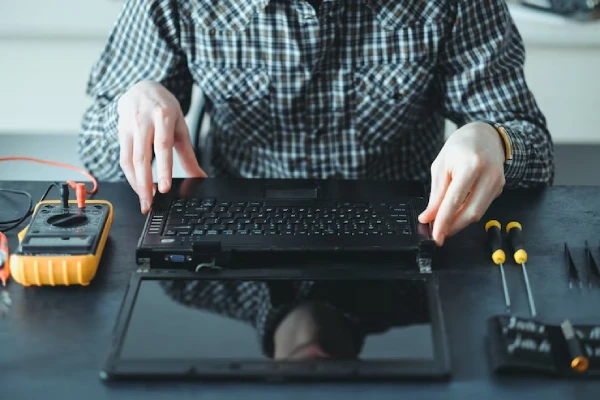
نمایشگر، دروازهای به دنیای دیجیتال است. تصاویری که میبینید، رنگهایی که لمس میکنید و وضوحی که تجربه میکنید، همگی حاصل عملکرد نمایشگر لپ تاپ شما هستند. به همین دلیل، تست دقیق نمایشگر قبل از خرید لپ تاپ، از اهمیت بالایی برخوردار است. مخصوصا برای افرادی که کار های گرافیکی و یا گیم انجام میدهند نمایشگر از اهمیت بالای برخوردار میباشد. حال با تست بخش های مختلف نمایشگر آشنا میشویم.
۱. روشنایی و وضوح:
- روشنایی نمایشگر را در سطوح مختلف تنظیم کنید و از تناسب آن با نیاز خود اطمینان حاصل کنید.
- به وضوح تصویر در زوایای مختلف نگاه کنید. تار شدن یا افت وضوح در زوایای خاص، نشاندهنده نقص فنی در نمایشگر است.
۲. پیکسلهای سوخته:
- با استفاده از صفحات وب یا نرمافزارهای تست، به دنبال پیکسلهای سوخته یا هالهای از نور در نمایشگر باشید.پیکسل سوخته یعنی یکی از پیکس ها نمایشگر که به اندازه یک نقطه میباشد امکان دارد سوخته باشد و از کار افتاده باشد.
3. زاویه دید:
- وضوح و کیفیت تصویر را در زوایای مختلف دید بررسی کنید. و مطمئن شوید که در تمامی زاویه ها نمایشگر دچار مشکل نباشد .
- همیشه سعی کنید تست نمایشگر در محیطی با نور مناسب انجام شود.
- قبل از تست تنظیمات نمایشگر را به حالت پیش فرض بازگردانید.
- البته دقت داشته باشید که بعضی از نرم افزار های تست نمایشگر نیز وجود دارند که میتواند به شما کمک کند تا از هر گونه ایراد و مشکل در نمایشگر لپ تاپ خود مطلع شوید , یکی از این برنامه ها Eizo Monitor Test میباشد. که کافی است تنها این برنامه را روی لپ تاپ خود نصب نماید . و بعد از اجرا این برنامه , نمایشگر شما تحت سیگنال های تصویری و رنگی که استاندارد کارخانه میباشد قرار میگیرد و اگر مشکلی وجود داشته باشد به شما هشدار میدهد و همچنین به صورت چشمی نیز پیدا کردن پیکسل سوخته راحت تر میباشد.
تست پردازنده و رم
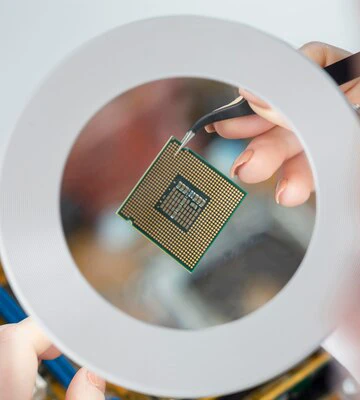
پردازنده و رم، دو جزء حیاتی در لپ تاپ هستند که به عنوان قلب تپنده آن شناخته میشوند. عملکرد و سرعت لپ تاپ تا حد زیادی به قدرت پردازنده و ظرفیت رم آن بستگی دارد. به همین دلیل، تست دقیق پردازنده و رم قبل از خرید لپ تاپ، از اهمیت بالایی برخوردار است.
تست پردازنده:
۱. بررسی مشخصات فنی:
- قبل از تست، مشخصات فنی پردازنده مانند مدل، تعداد هستهها، فرکانس و حافظه کش را بررسی کنید.
- میتوانید از وبسایتهای تخصصی مانند CPU-Z یا PassMark CPU Benchmark برای مشاهده اطلاعات دقیق پردازنده استفاده کنید. که ما نحوه کار با این نرم افزار ها را در مقاله چگونه مشخصات لپ تاپ خود را بفهمیم به شما عزیزان آموزش داده ایم.
۲. تست عملکرد:
- از نرمافزارهای تست بنچمارک مانند Cinebench R23، Geekbench 5 یا PCMark 10 برای بررسی عملکرد پردازنده استفاده کنید.
- این نرمافزارها، پردازنده را در تستهای مختلف تحت فشار قرار میدهند و عملکرد آن را به صورت عددی نمایش میدهند.
- نتایج تست را با لپ تاپهای مشابه مقایسه کنید تا از قدرت پردازنده مطمئن شوید.
۳. بررسی دمای پردازنده:
- در حین تستهای بنچمارک، دمای پردازنده را نیز بررسی کنید.
- دمای بالا میتواند نشاندهنده مشکل در سیستم خنککننده لپ تاپ باشد.
- از نرمافزارهای مانیتورینگ مانند HWMonitor یا Speccy برای مشاهده دمای پردازنده استفاده کنید.
تست رم:
۱. بررسی ظرفیت رم:
- قبل از تست، ظرفیت رم لپ تاپ را بررسی کنید.
- برای کارهای روزمره و اداری، 4 گیگابایت رم کافی است. اما برای کارهای سنگینتر مانند گیمینگ یا ویرایش ویدیو، به رم بین 16 گیگ به بالا نیاز خواهید داشت.
۲. تست سرعت رم:
- از نرمافزارهای تست بنچمارک مانند AIDA64 یا MemTest86 برای بررسی سرعت رم استفاده کنید.
- این نرمافزارها، سرعت خواندن، نوشتن و کپی اطلاعات در رم را به صورت عددی نمایش میدهند.
- نتایج تست را با لپ تاپهای مشابه مقایسه کنید تا از سرعت رم مطمئن شوید.
۳. بررسی خطاهای رم:
- از نرمافزار MemTest86 برای بررسی خطاهای رم استفاده کنید.
- این نرمافزار، رم را به طور کامل اسکن میکند و در صورت وجود هرگونه خطا، آن را گزارش میدهد.
توجه داشته باشید که تست رم و پردازنده را در شرایطی انجام دهید که لپ تاپ به برق متصل باشد تا بهترین کارایی را داشته باشد, و همچنین قبل از تست برنامه های غیر ضروری را در لپ تاپ ببندید تا از اشغال فضای سیستم جلوگیری کنید و شاهد تست دقیق تری باشید.
تست سیستم صوتی
سیستم صوتی لپ تاپ، نقشی کلیدی در تجربه کاربری ایفا میکند. چه به دنبال گوش دادن به موسیقی باشید، چه تماشای فیلم و چه انجام بازی، کیفیت صدای لپ تاپ اهمیت بالایی دارد. به همین دلیل، تست دقیق سیستم صوتی قبل از خرید لپ تاپ، از اهمیت بالایی برخوردار است.
۱. تست بلندگوها:
- به موسیقی با ژانرهای مختلف گوش دهید و به کیفیت صدا توجه کنید.
- به دنبال نویز در صدا باشید.
- وضوح و تفکیک صدا را در سطوح مختلف صدا بررسی کنید.
۲. تست جک هدفون:
- هدفون خود را به جک هدفون لپ تاپ وصل کنید و به کیفیت صدا توجه کنید.
- ابتدا از سلامت هدفون خود مطلع شوید.
- از هدفون های بلوتوثی نیز استفاده کنید.
۳. تست نرمافزاری:
- از نرمافزارهای تست صدا مانند RMAA یا RightMark Audio Analyzer برای بررسی دقیق سیستم صوتی استفاده کنید.
- این نرمافزارها، پارامترهای مختلفی مانند فرکانس پاسخگویی، نویز صدا را اندازهگیری میکنند. که میتواند سلامت سیستم صوتی لپ تاپ را به شما بگوید.
۴. بررسی تنظیمات:
- تنظیمات مربوط به صدا را در لپ تاپ بررسی کنید. برای اینکار کافی است, روی آیکون بلندگو در نوار وظیفه راست کلیک کنید و گزینه “Sounds” را انتخاب کنید.
- از فعال بودن Enhancements و سایر تنظیمات مربوط به بهبود کیفیت صدا اطمینان حاصل کنید.
توجه داشته باشید تست سیستم صوتی لپ تاپ خود را در محیطی آرام انجام دهید.
تست وبکم
وبکم، ابزاری مهم برای برقراری ارتباط تصویری در دنیای امروز است. چه برای تماسهای تصویری با دوستان و خانواده، چه برای شرکت در کلاسهای آنلاین و جلسات کاری، وبکم نقش کلیدی ایفا میکند. به همین دلیل، تست دقیق وبکم یک بخش مهم در بخش تست لپ تاپ قبل از خرید است که، از اهمیت بالایی برخوردار است.
۱. تست تصویر:
- برنامهای مانند Skype یا Camera را اجرا کنید و تصویر خود را در وب کم بررسی کنید.
- به دنبال وضوح، روشنایی و رنگهای طبیعی در تصویر باشید.
- از عدم وجود نویز یا تار شدن تصویر اطمینان حاصل کنید.
۲. تست صدا:
- در حین برقراری تماس تصویری، از کیفیت صدای میکروفون وب کم اطمینان حاصل کنید.
- مطمئن شوید که صدای شما دارای نویز نمیباشد در غیر این صورت امکان دارد میکروفن لپ تاپ شما آسیب دیده باشد و نیاز به تعمیر و تعویض داشته باشید که اگر قصد اینکار را دارید میتوانید به نمایندگی تعمیرات لپ تاپ در غرب تهران و یا تعمیرات لپ تاپ در کرج مراجعه کنید تا تعمیرکاران ما در کمترین زمان ممکن میکروفن لپ تاپ شنما را تعویض نمایند.
۳. تست زاویه دید:
- زاویه دید وب کم را بررسی کنید و از تناسب آن با نیاز خود اطمینان حاصل کنید.
۴. تست نرمافزاری:
- از نرمافزارهای تست وب کم مانند ManyCam یا Webcam Test Online برای بررسی دقیقتر وب کم استفاده کنید.
- این نرمافزارها، اطلاعات دقیقی در مورد وضوح، سرعت فریم، کیفیت صدا و سایر پارامترهای وب کم ارائه میدهند.
تست باتری
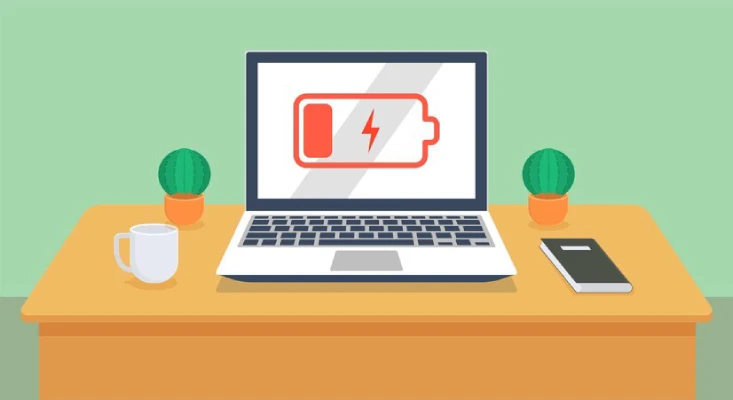
باتری لپ تاپ، منبع تغذیه آن است و نقشی حیاتی در کارایی و عمر دستگاه ایفا میکند. انتخاب لپ تاپی با باتری قوی و بادوام، به شما امکان میدهد تا بدون نیاز به شارژ مداوم، از لپ تاپ خود در هر مکانی استفاده کنید. به همین دلیل، تست دقیق باتری قبل از خرید لپ تاپ، از اهمیت بالایی برخوردار است.
۱. بررسی مشخصات فنی:
- قبل از تست، مشخصات فنی باتری مانند ظرفیت، نوع و عمر مفید آن را بررسی کنید.
- به طور کلی، لپ تاپهایی با ظرفیت باتری بیشتر، عمر شارژدهی طولانیتری دارند.
- نوع باتری نیز بر عمر و کارایی آن تأثیر میگذارد. باتریهای لیتیوم یونی، رایجترین نوع باتری در لپ تاپها هستند و عمر و کارایی بالایی دارند.
۲. تست شارژدهی:
- لپ تاپ را به طور کامل شارژ کنید و سپس از آن در حالتهای مختلف استفاده کنید (مانند وبگردی، تماشای فیلم، بازی و …)
- زمان خالی شدن شارژ باتری را در هر حالت یادداشت کنید.
- با مقایسه زمان شارژدهی با مشخصات فنی و لپ تاپهای مشابه، میتوانید از عمر و کارایی باتری مطمئن شوید.
۳. تست نرمافزاری:
- از نرمافزارهای تست باتری مانند BatteryMon یا Powercfg /batteryreport برای بررسی دقیقتر باتری استفاده کنید.
- این نرمافزارها، اطلاعات دقیقی در مورد ظرفیت باقیمانده، عمر مفید و سلامت باتری ارائه میدهند.
۴. بررسی داغ شدن لپ تاپ:
- داغ شدن بیش از حد لپ تاپ میتواند به عمر باتری آسیب برساند.
- در حین تست باتری، دمای لپ تاپ را نیز بررسی کنید.
- اگر لپ تاپ بیش از حد داغ میشود، ممکن است مشکل از باتری یا سیستم خنککننده آن باشد.
سعی کنید تست باتری را در شرایط مختلف (مانند روشنایی صفحه نمایش، استفاده از Wi-Fi و …) انجام دهید. البته به این نکته هم توجه داشته باشید که باتری لپ تاپ ها قابل تعویض میباشند و البته بخش های مختلفی از لپ تاپ ها قابل تعویض و ارتقا میباشند که اگر شما لپ تاپ دل دارید ما به شما مقاله شرایط ارتقای لپ تاپ دل را معرفی میکنیم تا از نحوه ارتقای آن آنشنا شوید.
تست نرم افزار و سیستم عامل
نرمافزار و سیستم عامل، قلب تپنده لپ تاپ هستند و نقش حیاتی در کارایی و تجربه کاربری ایفا میکنند. انتخاب لپ تاپی با نرمافزارها و سیستم عامل مناسب، به شما امکان میدهد تا از تمام امکانات آن استفاده کنید و از کار با آن لذت ببرید. به همین دلیل، تست دقیق نرمافزار و سیستم عامل قبل از خرید لپ تاپ، از اهمیت بالایی برخوردار است.
1. بررسی سیستم عامل:
- قبل از تست، نوع و نسخه سیستم عامل لپ تاپ را بررسی کنید.
- مطمئن شوید که سیستم عامل با نیازهای شما سازگار است و همچنین بروز باشد و با برنامه های لپ تاپ هماهنگ باشد.
- برای مثال، اگر قصد دارید از لپ تاپ برای بازی استفاده کنید، به سیستم عاملی با قدرت پردازش بالا نیاز دارید.
2. تست عملکرد:
- لپ تاپ را روشن کنید و سرعت بوت شدن آن را بررسی کنید.
- برنامههای مختلف را اجرا کنید و سرعت عملکرد آنها را بررسی کنید.
- به دنبال کندی یا لگ در عملکرد لپ تاپ باشید.
- در بخش های مختلف مانند فیلم, گیم , ادیت لپ تاپ را تست کنید.
سخن پایانی
به انتهای این مقاله رسیدیم , در این مقاله سعی کردیم به شما عزیزان در تست لپ تاپ قبل از خرید کمک کنیم که لپ تاپ را در بخش های مختلفی مانند نمایشگر, پردازنده و رم, سیستم صوتی , نرم افزار و سیستم عامل تست کنید. امیدوارم این مقاله به شما عزیزان در انتخاب لپ تاپتان کمک کرده باشد تا از هدر رفتن سرمایتان جلوگیری کرده باشیم همچنین اگر همچنان سوالی در مورد نحوه تست لپ تاپ دارید میتوانید از طریق صفحه تماس با ما، با تکنسین های ما در ارتباط باشید.
