

با ریختن مایعات بر روی لپ تاپ ایسر باید اقداماتی در آن لحظه انجام شود که در این مقاله به نحوه تعمیر آبخوردگی لپ تاپ ایسر پرداختیم با ریختن آب یا هر مایع دیگری روی لپ تاپ ایسر شما بسیار رایج است و اگر به آن هر چه سریعتر رسیدگی نشود ممکن آسیب بسیار جدی به لپ تاپ ایسر شما وارد شود. آب یا هر مایع دیگری تنها زمانی به دستگاه شما آسیب وارد می کند که در آن فرو برود. تغییرات آسیب به نوع و شدت مایع بستگی دارد مانند آب کمترین خطر را دارد در حالی که الکل و سایر مایعات ممکن است باعث آسیب طولانی مدت به دستگاه شما شوند.اگر آب روی لپ تاپ ایسر شما ریخته شود، ابتدا باید مطمئن شوید که کنترل خود را حفظ کرده و وحشت نکنید. این امکان وجود دارد که بتوانید لپ تاپ ایسر را با مراحل ساده پیشگیری از آسیب تعمیر کنید.ممکن است برخی از اثرات آب بر روی لپ تاپ شما وجود داشته باشد که ممکن است در خانه رفع نشود. ممکن است برای تشخیص آن به متخصصان نیاز داشته باشید، سپس آن را به تعمیرگاه و اقدام به تعمیر آبخوردگی لپ تاپ ایسر خود و یا سایر برندهای لپ تاپ نمایید.
برای تعمیرات لپ تاپ و رفع مشکل آن می توانید به تعمیرات لپ تاپ ایسر مراجعه کنید.
چند مرحله برای تعمیر آبخوردگی لپ تاپ ایسر
آبخوردگی لپ تاپ ایسر اگر به موقع برطرف نشود میتواند به مرور زمان مشکلاتی برای لپ تاپ شما ایجاد کند که در این صورت شما به تعمیرات هارد و یا تعمیر باتری لپ تاپ ایسر نیاز پیدا میکنید که در این صورت میتوانید به یکی از شعبه های برتر سرویس برای تعمیر مراجعه نمایید.
اولین قدم برای تعمیر آبخوردگی لپ تاپ ایسر و نجات از چنین وضعیتی این است که لپ تاپ ایسر را خاموش کنید و تمام منابع برق متصل به دستگاه خود را بردارید. در حین انجام فرآیند رسمی خاموش کردن لپ تاپ ایسر وقت خود را تلف نکنید، فقط دکمه پاور را فشار داده و آن را خاموش کنید. در صورت امکان باتری و هر سخت افزار خارجی یا اضافی دیگر مانند ماوس، یو اس بی، شارژر، کارت حافظه یا سی دی را خارج کنید. اگرچه لپ تاپ های خاصی وجود دارند که به کاربر اجازه نمی دهند باتری را خارج کند. برای جلوگیری از هرگونه اتصال کوتاه احتمالی در لپ تاپ ایسر، پیشنهاد می شود باتری را خارج کنید. تمام مایعی را که روی سطح است پاک کنید تا مطمئن شوید که مایع اضافی داخل لپ تاپ نرود. یک حوله یا هر پارچه بدون پرز را روی سطح صاف قرار دهید و سپس لپ تاپ ایسر را بسته به انعطاف پذیری آن کاملا باز کنید و رو به پایین روی حوله قرار دهید. شبیه یک چادر کوچک خواهد بود. این به آب کمک می کند تا به جای فرو رفتن در داخل، خارج شود. اطمینان حاصل کنید که ناحیه ای که دستگاه خود را برای تبخیر آب نگه می دارید باید گرم و مطبوع باشد. همچنین می توانید از مرطوب کننده ها استفاده کنید. برای سرعت بخشیدن به این کار از سشوار گرم استفاده نکنید زیرا می تواند قسمت های داخلی لپ تاپ ایسر را به شدت داغ کند که ممکن است منجر به خطا در سیستم شود. لپ تاپ ایسر را حداقل ۲ تا ۳ ساعت در همان حالت وارونه نگه دارید بدون اینکه مزاحم شود. قبل از اینکه لپ تاپ ایسر را در جهت عادی قرار دهید، مایع موجود روی سطح یا صفحه کلید را پاک کنید.
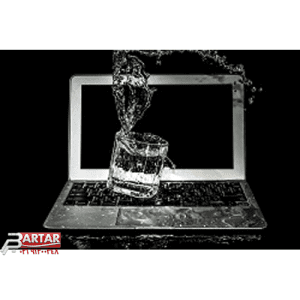
برای تعمیر آبخوردگی لپ تاپ ایسر شما دو هدف دارید. اولین مورد این است که مایع، ذرات و رسوبات را از پل زدن یک اتصال الکتریکی متوقف کنید. علاوه بر این، ما می خواهیم از هرگونه خوردگی مدارها و قطعات فلزی داخل لپ تاپ جلوگیری کنیم. خاموش کردن لپ تاپ ابتدا لپ تاپ را قبل از هر چیز دیگری از برق بکشید و دکمه پاور را برای پنج تا ده ثانیه یا تا زمانی که خاموش شود نگه دارید. اگر باتری قابل جدا شدن است، آن را بیرون بیاورید تا مایعی به آن نرسد و باعث کوتاهی آن نشود. خشک کردن لپ تاپ هر گونه مایع قابل رویت را از سطح صفحه کلید با یک پارچه یا حوله کاغذی پاک کنید.لپتاپ را تا جایی که میرود باز کنید و آن را به سمت خود کج کنید تا مایع خارج شود. مرحله بعدی این است که آن را وارونه روی میز یا پیشخوان بگذارید تا مایع از آن خارج شود. اجازه دهید لپ تاپ یک شبه خالی شود، اما برخی کارشناسان ۴۸ تا ۷۲ ساعت را بهتر می دانند.
اگر سشوار دارید آن را در سردترین حالت قرار دهید یا از یک قوطی هوای فشرده برای خشک کردن تمام مکانهای سخت استفاده کنید. لپ تاپ را در حالی که هنوز وارونه است با احتیاط خشک کنید تا مایع به تخلیه ادامه دهد. تمامی اجزا قابل جدا شدن را جدا کنید تمام اجزای قابل جابجایی را حذف کنید، این شامل باتری، ماوس، درایو سی دی و هر درایو فلش می شود. به هیچ وجه چیزی را متصل نگذارید.اگر با باز کردن رایانه خود راحت هستید، درپوش را بردارید. معمولاً برای انجام این کار به پیچ گوشتی نیاز دارید. برای جدا کردن حافظه، گیره های کناری را فشار دهید تا آزاد شود.پیچ های بیشتری برای آزاد کردن آن از قاب وجود خواهد داشت تا درایو حالت جامد یا هارد دیسک جدا شود. آن را با احتیاط از تمام درگاه ها یا کابل های اتصال برق و داده جدا کنید.هر موردی را که جدا میکنید بررسی کنید و به دنبال نشانهای از رطوبت یا آسیب باشید. اگر قطعه مرطوب است، آن را پاک کنید. اگر زباله یا مایع دیگری به جز آب وجود دارد، میخواهید از یک سواب پنبهای با الکل ایزوپروپیل ۹۹ درصد استفاده کنید که بدون ایجاد آسیب، آن را حل میکند. تبخیر میشود و هیچ اثری باقی نمیماند. همه چیز را پاک کنید تمام اجزایی را که از لپ تاپ جدا کرده اید خشک کنید. هنگامی که لپ تاپ خشک شد، همه چیز را دوباره وصل کنید و آن را روشن کنید. اگر بدون مشکل شروع می شود، چند برنامه را امتحان کنید و هر درایو یا دستگاه خارجی را تست کنید تا مطمئن شوید که همه به درستی کار می کنند.
