
دانلود اپلیکیشن برتر سرویس
سریع نصب کن و خیلی راحت سفارشت رو ثبت کن؛ از انتخاب نوع تعمیر (مثلاً موبایل)، برند و مدل گرفته تا مشخص کردن مشکلها و روش تحویل (پیک، حضوری یا تعمیر در محل برای دستگاههای بزرگ). بعد از ثبت هم میتونی مرحلهبهمرحله وضعیت سفارش رو توی تایملاین ببینی، جزئیات رو بررسی کنی و وقتی قیمت نهایی اعلام شد، همونجا داخل اپ تاییدش کنی. هر وقت هم سوال داشتی، از داخل اپ با تیکت پشتیبانی یا تماس سریع، پیگیری رو انجام بده. اگر هم دوست داشتی بدون نصب کار کنی، نسخه وباپ همیشه در دسترسه.
 دانلود مستقیم اندروید (APK)
 راهنمای استفاده
 ورود به وباپ



راهنمای استفاده از اپلیکیشن برتر سرویس
هر بخش رو باز کن، متن راهنما رو بخون و تصاویر هم کنار همون مرحله نمایش داده میشه.

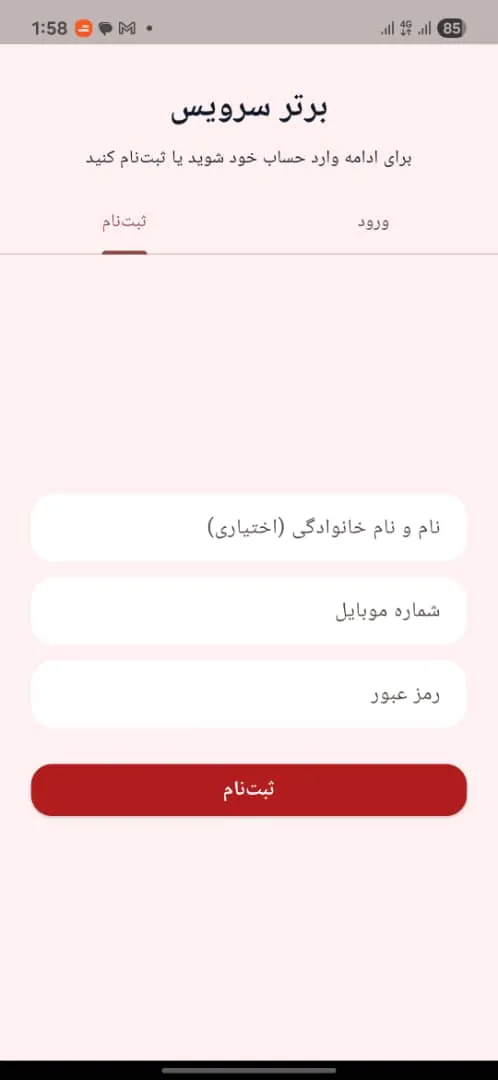
1رفتن به تب ثبتنام / ورود
باز/بسته
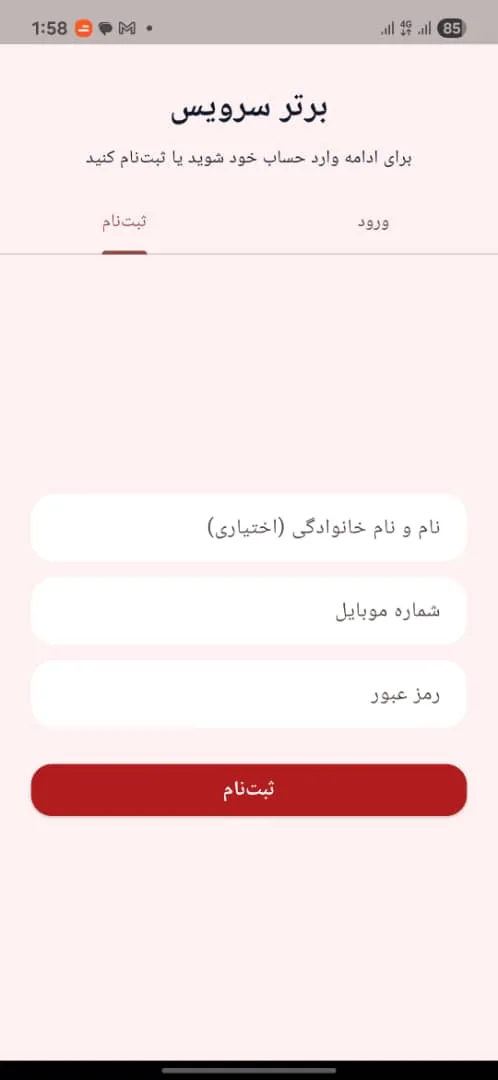
- وقتی اپ رو باز میکنی، معمولاً دو تا تب میبینی: «ثبتنام» و «ورود».
- اگر اولین باره میخوای استفاده کنی برو روی «ثبتنام»، اگر حساب داری برو «ورود».
2ثبتنام (نام + موبایل + رمز) و تایید کد
باز/بسته
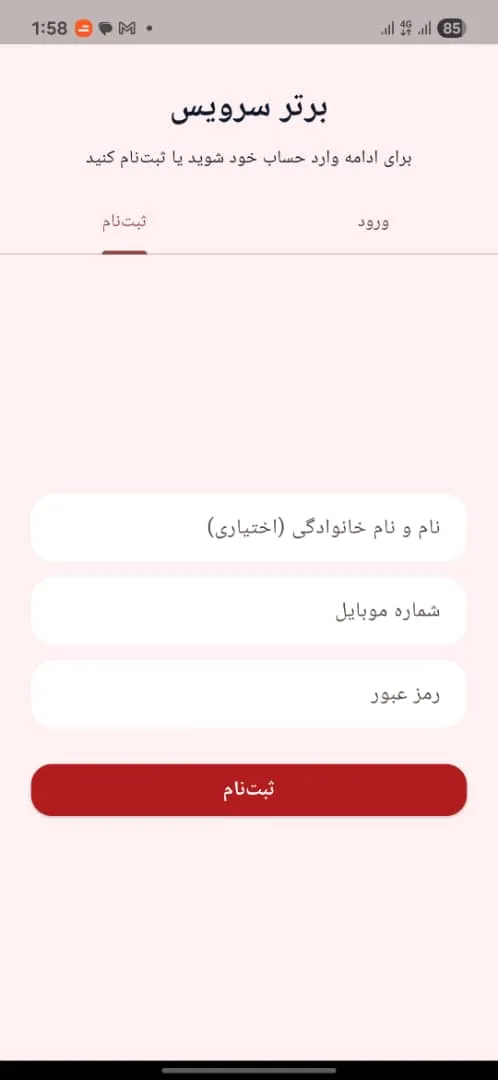
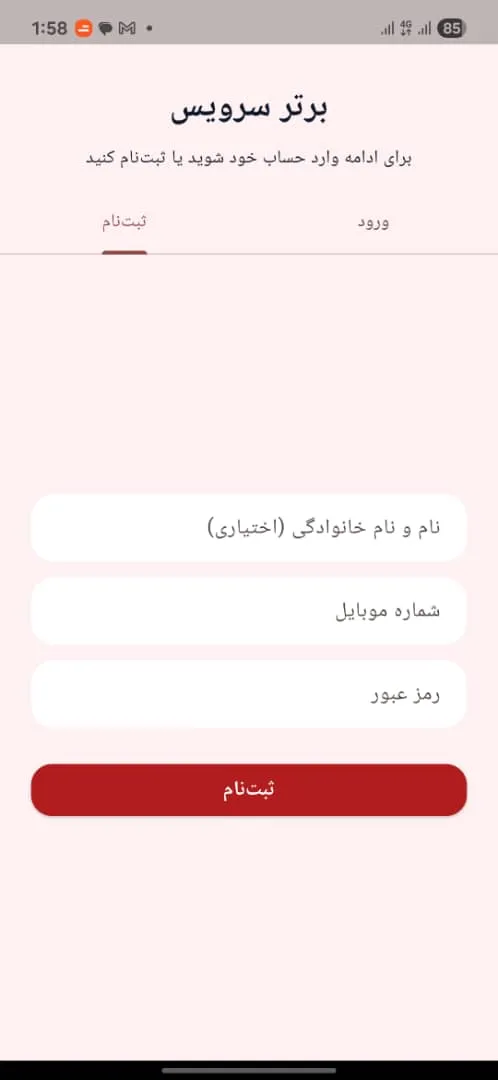
- تو تب «ثبتنام»، نام، شماره موبایل و رمز رو وارد کن و روی «ثبتنام» بزن.
- بعدش کد تایید برات پیامک میشه؛ کد رو وارد کن تا وارد اپ بشی.
3ورود با شماره موبایل و رمز عبور
باز/بسته
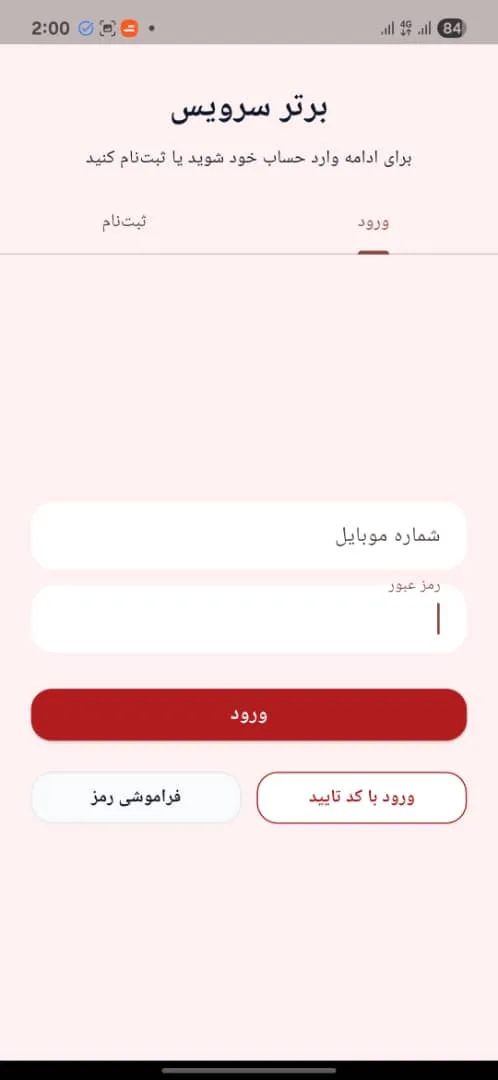
- اگر از قبل حساب داری، شماره موبایل و رمزت رو بزن و روی «ورود» کلیک کن.
4ورود با کد تایید (OTP)
باز/بسته
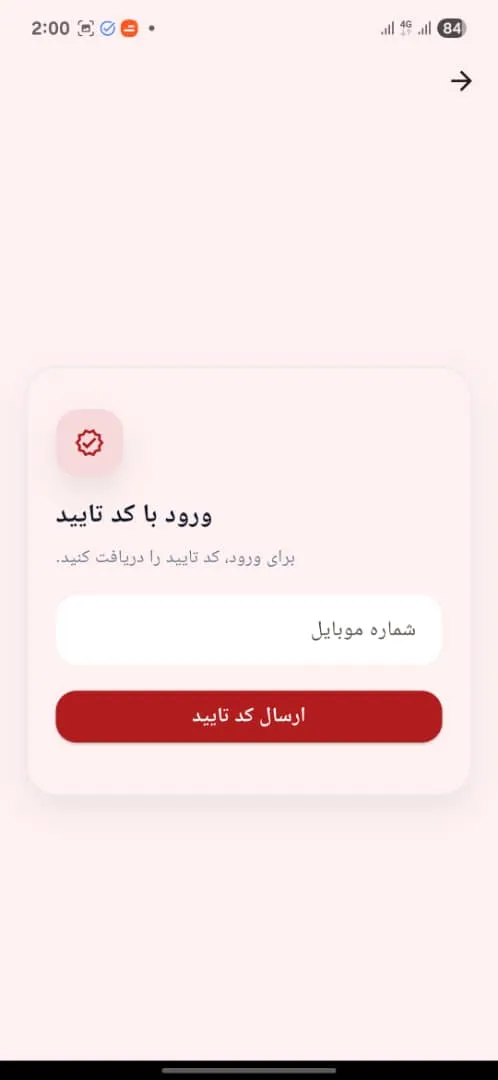
- اگه رمز یادت نیست یا ترجیح میدی سریع وارد شی، «ورود با کد تایید» رو بزن.
- شماره موبایل رو وارد کن، «ارسال کد تایید» رو بزن و کد پیامکشده رو وارد کن.
5فراموشی رمز عبور
باز/بسته
- اگر رمز رو فراموش کردی، روی «فراموشی رمز عبور» بزن.
- با شماره موبایل و کد تایید، میتونی یه رمز جدید برای خودت تنظیم کنی.

1ورود به صفحه ثبت سفارش
باز/بسته
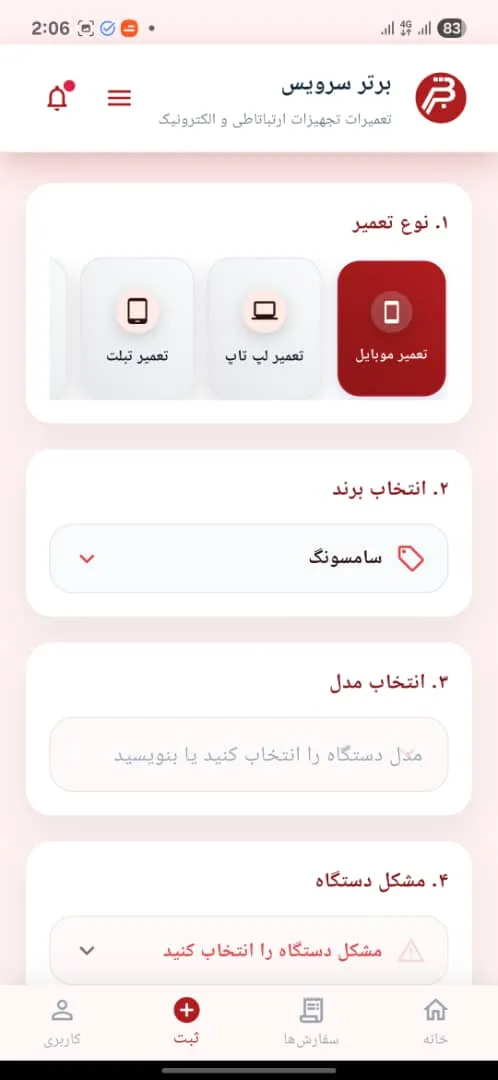
- برای ثبت سفارش، یا از منوی پایین روی دکمه «ثبت» بزن، یا از صفحه اصلی بخش «خدمات» روی «ثبت سفارش جدید» کلیک کن.
2انتخاب نوع تعمیر (مثلاً تعمیر موبایل)
باز/بسته
- اول مشخص کن چی میخوای تعمیر بشه؛ مثل «تعمیر موبایل».
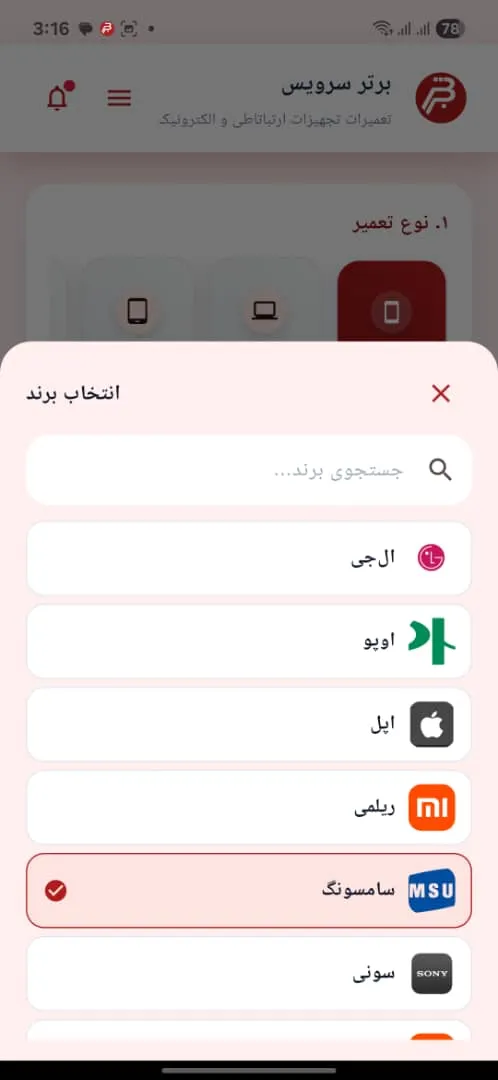
3انتخاب برند (مثلاً سامسونگ)
باز/بسته
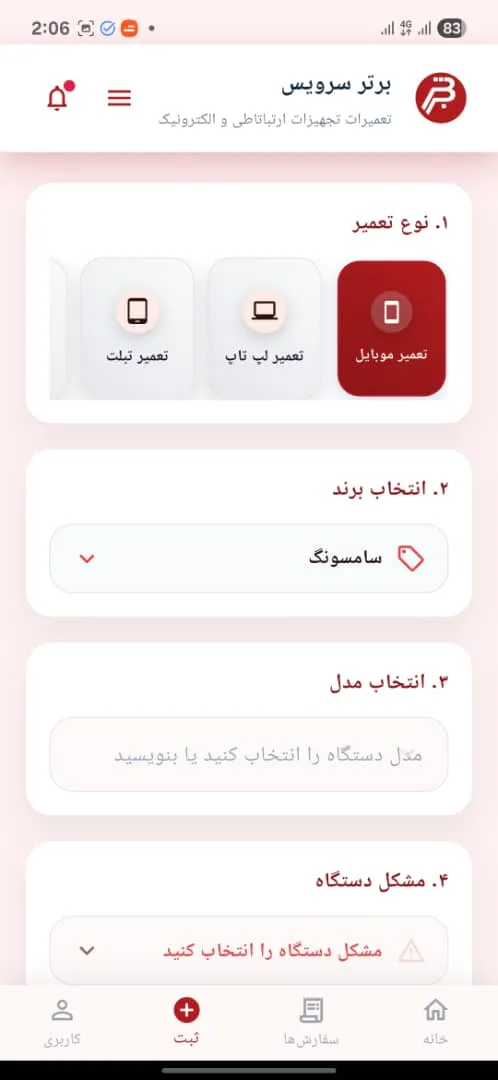
- بعد برند دستگاه رو انتخاب کن (مثلاً Samsung).
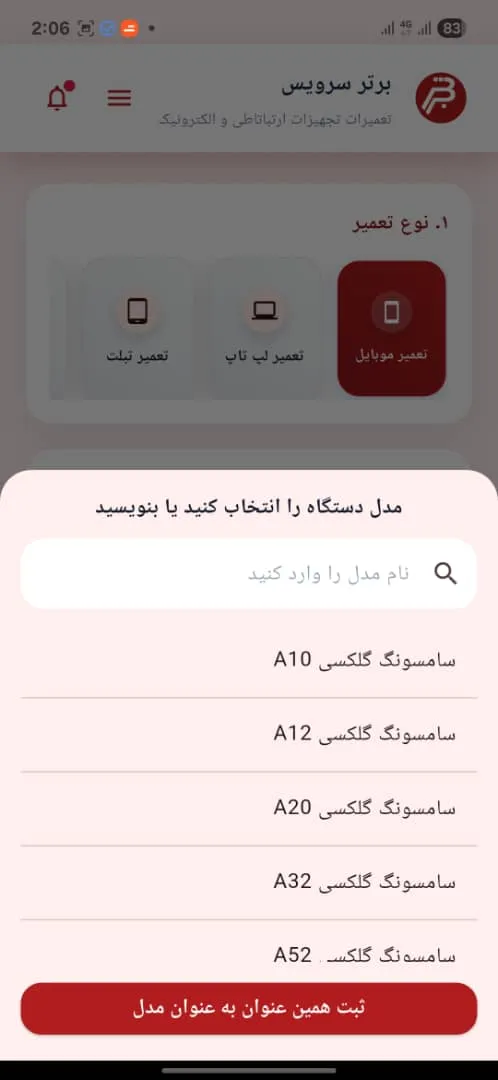
4انتخاب مدل (مثلاً Galaxy A20)
باز/بسته
- مدل دقیق دستگاه رو انتخاب کن تا تشخیص و قیمتگذاری دقیقتر انجام بشه.
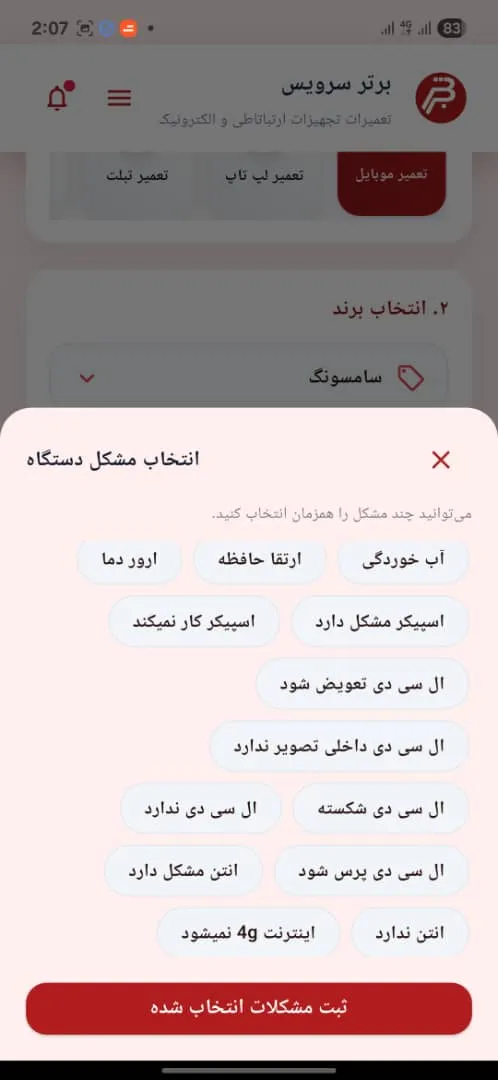
5انتخاب مشکل دستگاه (چندتایی هم میتونی)
باز/بسته
- از لیست مشکلات، مورد(ها)ی دستگاه رو انتخاب کن.
- اگر چند مشکل داری، همزمان چند مورد رو تیک بزن.
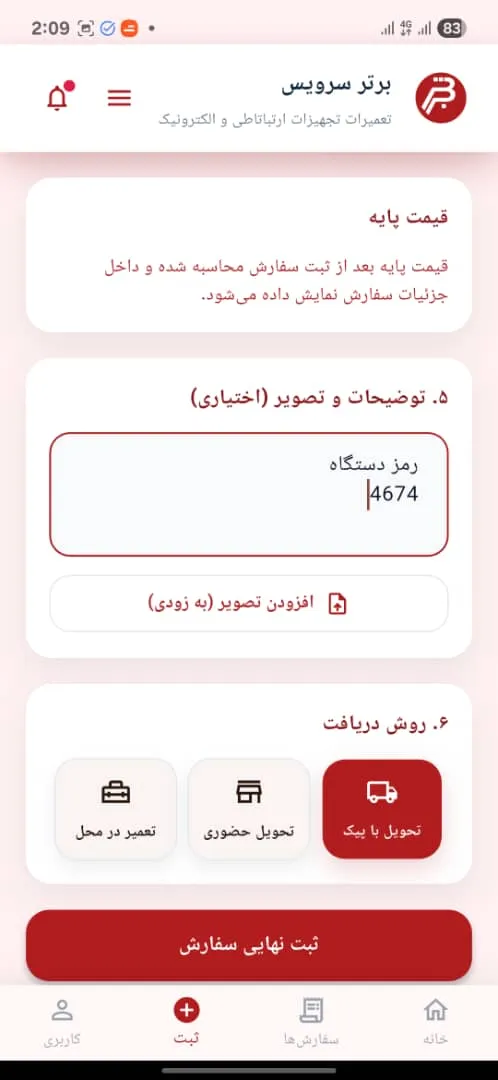
6توضیحات تکمیلی (مثلاً رمز/الگو اگر لازم بود)
باز/بسته
- اگر نکتهای هست (مثلاً علائم خاص، شرایط دستگاه، یا توضیح مهم) همینجا بنویس.
- پیشنهاد: اگر گوشی رمز/الگوی خاصی داره و لازمه برای تست وارد بشن، اینجا درج کن.
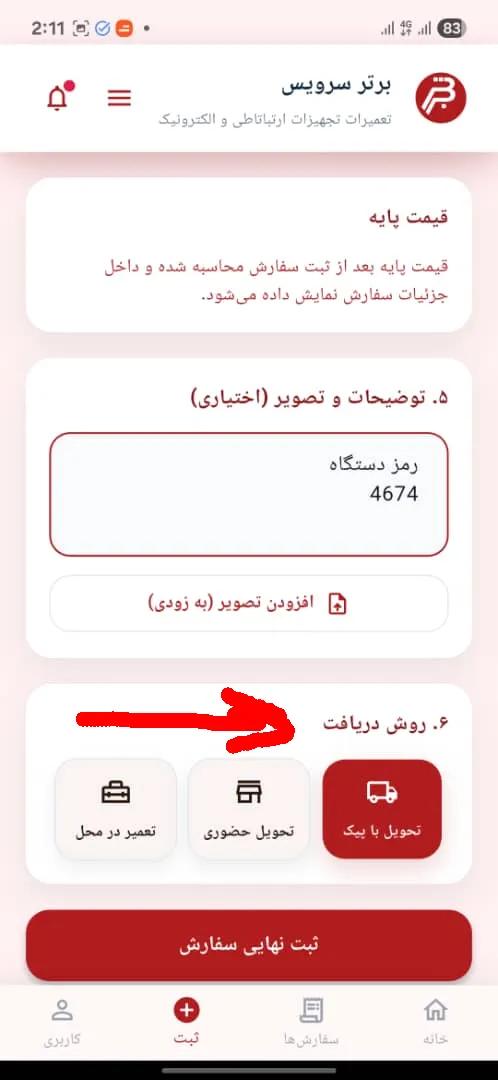
7انتخاب روش تحویل (پیک / حضوری / تعمیر در محل)
باز/بسته
- تحویل با پیک: پیک برتر سرویس میاد دستگاه رو تحویل میگیره و بعد از تعمیر دوباره برمیگردونه.
- تحویل حضوری: خودت میتونی به شعب تهران مراجعه کنی و دستگاه رو حضوری تحویل بدی.
- تعمیر در محل: معمولاً برای کالاهای بزرگ مثل یخچال و ماشین لباسشویی کاربرد داره.
8ثبت نهایی سفارش
باز/بسته
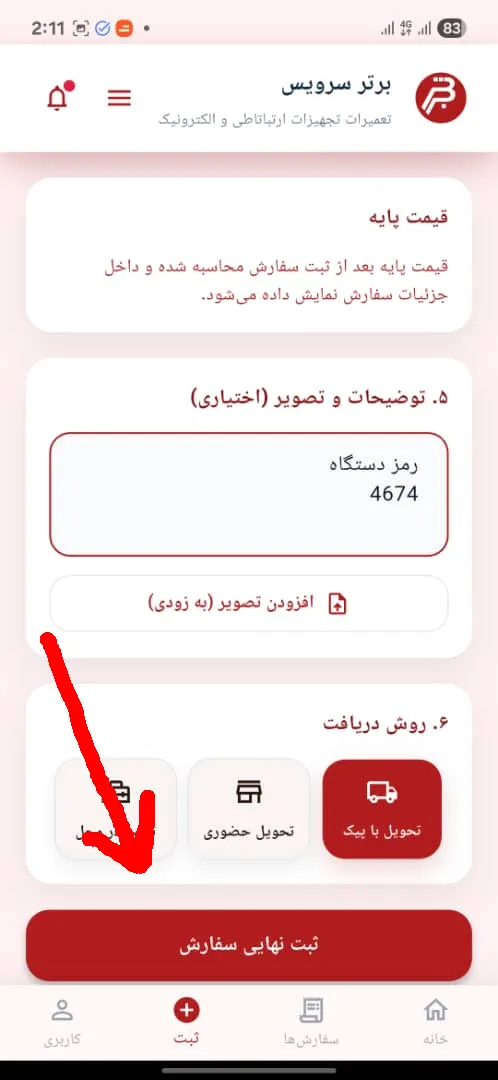
- آخر کار روی دکمه «ثبت سفارش» بزن تا سفارش ثبت بشه.
1دیدن لیست سفارشها
باز/بسته
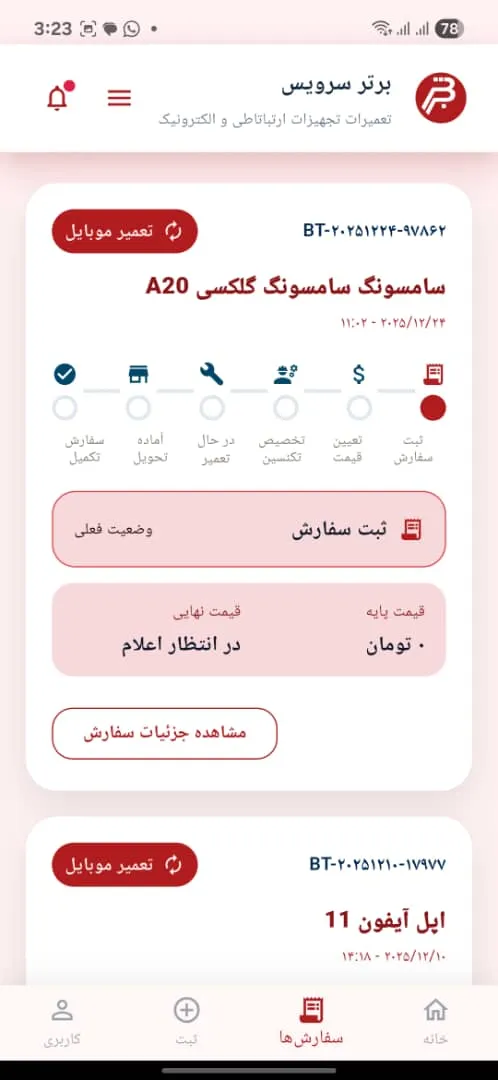
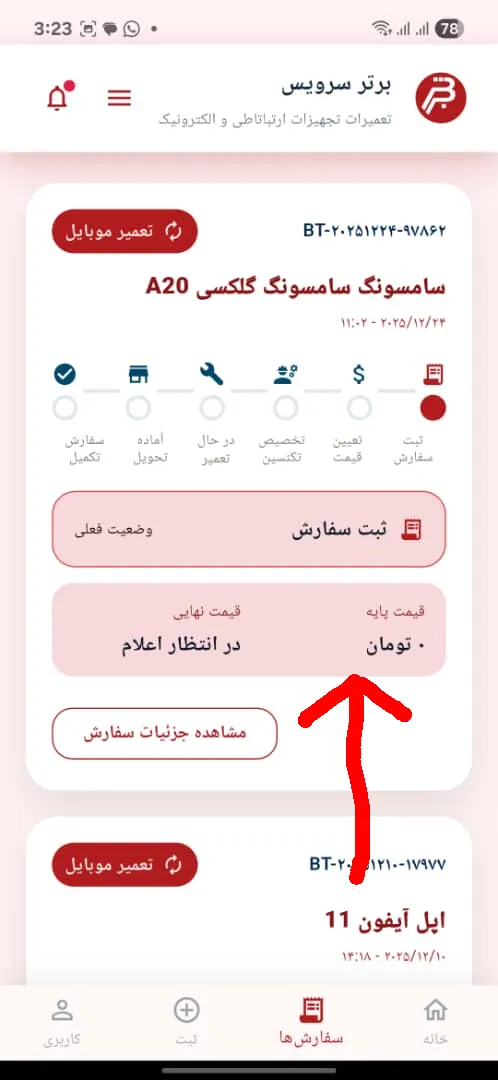
- بعد از ثبت سفارش، از بخش «سفارشها» میتونی سفارشهات رو ببینی.
2تایملاین وضعیت سفارش
باز/بسته
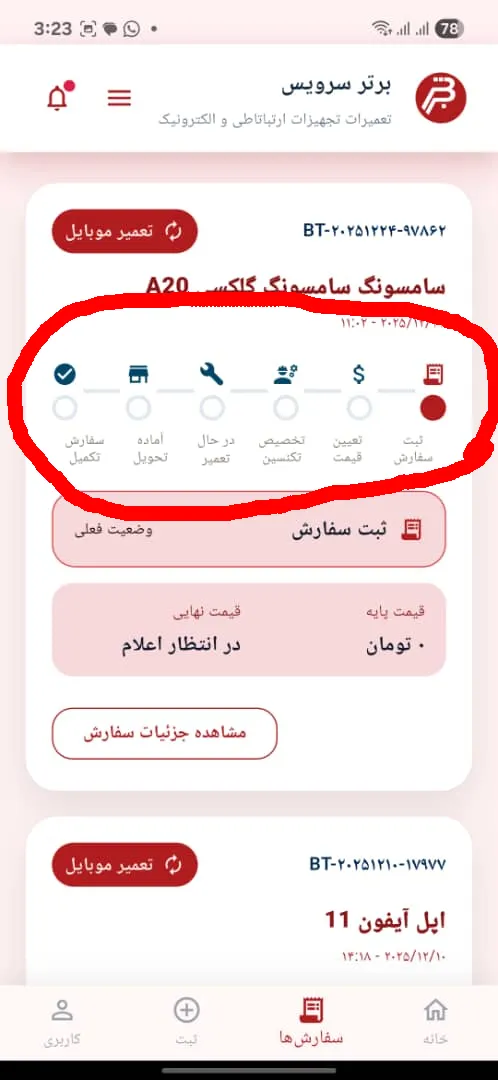
- مراحل مثل «ثبت سفارش»، «تعیین قیمت»، «تخصیص تکنسین»، «درحال تعمیر»، «آماده تحویل» و «تکمیل سفارش» نمایش داده میشه.
- از روی تایملاین مشخصه الان سفارش دقیقاً کجای کاره.
3مشاهده جزئیات سفارش
باز/بسته
- با زدن «مشاهده جزئیات سفارش»، اطلاعات کاملتری مثل نوع دستگاه، مشکلها، روش تحویل و… رو میبینی.
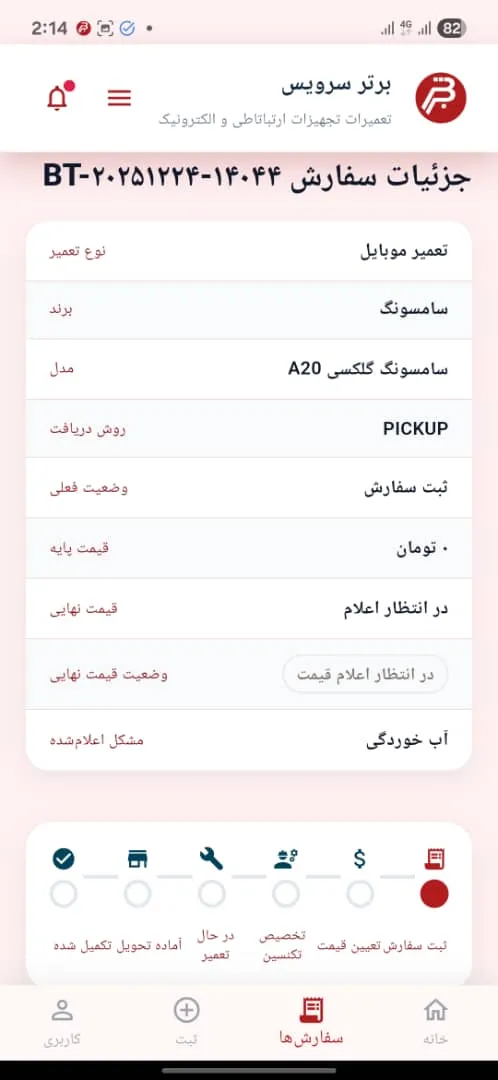
4قیمت پایه و تایید قیمت نهایی
باز/بسته
- گاهی یک «قیمت پایه» نمایش داده میشه؛ این فقط حدودیه و نهایی نیست.
- قیمت نهایی بعد از بررسی و تماس کارشناسان اعلام میشه و لازم هست داخل اپ تاییدش کنی.
1پروفایل (ویرایش اطلاعات)
باز/بسته
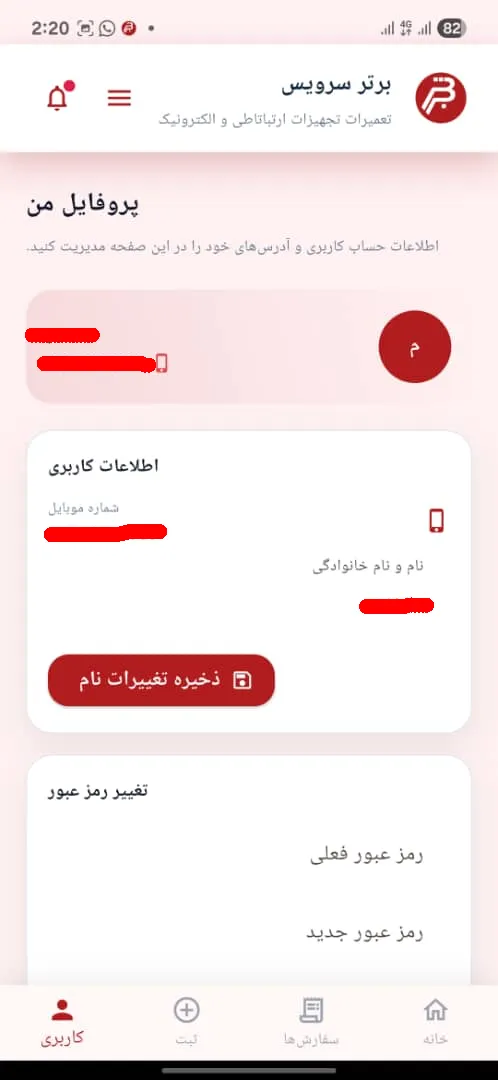
- از «پروفایل» میتونی اطلاعاتت مثل نام، رمز عبور و آدرس رو بهروز کنی.
2کیف پول
باز/بسته
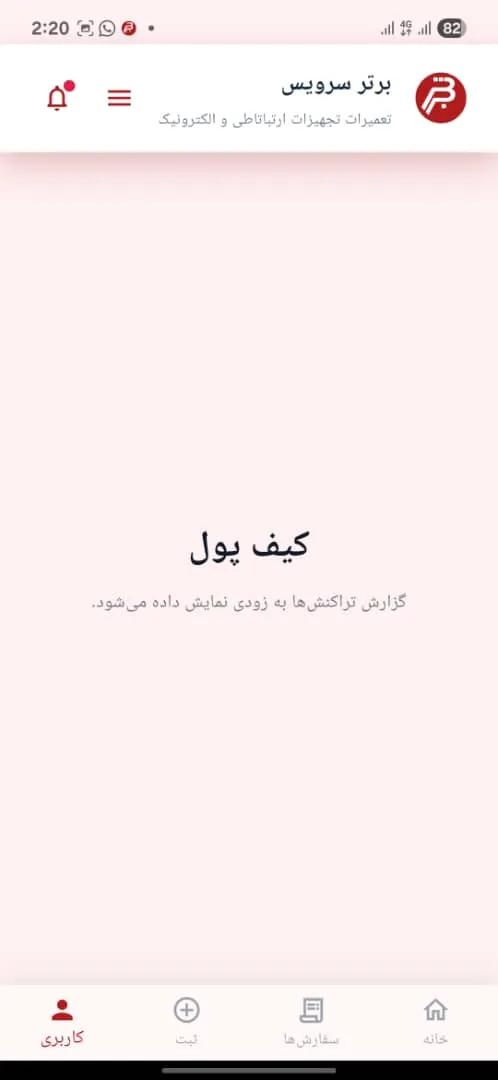
- اینجا موجودی کیف پولت رو میبینی و معمولاً جزئیات مربوط بهش هم مشخصه.
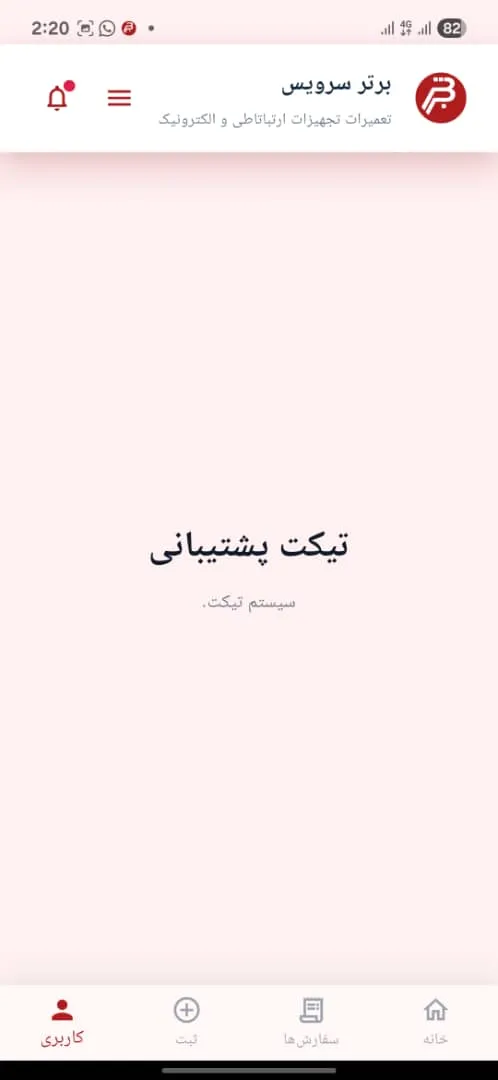
3تیکت پشتیبانی
باز/بسته
- هر سوال یا مشکلی داشتی، راحت تیکت ثبت کن تا پشتیبانی پیگیری کنه.
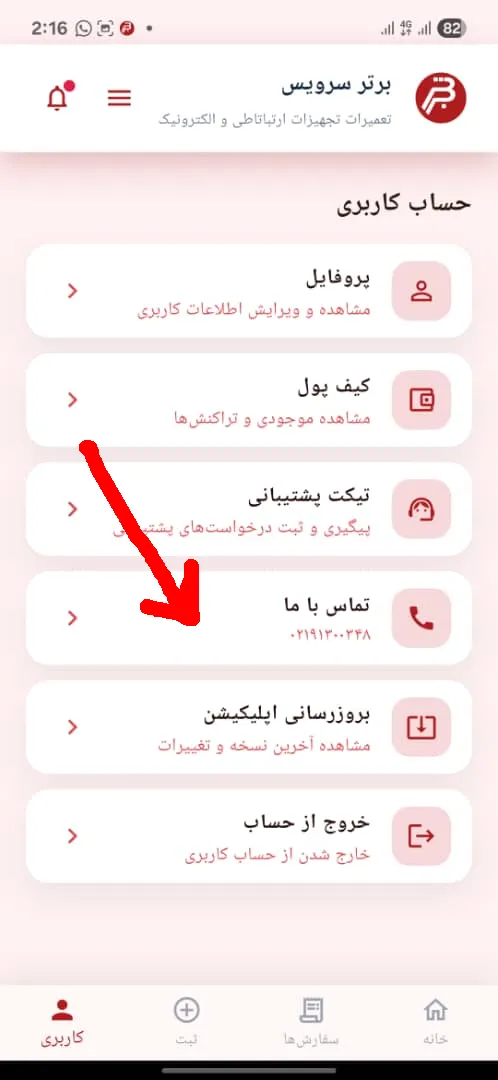
4تماس با ما
باز/بسته
- اگر پشتیبانی فوری میخوای، از این بخش میتونی با شماره درجشده تماس بگیری.
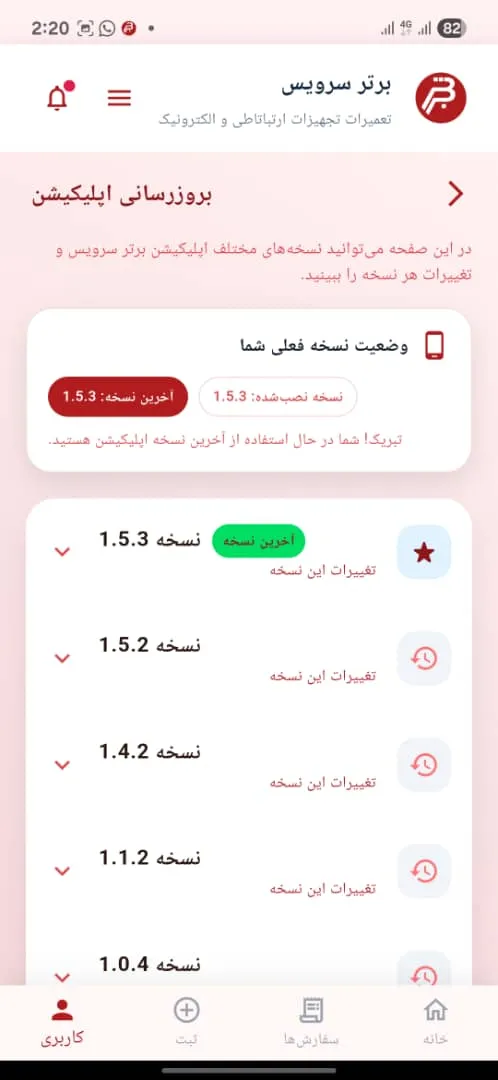
5بروزرسانی اپلیکیشن
باز/بسته
- آخرین نسخه و تغییرات هر نسخه اینجا نمایش داده میشه.
- اگر نسخهات قدیمی باشه، دکمه «بروزرسانی» برات فعال میشه.
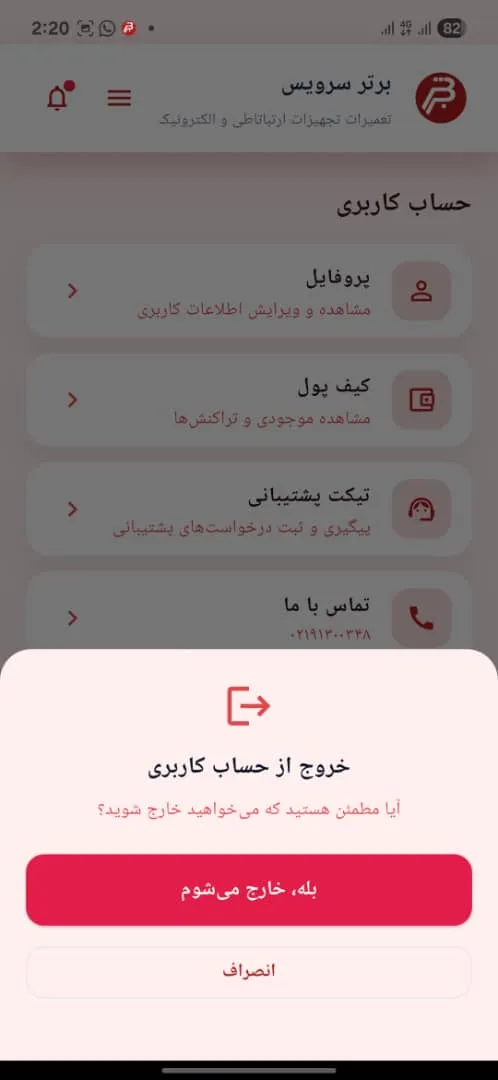
6خروج از حساب
باز/بسته
- با «خروج» از حساب میای بیرون و دوباره به صفحه ورود هدایت میشی.
سوالات پرتکرار
بهترین روش نصب روی اندروید چیه؟
اگر گوشیت اجازه نصب APK میده، «دانلود مستقیم» سریعترینه. اگر نصب از فروشگاه رو ترجیح میدی، از «بازار» یا «مایکت» استفاده کن.
iOS چرا فعلاً فعال نیست؟
نسخه iOS در حال آمادهسازیه و بهمحض انتشار، لینک دانلود مستقیم و سیبچه همینجا فعال میشه.
بدون نصب هم میتونم استفاده کنم؟
بله. با «ورود به وباپ» میتونی بدون نصب، از نسخه وب استفاده کنی.
قیمت پایه با قیمت نهایی فرق داره؟
بعضی وقتها قیمت پایه صرفاً حدودی نمایش داده میشه. قیمت نهایی بعد از بررسی و تماس کارشناسان مشخص میشه و باید داخل اپ تاییدش کنی.